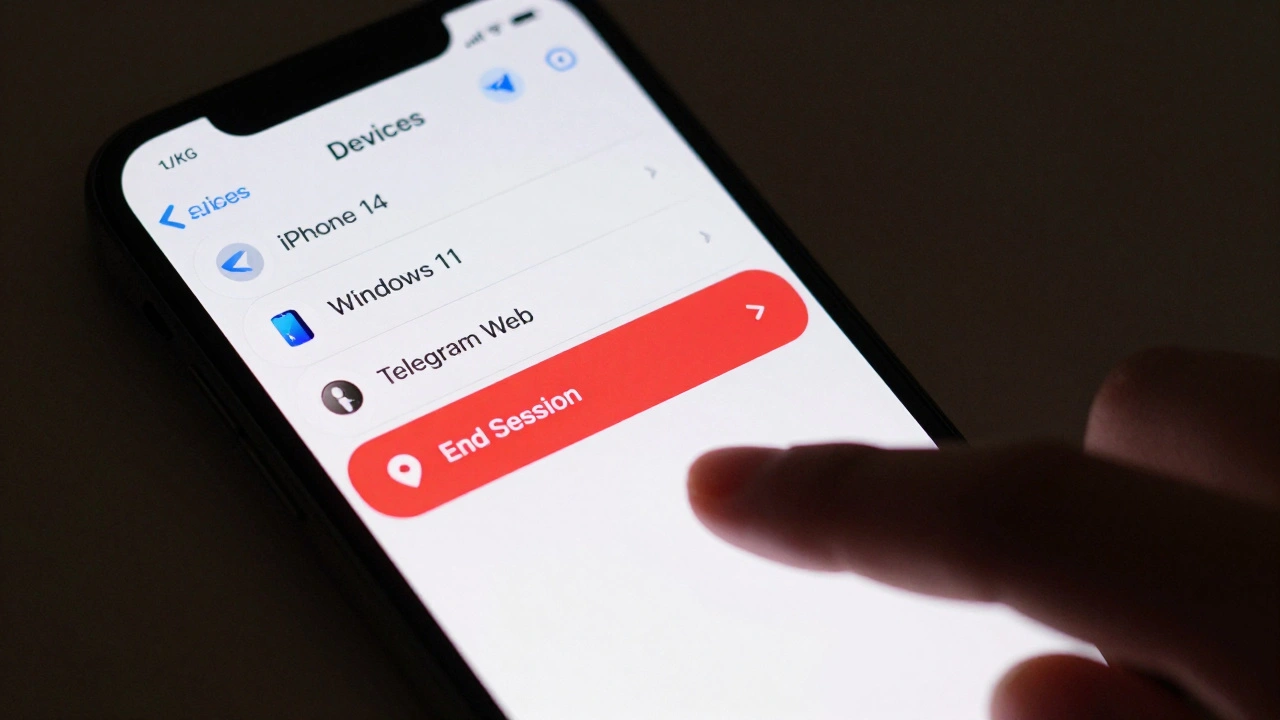
Вы когда-нибудь чувствовали, что кто-то может быть в вашем Telegram, даже если вы не заходили с другого устройства? Это не паранойя - это реальная угроза. Telegram показывает все активные сессии, где ваш аккаунт используется. И если вы не проверяете их регулярно, вы рискуете потерять доступ к переписке, контактам и даже деньгам, если используете Telegram для платежей или двухфакторной аутентификации.
Что такое активные сессии в Telegram
Каждый раз, когда вы входите в Telegram на новом устройстве - будь то телефон, компьютер или веб-версия - система создает отдельную сессию. Это не просто «логин», а полноценный активный соединение с серверами Telegram. Они работают независимо: вы можете получать сообщения на телефоне, а кто-то другой - на ноутбуке, не зная об этом.
Telegram не спрашивает разрешения, когда кто-то входит с нового устройства. Он просто регистрирует сессию. И если вы забыли выйти из старого ноутбука, или поделились QR-кодом с другом, или ваш телефон украли - эти сессии остаются активными. Никто не предупреждает вас. Даже если вы не используете Telegram неделю, сессия может быть включена.
Как проверить все активные сессии
Проверить, где именно вы вошли, проще, чем кажется. Это не требует установки сторонних приложений. Всё внутри Telegram.
- Откройте приложение Telegram на своем основном устройстве (телефоне или планшете).
- Перейдите в меню - нажмите на три полоски в левом верхнем углу (на iOS - это значок с тремя линиями, на Android - кнопка с тремя точками).
- Выберите пункт Настройки.
- Найдите и нажмите Устройства (на некоторых версиях это называется «Активные сессии»).
- Вы увидите список всех устройств, с которых в последнее время входили в ваш аккаунт.
Каждая запись показывает:
- Название устройства (например, «iPhone 14», «Windows 11», «Telegram Web»)
- Местоположение (город и страна, где находится устройство)
- Дата и время последнего активного использования
- Тип подключения (Wi-Fi, мобильные данные)
Если вы видите устройство, которого не узнаете - это повод для немедленного действия. Например, «Android 13» в Баку, когда вы живете в Остине и никогда не были в Азербайджане - красный флаг.
Как завершить подозрительные сессии
Завершить сессию - это не просто выйти. Это полностью разрывает соединение с сервера. После этого устройство больше не сможет получать сообщения, звонки или уведомления от вашего аккаунта.
Чтобы завершить сессию:
- В списке активных устройств найдите незнакомую или подозрительную запись.
- Нажмите на нее - появится кнопка Завершить сессию.
- Подтвердите действие. Telegram спросит: «Вы уверены, что хотите завершить эту сессию?» - ответьте «Да».
После этого устройство автоматически выйдет из вашего аккаунта. Все открытые окна закроются, а новые сообщения перестанут приходить на это устройство. Если кто-то пытался получить доступ к вашим данным - он больше не сможет.
Не удаляйте сессии, которые вы используете. Например, если вы заходите в Telegram на ноутбуке каждый день - оставьте его. Но если вы вспомнили, что входили на старый компьютер два года назад - завершите его.

Почему это важно для безопасности
Telegram - это не просто мессенджер. Это ваша цифровая личность. Вы храните там:
- Персональные переписки с семьей и друзьями
- Фото, документы, видео
- Двухфакторную аутентификацию для других сервисов (например, пароли от банков через ботов)
- Каналы, которые вы модерируете
- Связь с коллегами, клиентами, партнерами
Если злоумышленник получит доступ к вашему аккаунту, он может:
- Отправить фишинговые сообщения вашим контактам
- Удалить всю переписку
- Заблокировать ваш аккаунт, если он включит двухфакторную защиту
- Получить доступ к вашим данным через привязанные сервисы
В 2024 году в России и США было зафиксировано более 120 000 случаев взлома Telegram-аккаунтов через неудаленные сессии. Большинство из них - люди, которые не проверяли активные устройства месяцами.
Как предотвратить будущие инциденты
Проверять сессии раз в месяц - это минимум. Но есть способы сделать безопасность еще проще.
1. Включите двухфакторную аутентификацию
Если вы еще не сделали этого - сделайте прямо сейчас. Это не просто «дополнительный пароль». Это защита от всех попыток входа, даже если кто-то знает ваш номер.
Зайдите в Настройки → Конфиденциальность и безопасность → Двухфакторная аутентификация. Установите пароль и секретный вопрос. Вы даже можете добавить email для восстановления.
2. Не используйте Telegram Web на чужих компьютерах
Если вы заходите в Telegram через браузер на работе, в библиотеке или на киоске - всегда закрывайте вкладку и нажимайте «Завершить сессию» перед тем, как уйти. Даже если вы думаете, что «никто не увидит» - вирусы, администраторы и сканеры могут сохранить данные.
3. Удалите старые сессии автоматически
Telegram позволяет настроить автоматическое завершение сессий. В настройках выберите Автоматически завершать сессии через. Вы можете выбрать: 1 день, 7 дней, 30 дней. Лучше всего - 7 дней. Это означает, что если вы не заходили в Telegram с устройства неделю - оно само выйдет.
4. Проверяйте сессии после смены устройства
Если вы купили новый телефон, сменили операционную систему или переустановили Telegram - сразу зайдите в настройки и удалите все старые сессии. Это стандартная практика, как смена замков после потери ключа.

Что делать, если вы потеряли доступ к аккаунту
Если вы не можете войти в Telegram - например, вас заблокировали или вы забыли пароль - не паникуйте. Telegram позволяет восстановить аккаунт, если вы еще не удалили его.
Восстановление работает так:
- Откройте Telegram на любом устройстве.
- Введите свой номер телефона.
- Если вы получите сообщение «Этот аккаунт уже используется» - нажмите «Восстановить доступ».
- Telegram отправит код на номер, привязанный к аккаунту.
- После ввода кода вы сможете сбросить пароль и завершить все активные сессии.
Важно: вы не можете восстановить аккаунт, если он был удалён вручную. Поэтому не удаляйте его, даже если вы думаете, что «не используете».
Часто задаваемые вопросы
Можно ли узнать, кто именно вошел в мой Telegram?
Нет, Telegram не показывает имя человека, который вошел с другого устройства. Он показывает только тип устройства, местоположение и время последнего использования. Если вы видите незнакомое устройство - это не значит, что кто-то знает ваш пароль. Возможно, кто-то просто использовал ваш телефон, когда вы его оставили. Но если устройство находится в другом городе - это сигнал для завершения сессии.
Что произойдет, если я завершу сессию на своем же телефоне?
Если вы завершите сессию на устройстве, которое сейчас используете - вы выйдете из Telegram и потеряете доступ, пока не войдете снова. Это может быть полезно, если вы забыли пароль двухфакторной аутентификации и хотите перезагрузить вход. Но делать это без необходимости не стоит - вы просто потеряете синхронизацию на этом устройстве.
Почему в списке сессий есть «Telegram Web»?
«Telegram Web» - это веб-версия Telegram, которая работает в браузере. Она создается, когда вы заходите на сайт web.telegram.org и сканируете QR-код. Это не вредно, если вы сами это сделали. Но если вы не помните, чтобы заходить через браузер - это повод проверить, не украли ли ваш телефон или не оставили ли вы его включенным на чужом компьютере.
Можно ли отключить отображение активных сессий?
Нет, Telegram не позволяет отключить функцию отображения активных сессий. Это часть системы безопасности. Вы не можете скрыть, где вы вошли - но вы можете контролировать, какие сессии остаются активными. Это сделано специально, чтобы вы всегда знали, кто может получить доступ к вашим данным.
Что делать, если я не могу зайти в настройки устройства?
Если вы не можете открыть Telegram на основном устройстве - попробуйте зайти через веб-версию на другом компьютере. Перейдите на web.telegram.org, введите номер и попробуйте войти. Если вы получите сообщение о нескольких сессиях - вы сможете завершить их прямо там. Если не получается - используйте функцию восстановления аккаунта через SMS-код, отправленный на ваш номер.
Что делать дальше
Сейчас - откройте Telegram. Проверьте список активных сессий. Удалите все, что вам не знакомо. Включите двухфакторную аутентификацию, если еще не сделали. Установите автоматическое завершение сессий через 7 дней. Это займет 90 секунд - и защитит вас от тысяч потенциальных атак.
Безопасность в Telegram - это не про сложные настройки. Это про простые привычки. Проверяйте сессии так же часто, как вы проверяете почту или пароли. Не ждите, пока что-то случится. Сделайте это сегодня.