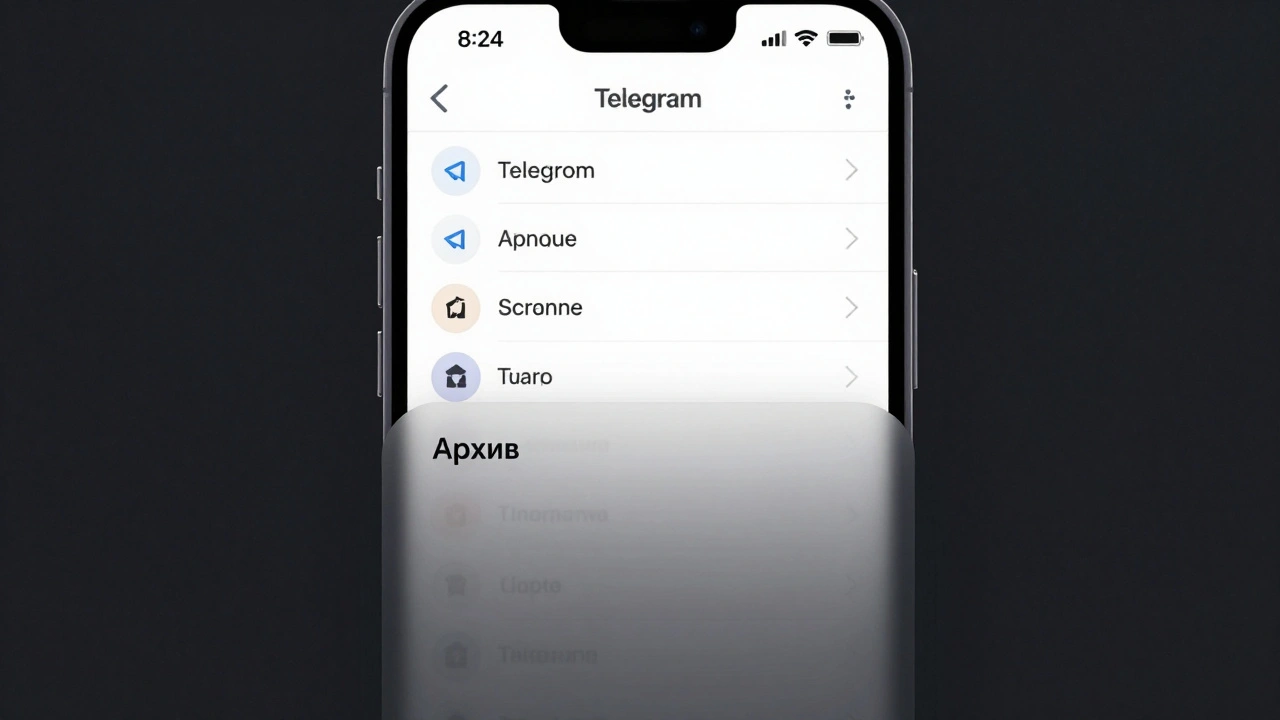
Вы когда-нибудь открывали Telegram и видели перед собой сотни чатов - кто-то спрашивает про встречу, кто-то прислал фото из прошлого года, а кто-то просто молчит уже полгода? Это не просто беспорядок. Это усталость. Каждый раз, когда вы открываете приложение, оно напоминает вам о том, что вы не ответили, не удалили, не закрыли. Но есть простой способ - архив чатов. Он не удаляет сообщения, не блокирует людей, а просто убирает их из поля зрения. И да, вы всегда сможете вернуть их обратно.
Что такое архив чатов в Telegram
Архив чатов - это не папка, куда что-то удаляется. Это как выключить свет в комнате, но не сносить стены. Все сообщения, файлы, голосовые и видео остаются на месте. Только вы больше не видите их в основном списке. Чаты в архиве не мешают, не звонят, не отвлекают. Они просто ждут, пока вы захотите их снова увидеть.
Telegram не предлагает «удалить чат» по умолчанию - потому что он не хочет, чтобы вы потеряли важную информацию. А архив - это компромисс между чистотой интерфейса и сохранением данных. Вы не теряете ничего. Вы просто убираете шум.
Как архивировать чат в Telegram
Скрыть чат - это один жест. Даже не два.
- Откройте чат, который хотите убрать.
- Нажмите на имя контакта или название группы вверху экрана.
- Найдите пункт «Архивировать чат» и нажмите на него.
Чат мгновенно исчезает из основного списка. Если вы используете Android или iOS - поведение одинаковое. Если вы используете Telegram на ПК, просто кликните правой кнопкой мыши по чату и выберите «Архивировать».
Можно архивировать сразу несколько чатов. Удерживайте палец на чате (на телефоне) или нажмите Ctrl (на ПК), чтобы выбрать несколько, а потом нажмите «Архивировать». Это работает, если у вас 20 ненужных чатов - не нужно делать это по одному.
Где найти архивированные чаты
Архив не исчезает. Он просто прячется. Чтобы его увидеть:
- На телефоне: прокрутите список чатов вниз до самого конца. Там появится надпись «Архив».
- На ПК: в левом меню, под списком чатов, найдите ссылку «Архив».
Кликните на «Архив» - и вы увидите все скрытые беседы. Они остаются в том же порядке, в котором вы их архивировали. Новые сообщения в архивированных чатах появляются с синей меткой - это значит, что кто-то написал, и вы можете быстро вернуть чат в основной список.
Как вернуть чат из архива
Вернуть чат - ещё проще, чем архивировать.
- Откройте раздел «Архив».
- Найдите нужный чат.
- Нажмите на него - и он сразу вернётся в основной список.
Или просто ответьте на сообщение в архивированном чате - Telegram автоматически вытащит его обратно. Это работает, если кто-то написал вам в чат, который вы давно забыли. Как только вы откроете сообщение - чат снова появится вверху списка.
Нет кнопки «Восстановить» - потому что не нужно. Просто взаимодействуйте с чатом, и он вернётся сам. Это интуитивно, как в реальной жизни: если вы положили письмо в ящик, а потом кто-то написал вам ответ - вы его сразу найдёте.

Почему архив лучше, чем удаление
Многие думают: «Зачем архивировать, если можно просто удалить?»
Удаление - это конец. Вы теряете всё: переписку, файлы, ссылки, фото. А если через полгода вы вдруг вспомните, что вам нужен договор, который вы обсуждали в группе - его уже не найти. Telegram не предлагает удаление чата без подтверждения, потому что знает: люди часто ошибаются.
Архив - это страховка. Вы не теряете ничего. Вы просто делаете себе перерыв. Это как убрать вещи в шкаф, а не выбросить. Вы не забываете, что у вас есть. Вы просто не видите их каждый день.
Например, вы архивировали чат с коллегой, с которым работали над проектом полгода назад. Через три месяца вам нужно найти файл, который он присылал. Вы заходите в архив - и он там. Без поиска, без восстановления из резервной копии. Просто клик - и всё на месте.
Как настроить автоматическое архивирование
Telegram не даёт полной автоматизации, но есть способ сделать это почти автоматически.
Идите в Настройки → Конфиденциальность и безопасность → Архивировать чаты. Там вы найдёте два параметра:
- Архивировать неактивные чаты - если включить, то чаты, в которых не было сообщений 30 дней, будут автоматически убираться в архив.
- Не архивировать чаты с важными контактами - можно добавить людей, чьи сообщения вы не хотите терять. Например, родственники, босс, друзья.
Это работает как тихий помощник. Он не трогает важные разговоры, а только убирает те, что давно молчат. Если вы не общались с человеком больше месяца - он сам уходит в архив. Вы не должны ничего делать. Только проверяете раз в месяц, не потерял ли что-то важное.
Что происходит с уведомлениями в архиве
Архивированные чаты всё ещё могут присылать уведомления. Если кто-то напишет вам в архивный чат - вы получите звук, вибрацию и уведомление на экране. Это важно. Вы не хотите пропустить важное сообщение, даже если чат спрятан.
Но вы можете отключить уведомления для конкретного чата. Зайдите в архив, откройте чат, нажмите на имя - и выберите «Отключить уведомления». Теперь чат будет молчать, но останется в архиве. Это полезно для групп, где пишут по 50 сообщений в день, но вам не нужно на них реагировать.

Частые ошибки и как их избежать
Люди часто делают три ошибки с архивом:
- Думают, что архив - это удаление. Нет. Это временное скрытие. Вы можете вернуть чат в любое время.
- Не проверяют архив после долгого перерыва. Если вы не заходили в архив полгода, там могут быть важные сообщения. Проверяйте хотя бы раз в квартал.
- Архивируют всё подряд. Не нужно архивировать чаты, в которых вы общаетесь раз в неделю. Это не мешает. Архив - для тех, кто молчит месяцами.
Лучший совет: архивируйте только то, что вы точно не будете использовать в ближайшие 30 дней. Остальное - оставьте в основном списке.
Архив и приватность
Архив не делает чаты приватнее. Он не шифрует сообщения. Он не скрывает их от других устройств. Если вы залогинены на нескольких телефонах - архив синхронизируется между ними. То, что вы спрятали на телефоне, исчезнет и на планшете.
Это не скрытый режим. Это просто порядок. Если вы хотите настоящую приватность - используйте секретные чаты. Они шифруются и исчезают через время. Архив - это про удобство, а не про безопасность.
Когда архив становится спасением
Представьте: вы ушли с работы, где использовали Telegram для общения с командой. Вы не хотите, чтобы эти чаты мешали вам дома. Вы архивируете их. Через полгода вы вспоминаете, что вам нужно найти документ, который вы загружали в тот чат. Вы заходите в архив - и он там. Без поиска по истории, без запросов к бывшим коллегам. Просто клик - и вы нашли то, что искали.
Или вы архивировали чат с репетитором, который помогал вам с английским. Через год вы снова решили учить язык - и вспоминаете, что у вас есть его контакт. Вы заходите в архив - он там. Без поиска, без восстановления. Просто живой чат, как будто вы его не трогали.
Архив - это не функция. Это привычка. Как убирать посуду после еды. Вы не делаете это, чтобы «было красиво». Вы делаете это, чтобы потом не искать, где лежит ложка.
Можно ли восстановить архивированный чат, если я его удалил?
Нет. Если вы удалили чат - все сообщения исчезают навсегда. Архив и удаление - это разные вещи. Архив - это скрытие, удаление - это стирание. Если вы не удаляли чат, а только архивировали - его можно вернуть в любое время.
Почему архивированный чат снова появился в основном списке?
Потому что кто-то написал вам в этот чат. Telegram автоматически возвращает чат в основной список, как только в него приходит новое сообщение. Это сделано, чтобы вы не пропустили важное сообщение. Если вы не хотите, чтобы это происходило - отключите уведомления для этого чата.
Архивируется ли чат на всех устройствах?
Да. Если вы архивировали чат на телефоне, он автоматически исчезнет и на компьютере, и на планшете, если вы залогинены в одном аккаунте. Telegram синхронизирует архив между всеми вашими устройствами.
Можно ли архивировать чаты с ботами?
Да. Боты - это такие же чаты, как и любые другие. Вы можете архивировать чат с ботом, который присылает новости, погоду или напоминания. Он не исчезнет. Он просто перестанет мешать. Если бот напишет вам - чат снова появится в списке.
Сколько чатов можно архивировать?
Ограничений нет. Вы можете архивировать все чаты, кроме одного - самого первого, который всегда остаётся в списке. Это чат с Telegram, где вы получаете уведомления о новых функциях. Остальные - любое количество. Даже 500 чатов можно убрать в архив, и приложение не сломается.