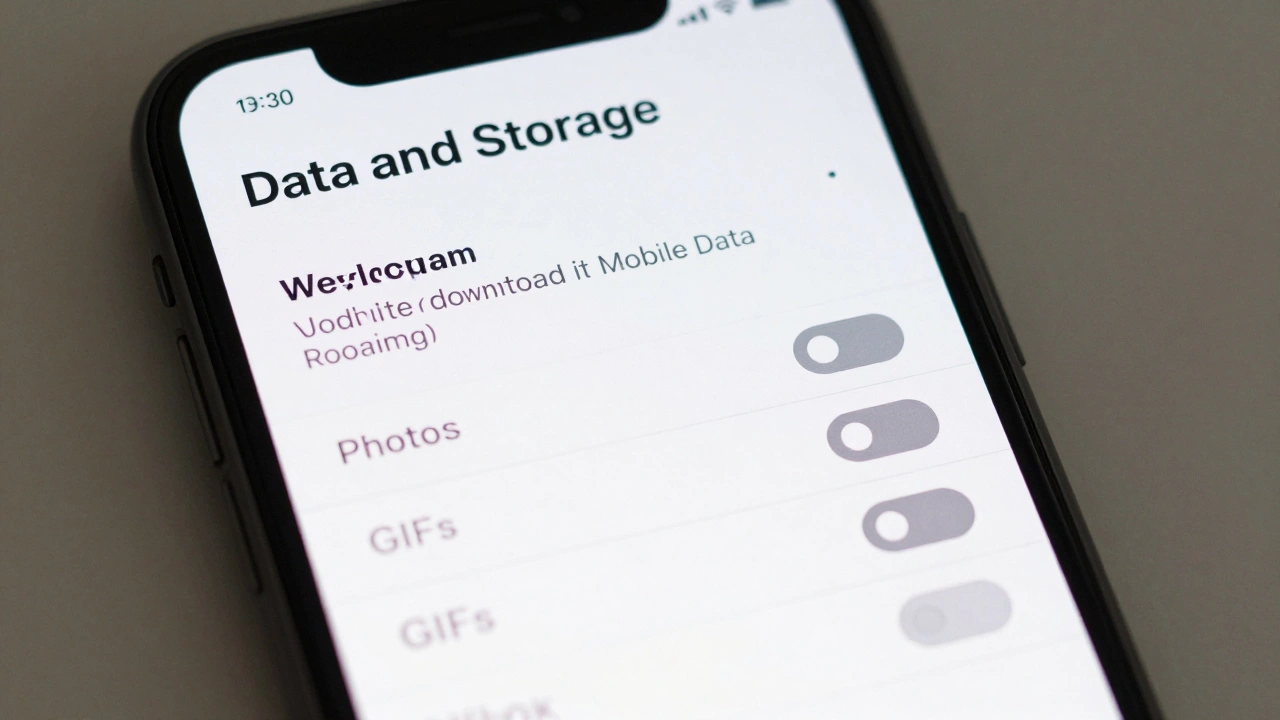
Вы когда-нибудь замечали, как ваше хранилище на телефоне заполняется фото и видео из Telegram? Даже если вы не скачивали их вручную - приложение само сохраняет всё, что вы видите. Это удобно, но может стать настоящей головной болью, особенно если у вас ограниченный объём памяти. К счастью, Telegram позволяет не только включить автоматическое сохранение, но и точно контролировать, что и откуда сохраняется. В этой инструкции вы узнаете, как настроить эту функцию так, чтобы она работала на вас, а не против вас.
Почему Telegram сохраняет медиа без вашего ведома
Telegram по умолчанию настроен на автоматическое скачивание медиа, когда вы смотрите сообщения. Это значит: если вы открыли фото в чате, даже если не нажали «Скачать», приложение может сохранить его в память вашего устройства. То же самое касается видео, аудио, документов и даже GIF-анимаций. Такой подход сделан для удобства - вы можете пересматривать контент без интернета. Но если вы получаете много медиа из групп, каналов или незнакомых людей, это быстро превращается в накопление мусора.
Например, в одном из каналов с кулинарными рецептами я ежедневно получаю 15-20 фото блюд. За неделю это 100+ файлов. За месяц - больше 4 ГБ. И это только от одного источника. Без настройки автоматического сохранения вы рискуете заполнить память телефона, не успев даже разобраться, что именно вы хотите сохранить.
Как включить или отключить автоматическое сохранение
Настройки находятся в разделе «Данные и хранилище». Чтобы туда попасть:
- Откройте Telegram.
- Перейдите в Настройки (иконка шестерёнки в меню).
- Выберите Данные и хранилище.
- Найдите раздел Автоматическое скачивание медиа.
Здесь вы увидите три категории: Мобильные данные, Wi-Fi и Роуминг. Для каждой из них можно выбрать, какие типы медиа будут скачиваться автоматически. Доступные типы:
- Фото
- Видео
- Файлы
- Голосовые сообщения
- Аудиосообщения
- GIF-анимации
Если вы не хотите, чтобы Telegram сохранял ничего, кроме фото - просто отключите все остальные опции. Для большинства пользователей достаточно включить только фото и видео по Wi-Fi. Мобильные данные лучше ограничить, чтобы не сжирать трафик.
Как ограничить сохранение только для нужных чатов
Всё, что вы настроили выше, применяется ко всем чатам. Но что, если вы хотите, чтобы из одного канала всё сохранялось, а из другого - нет?
Telegram позволяет настраивать автоматическое скачивание индивидуально для каждого чата. Вот как это сделать:
- Откройте нужный чат (канал, группа или личный диалог).
- Нажмите на имя чата вверху, чтобы открыть его профиль.
- Выберите Автоматическое скачивание.
- Теперь вы можете включить или отключить скачивание для каждого типа медиа отдельно.
Эта функция особенно полезна, если вы подписаны на много каналов. Например, вы можете разрешить сохранение фото и видео из канала с фотографиями природы, но отключить всё для канала с новостями или мемами. Так вы сохраняете память и получаете только то, что действительно важно.

Что происходит с уже сохранёнными файлами
Если вы включите ограничения, Telegram не удалит файлы, которые уже скачал. Они останутся на устройстве. Чтобы освободить место, нужно очистить кеш вручную.
Для этого:
- Зайдите в Настройки → Данные и хранилище.
- Нажмите Очистить кеш.
- Выберите, какие файлы удалить: Медиа, Файлы или Всё.
Очистка кеша не удаляет ваши сохранённые фото или видео - только временные файлы, которые приложение загрузило для быстрого просмотра. Если вы сохранили фото в галерею - оно останется. Если вы просто смотрели его в чате - оно исчезнет.
Совет: делайте это раз в месяц. Если у вас устройство с 64 ГБ памяти, а вы активно используете Telegram - кеш может занимать 5-10 ГБ без видимых причин.
Разница между «Сохранить» и «Автоматическое скачивание»
Многие путают два действия: когда вы нажимаете «Сохранить» на фото в чате, и когда оно скачивается автоматически. Это разные вещи.
- Автоматическое скачивание - приложение загружает файл в свою внутреннюю папку (внутри Telegram) без вашего участия. Вы его видите, но не знаете, что оно уже скачалось.
- Сохранить в галерею - вы явно выбираете действие, и файл попадает в память устройства, в папку «Фото» или «Видео».
Если вы хотите, чтобы всё, что вам нравится, попадало в галерею - просто включите опцию «Сохранять в галерею» в настройках. Она находится в том же разделе «Данные и хранилище» под названием Сохранять медиа в галерею. Это удобно, если вы хотите иметь резервную копию всех важных фото вне Telegram.
Но будьте осторожны: если вы включите эту опцию и получаете много медиа из ненадёжных источников - ваша галерея превратится в мусорную свалку. Лучше включить её только для личных чатов или проверенных каналов.
Как избежать переполнения памяти
Вот простой алгоритм, который помогает мне сохранять только самое важное, не перегружая телефон:
- Отключите автоматическое скачивание по мобильным данным для видео и файлов.
- Оставьте только фото и GIF по Wi-Fi - они не занимают много места.
- Для каждого канала настройте отдельно: сохраняю только фото из тех, где есть полезный контент.
- Включил «Сохранять в галерею» только для личных сообщений и семьи.
- Раз в месяц очищаю кеш - это занимает 30 секунд, но освобождает 2-5 ГБ.
Такой подход работает даже на старых телефонах. Я использую iPhone SE (2020) - с таким настроением Telegram не вызывает ни одного предупреждения о нехватке памяти.

Что ещё можно настроить
Есть ещё одна тонкая настройка, которую редко замечают: «Сохранять медиа в облаке». Это не про загрузку на устройство, а про синхронизацию между вашими устройствами. Если вы используете Telegram на телефоне, планшете и компьютере - включённая опция позволяет вам видеть те же фото и видео на всех устройствах. Но это не влияет на объём памяти на телефоне - только на синхронизацию в облаке Telegram.
Также стоит отключить опцию «Автоматически воспроизводить видео» - она не сохраняет файлы, но может сжирать трафик и быстро разряжать батарею. Лучше кликать по видео вручную, когда вы действительно хотите его посмотреть.
Как проверить, что настройки работают
После того как вы всё настроили, сделайте простую проверку:
- Откройте чат с фото и видео.
- Посмотрите, скачалось ли что-то автоматически.
- Зайдите в Настройки → Данные и хранилище → Управление хранилищем.
- Посмотрите, сколько места занимает Telegram.
Если цифры начали снижаться после очистки кеша - значит, настройки работают. Если нет - перепроверьте параметры для каждого типа связи (Wi-Fi, мобильные данные, роуминг).
Что делать, если вы потеряли важное фото
Если вы случайно отключили сохранение и потеряли фото, которое нужно было сохранить - не паникуйте. Telegram хранит все файлы в своей внутренней папке до тех пор, пока вы не очистите кеш. Даже если вы закрыли чат, файл может остаться.
Чтобы найти его:
- Откройте Telegram → Настройки → Данные и хранилище → Управление хранилищем.
- Выберите Файлы или Медиа.
- Отсортируйте по дате - найдите нужное фото.
- Нажмите на него → «Сохранить в галерею».
Это работает, даже если вы не сохранили его в момент просмотра. Главное - не очищать кеш, пока не убедитесь, что всё нужное уже в галерее.