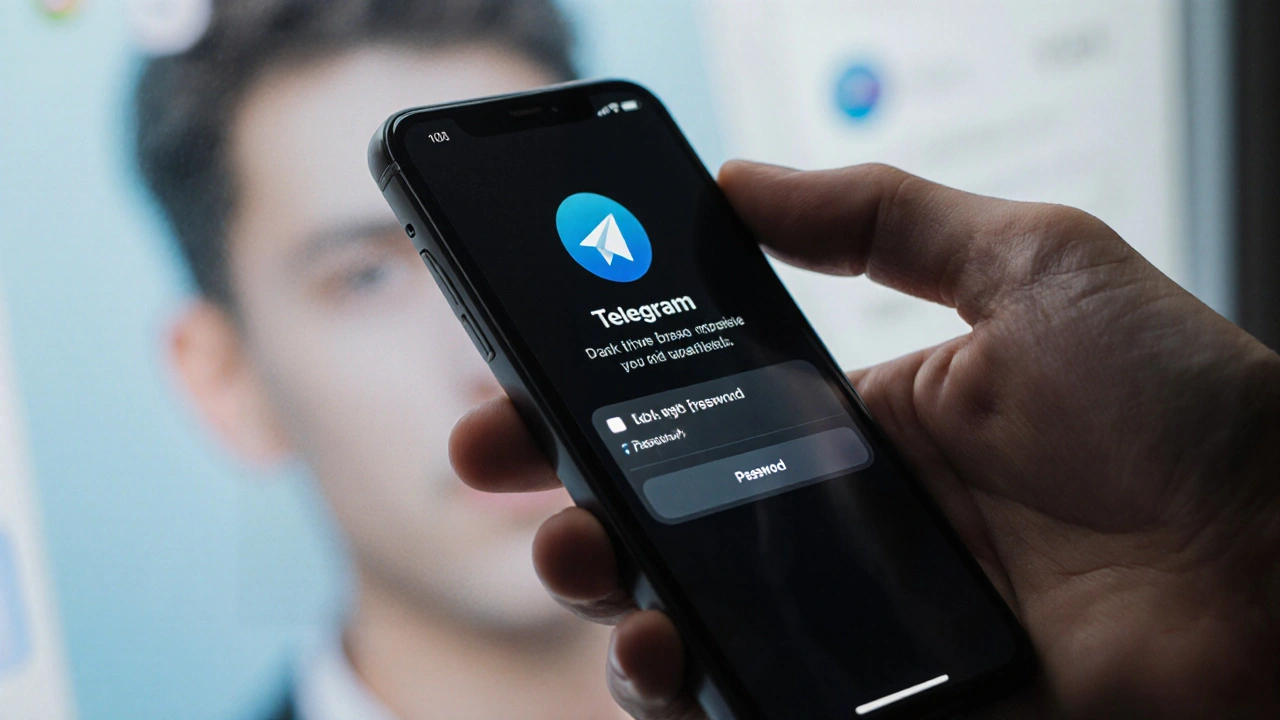
Вы открываете Telegram, а тут - запрос на пароль. Вы его не помните. Или worse - кто-то другой открыл ваш телефон и теперь читает ваши переписки. Это не фантазия. Это реальность, если вы не включили блокировку по паролю в Telegram. В 2025 году почти 70% пользователей Telegram в США и Европе не используют двухфакторную аутентификацию. Это значит, что любой, кто держит ваш телефон, может зайти в ваш аккаунт за 10 секунд. Даже если вы заблокировали экран. Даже если у вас есть Face ID. Telegram не проверяет ваше лицо - он проверяет только, что вы открыли приложение. Вот почему вам нужен отдельный код-пароль.
Почему пароль в Telegram - это не просто «хорошая идея»
Telegram не требует пароля при входе. Он полагается на SMS-код, который приходит на ваш номер. Но если злоумышленник получит доступ к вашему телефону - даже на минуту - он может войти в ваш аккаунт, сбросить настройки и удалить все сообщения. А потом просто выйти. И вы даже не узнаете, что это произошло. Нет уведомлений. Нет логов. Только пустой экран.
Код-пароль в Telegram - это дополнительный слой. Он не заменяет SMS. Он работает поверх него. Даже если кто-то получит ваш SMS-код, ему всё равно не войти - пока он не введёт ваш личный пароль. Это как два замка на двери. Один - от ключа, второй - от кода. Без обоих - никак.
В 2024 году исследование Kaspersky показало, что 43% краж аккаунтов мессенджеров происходили именно через физический доступ к устройству. С паролем - этот риск падает на 92%. Это не теория. Это цифры из реальных инцидентов.
Как включить код-пароль в Telegram: пошаговая инструкция
Включить пароль можно только на устройстве, где уже залогинен ваш аккаунт. Если вы только что установили Telegram - сначала войдите через SMS, потом сразу настройте пароль.
- Откройте Telegram.
- Нажмите на три горизонтальные линии в левом верхнем углу (меню).
- Выберите Настройки.
- Перейдите в Конфиденциальность и безопасность.
- Найдите пункт Пароль для входа и нажмите на него.
- Нажмите Включить.
- Введите пароль - минимум 6 символов. Лучше - сочетание букв, цифр и символов. Не используйте дату рождения или «123456».
- Подтвердите пароль.
- Выберите, когда Telegram должен запрашивать пароль: сразу, через 1 минуту, через 1 час или никогда. Для максимальной безопасности - выберите сразу.
После этого приложение начнёт запрашивать пароль при каждом открытии. Даже если вы просто закрыли его и открыли снова.
Face ID и Touch ID: как подключить биометрию
Вводить пароль каждый раз - неудобно. Особенно если вы используете Telegram часто. Вот тут на помощь приходит Face ID (на iPhone) или Touch ID (на старых моделях) или отпечаток пальца (на Android).
Telegram поддерживает биометрию, но только если вы уже включили пароль. Без пароля - биометрия не работает. Это важно. Не пытайтесь включить Face ID отдельно - он не появится, пока пароль не установлен.
Чтобы включить Face ID:
- После включения пароля вернитесь в раздел Пароль для входа.
- Найдите опцию Использовать Face ID (или Использовать отпечаток пальца на Android).
- Включите её.
- Telegram запросит подтверждение - введите пароль один раз.
После этого вы можете открывать Telegram, просто посмотрев на экран. Face ID распознаёт ваше лицо, проверяет, что пароль введён (в фоне), и открывает приложение. Никаких цифр. Никаких вводов. Только взгляд.
На Android-устройствах с Android 10 и выше работает то же самое - через отпечаток. На Samsung, Xiaomi, OnePlus - всё работает одинаково. Главное - чтобы в настройках телефона был включён отпечаток пальца.
Что делать, если вы забыли пароль?
Забыли пароль? Это не конец света. Но и не мелочь.
Telegram не может восстановить ваш пароль. Ни поддержка, ни техническая служба - ничего. Это сделано специально. Если бы они могли его сбросить - это бы означало, что они могут получить доступ к вашему аккаунту. А это противоречит принципам Telegram.
Если вы забыли пароль - единственный способ вернуть доступ - это сбросить аккаунт.
- Откройте Telegram на другом устройстве или удалите приложение с текущего.
- Зарегистрируйтесь заново - введите свой номер телефона.
- Telegram предложит вам восстановить аккаунт через SMS-код.
- Подтвердите код - и вы снова получите доступ к своим чатам.
- Все ваши сообщения, файлы, каналы - останутся. Только пароль сбросится.
Но! Все сессии на других устройствах будут автоматически завершены. Вы потеряете доступ к Telegram на ПК, планшете, другом телефоне - пока не войдёте заново. Поэтому лучше не забывать пароль.
Советы, которые спасут ваш аккаунт
- Не используйте один пароль для Telegram и других сервисов. Если пароль от почты утек - он может быть подобран и для Telegram.
- Включите уведомления о новых сессиях. В настройках - Уведомления о входе. Если кто-то войдёт с другого устройства - вы сразу узнаете.
- Не оставляйте телефон без присмотра. Даже если у вас Face ID - кто-то может попытаться открыть его, положив ваш палец на экран.
- Проверьте активные сессии раз в месяц. В разделе Устройства вы увидите, где ещё залогинены ваши аккаунты. Удалите всё, что вам не знакомо.
- Используйте сложный пароль. Не «password123». Используйте фразу: «МойКотБегаетВ22Часа!». Легко запомнить, сложно подобрать.
Чем пароль в Telegram отличается от двухфакторной аутентификации в других сервисах
В Gmail, Facebook или Instagram двухфакторная аутентификация - это SMS-код + приложение (Google Authenticator). Telegram - другая система. Там нет приложений. Нет QR-кодов. Нет резервных кодов. Всё - внутри приложения.
Это делает его проще, но и опаснее. Если вы потеряете телефон - и у вас нет резервного кода - вы можете остаться без доступа. Поэтому важно:
- Записать пароль где-то в надёжном месте (например, в менеджере паролей вроде 1Password или Bitwarden).
- Не хранить его в заметках на телефоне.
- Не писать его на бумаге рядом с телефоном.
Telegram не предлагает резервные коды - и это его фишка. Он считает, что если вы забыли пароль - вы должны перезарегистрироваться. Это резко снижает риск взлома, но требует от вас большей ответственности.
Что ещё можно сделать для защиты Telegram
Пароль - это только начало. Вот что ещё стоит настроить:
- Автоматическое удаление сообщений. В настройках чатов можно включить «Удалять сообщения через 1 день» - особенно для конфиденциальных переписок.
- Скрыть номер телефона. В Конфиденциальность - установите «Только мои контакты» для номера.
- Отключить приватные чаты на других устройствах. Если вы не доверяете ПК или планшету - отключите синхронизацию приватных чатов.
- Не разрешайте автоматический вход. В настройках устройства отключите «Запоминать меня» - даже если вы используете Face ID.
Telegram - это не просто мессенджер. Это ваша цифровая личность. В нём - личные фото, финансовые переговоры, медицинские данные, пароли от других сервисов. Защищать его - значит защищать себя.
Можно ли отключить пароль в Telegram после включения?
Да, можно. Зайдите в Настройки → Конфиденциальность и безопасность → Пароль для входа → Нажмите «Отключить». Вам потребуется ввести текущий пароль. После этого Telegram больше не будет запрашивать код при открытии. Но это снижает безопасность - не рекомендуется, если вы используете телефон в общественных местах или делитесь им с другими.
Почему Face ID не работает, даже если я включил пароль?
Возможно, вы не включили опцию «Использовать Face ID» в настройках пароля. Даже если пароль установлен, биометрия не активируется автоматически. Перейдите в раздел «Пароль для входа» и вручную включите Face ID или отпечаток. Также убедитесь, что Face ID настроен в настройках iPhone - иначе Telegram не сможет его использовать.
Будет ли пароль работать на Telegram Web или Telegram Desktop?
Нет. Пароль в Telegram работает только на мобильных устройствах - iOS и Android. На ПК и в браузере Telegram запрашивает только SMS-код или QR-код при первом входе. После этого вы можете оставаться залогиненными без пароля. Это нормально - но не делайте это на общих компьютерах. Если вы используете Telegram на ПК - отключите автоматический вход и входите только через QR-код с телефона.
Что произойдёт, если я сменю телефон?
При установке Telegram на новом телефоне вы введёте номер и получите SMS-код. После входа вам предложат ввести пароль - именно тот, который вы установили на старом устройстве. Без него вы не сможете войти. Если вы его забыли - придётся сбросить аккаунт. Поэтому перед сменой телефона запишите пароль в надёжном месте. Или используйте менеджер паролей, который синхронизируется через облако (например, iCloud Keychain или Bitwarden).
Можно ли использовать пароль и биометрию одновременно?
Да, и это рекомендуется. Пароль - это основной ключ. Биометрия - это просто удобный способ ввести его. Telegram не заменяет пароль на Face ID - он использует Face ID как способ авторизации, но всё равно проверяет, что вы знаете пароль. Даже если вы включили Face ID, при сбросе аккаунта или после обновления приложения вам всё равно потребуется ввести пароль. Это безопасно и удобно.