Вы когда-нибудь задумывались, куда уходят все фото, видео и документы, которые вы скачиваете в Telegram Desktop? Они не исчезают - просто спрятаны в папке на вашем компьютере. Если вы хотите освободить место, найти старый файл или просто понять, как работает Telegram, вам нужно знать, где именно лежит его медиакэш. Это не сложный процесс, но без правильной инструкции вы можете долго искать в неправильных местах.
Где именно хранится кэш Telegram Desktop на Windows
На Windows Telegram Desktop сохраняет все скачанные файлы в папке, которая по умолчанию находится в каталоге пользователя. Путь выглядит так: C:\Users\[Ваше_имя_пользователя]\AppData\Roaming\Telegram Desktop\tdata. Здесь tdata - это основная папка, где хранятся все данные приложения: сообщения, настройки, ключи шифрования и, что важно, медиакэш.
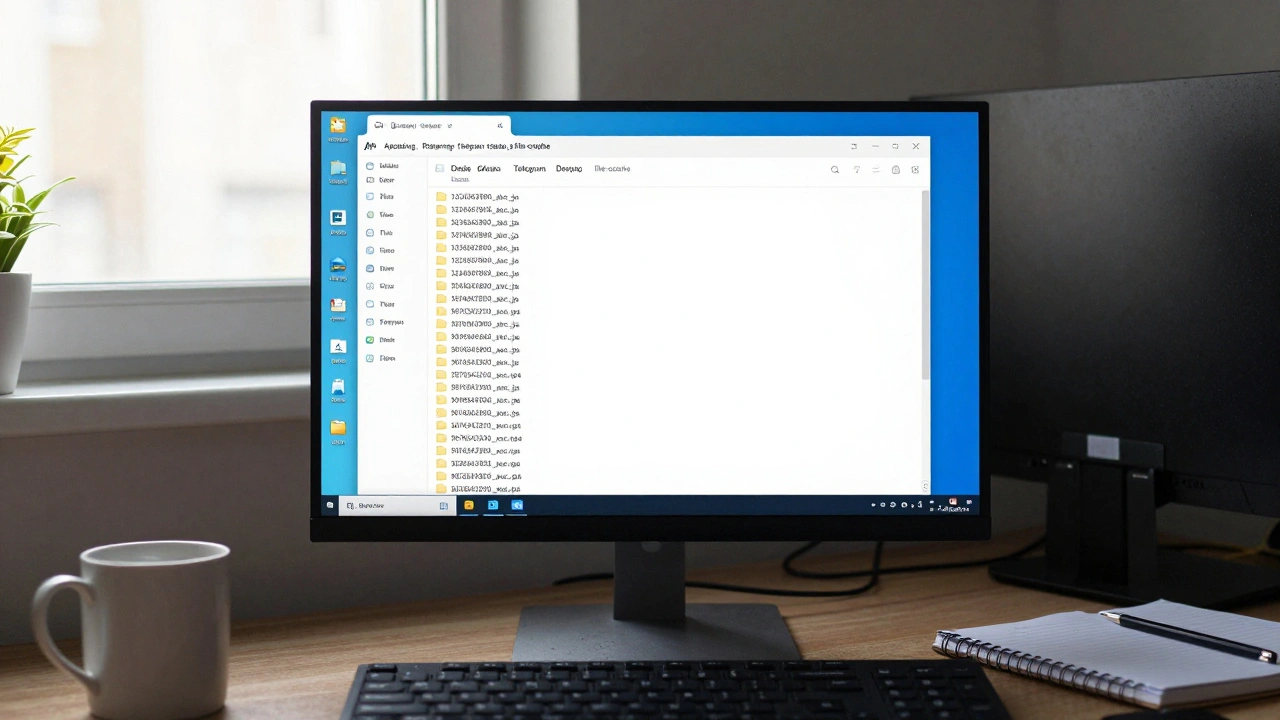
Внутри папки tdata вы найдете подпапку file_cache. Именно она содержит все временные копии изображений, видео, аудио и документов, которые вы когда-либо открывали или скачивали. Эти файлы не имеют понятных имен - вместо отпуск_2024.jpg вы увидите что-то вроде 1234567890_abc.jpg. Telegram присваивает им случайные идентификаторы, чтобы избежать конфликтов и ускорить загрузку.
Если вы не видите папку AppData, это нормально. Она скрыта по умолчанию. Чтобы увидеть её, откройте проводник, перейдите в адресную строку и введите полный путь вручную. Или нажмите Alt + V, затем U - это покажет скрытые файлы и папки.
Где искать медиакэш на macOS
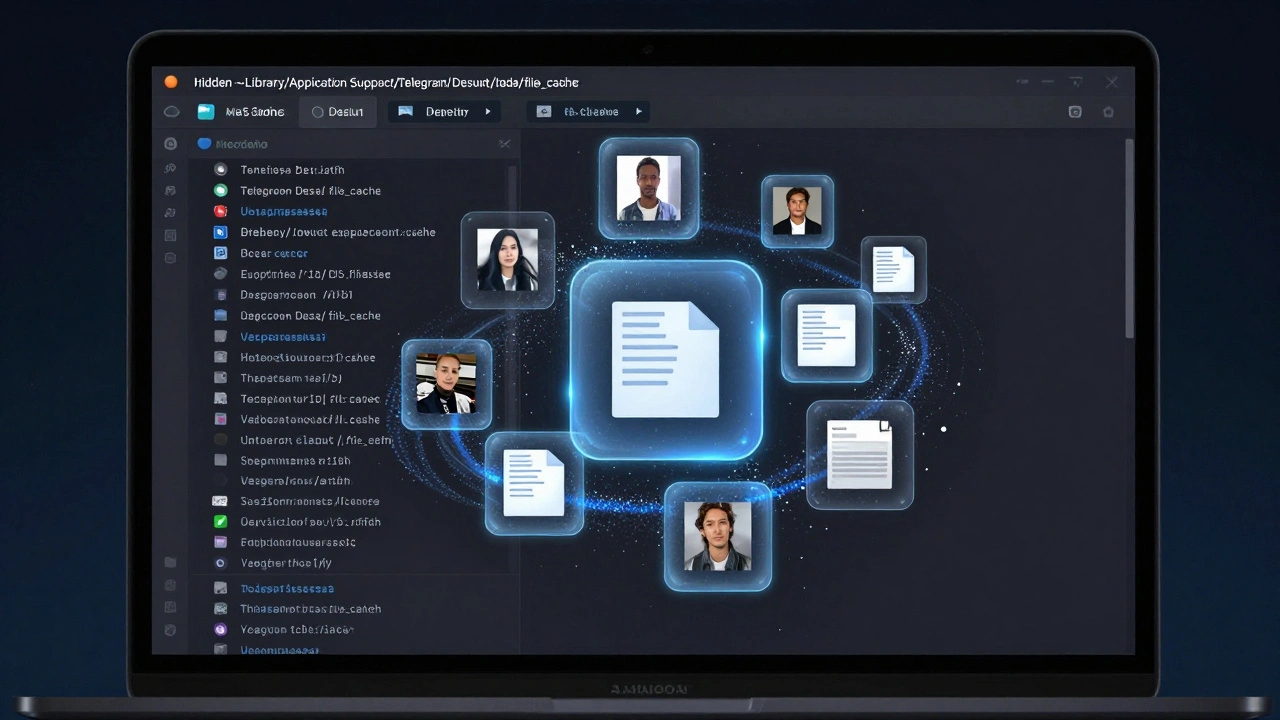
На Mac путь к данным Telegram Desktop немного другой. Он находится в домашней директории пользователя: ~/Library/Application Support/Telegram Desktop/tdata.
Здесь ~ означает вашу домашнюю папку - например, /Users/alex/. Папка Library тоже скрыта по умолчанию. Чтобы быстро открыть её, откройте Finder, зажмите Cmd + Shift + G, введите ~/Library/Application Support/Telegram Desktop/tdata и нажмите Enter.
Структура внутри та же: папка file_cache содержит все медиафайлы. Вы можете открыть её в Finder и вручную просматривать содержимое. Файлы здесь не удаляются автоматически, даже если вы удалили сообщения в приложении. Telegram не трогает кэш - он считает, что вы можете захотеть снова открыть файл позже.
Как найти медиакэш на Linux
На Linux, независимо от дистрибутива (Ubuntu, Fedora, Arch и т.д.), путь к данным Telegram Desktop стандартный: ~/.local/share/TelegramDesktop/tdata.
Точка в начале имени папки .local означает, что она скрыта. Чтобы увидеть её, откройте файловый менеджер и включите отображение скрытых файлов (обычно это Ctrl + H). Или откройте терминал и введите:
ls ~/.local/share/TelegramDesktop/tdata/file_cacheЭто покажет список всех кэшированных файлов. Вы можете скопировать их в другое место, если хотите сохранить конкретный файл навсегда.
Почему Telegram не удаляет кэш автоматически
Telegram не удаляет кэш, потому что он работает по принципу «загрузи один раз - используй много раз». Если вы открыли видео в чате, Telegram сохраняет его локально, чтобы при следующем открытии не тратить трафик и не ждать загрузки. Это ускоряет работу приложения и снижает нагрузку на серверы.
Но есть важный нюанс: кэш не связан с тем, что вы сохранили в «Сохранённые сообщения» или в папке «Загрузки». Кэш - это временный буфер. Удаление сообщения в чате не удаляет файл из кэша. Только ручное очищение или переустановка приложения может его почистить.
Если вы не используете Telegram несколько месяцев, кэш может занимать десятки гигабайт. Особенно если вы часто смотрите видео или скачиваете файлы в больших чатах.
Как очистить медиакэш в Telegram Desktop
Вы можете очистить кэш двумя способами: через интерфейс приложения или вручную.
Способ 1: Через настройки Telegram
- Откройте Telegram Desktop.
- Нажмите на значок меню (три горизонтальные линии) в левом верхнем углу.
- Выберите Настройки.
- Перейдите в раздел Данные и хранилище.
- Найдите пункт Очистить кэш.
- Выберите, какие типы файлов удалить: изображения, видео, аудио, документы.
- Нажмите Очистить.
Этот метод безопасен. Telegram удалит только кэш, не трогая ваши сообщения, контакты или сохранённые файлы.
Способ 2: Вручную через файловую систему
Если вы хотите удалить всё сразу или очистить кэш, когда Telegram не запускается, просто перейдите в папку tdata и удалите папку file_cache. Telegram пересоздаст её при следующем запуске. Это не повредит ваш аккаунт - все ваши чаты и настройки хранятся в других файлах внутри tdata, например, в config или session.
Не удаляйте всю папку tdata, если не хотите потерять логин, настройки и историю сообщений. Только file_cache - это безопасно.
Как найти конкретный файл в кэше
Иногда вы хотите найти конкретное фото или видео, но не помните, где оно было. Кэш не имеет удобных имён, но есть хитрость.
Откройте папку file_cache и отсортируйте файлы по дате изменения. Последние добавленные файлы будут вверху. Если вы помните, когда вы смотрели видео - например, вчера в 15:00 - найдите файлы, изменённые в это время.
Также можно отсортировать по размеру. Крупные файлы - это, скорее всего, видео или аудио. Маленькие - это аватарки или эмодзи.
Если вы видите файл с расширением .jpg, .mp4 или .pdf - это и есть ваш кэш. Но если расширение отсутствует - не паникуйте. Telegram сохраняет файлы без расширений, чтобы избежать конфликтов. В этом случае откройте файл вручную: кликните правой кнопкой → «Открыть с помощью» → выберите подходящую программу (например, фото-просмотрщик или медиаплеер). Если файл открывается - вы нашли нужное.
Можно ли перенести кэш на другой компьютер
Да, но с оговорками. Если вы копируете папку tdata с одного ПК на другой, Telegram Desktop на новом компьютере загрузит все ваши чаты, настройки и даже кэш. Это удобно, если вы переустанавливаете систему или покупаете новый компьютер.
Однако, если вы просто скопировали кэш, но не скопировали всю папку tdata, Telegram не сможет его использовать. Файлы в кэше привязаны к уникальным ключам, которые хранятся в других файлах внутри tdata. Без них кэш бесполезен.
Поэтому, если вы хотите сохранить доступ к старым медиафайлам, копируйте всю папку tdata целиком. Но помните: она содержит и ваши личные данные. Не передавайте её посторонним.
Чем отличается кэш от папки «Загрузки»
Многие путают кэш с папкой загрузок. Это разные вещи.
- Кэш - временные файлы, которые Telegram сохраняет для быстрого доступа. Они не отображаются в приложении как «сохранённые». Их можно удалить без потери данных.
- Загрузки - это файлы, которые вы вручную сохранили, нажав «Сохранить» при просмотре сообщения. Они лежат в отдельной папке, которую вы сами выбираете при первом запуске Telegram (обычно это ~/Загрузки или C:\Users\Имя\Downloads).
Файлы в папке «Загрузки» остаются там навсегда, пока вы сами их не удалите. Кэш же - это мусор, который накапливается автоматически. Его можно чистить без страха потерять что-то важное.
Сколько места занимает кэш Telegram на ПК
Обычно кэш занимает от 5 до 50 ГБ, в зависимости от активности. Если вы часто смотрите видео в чатах, скачиваете файлы, участвуете в группах с медиа - он может вырасти до 100 ГБ и больше.
В 2025 году, после обновления Telegram Desktop 5.0, компания улучшила алгоритм сжатия кэша. Теперь видео хранятся в более компактном формате, а изображения автоматически сжимаются до 1920px по максимальной стороне. Это помогает сэкономить место, но не устраняет проблему полностью.
Рекомендуется проверять размер папки file_cache раз в 2-3 месяца. Если она занимает больше 20 ГБ - пора очистить.
Что делать, если Telegram не запускается после очистки кэша
Иногда после удаления кэша Telegram Desktop не запускается - появляется ошибка или просто зависает. Это редко, но бывает.
Если это произошло, не паникуйте. Удалите папку tdata полностью, затем переустановите Telegram. При запуске приложение попросит вас войти в аккаунт. Ваши чаты и сообщения восстановятся с сервера - Telegram хранит их в облаке. Только кэш и локальные настройки (например, тема или размер шрифта) потеряются.
Если вы хотите сохранить настройки, сделайте резервную копию папки tdata перед удалением. Но не копируйте её на другие устройства - это может вызвать проблемы с безопасностью.
Можно ли удалить папку tdata полностью?
Да, можно. Но это удалит все локальные данные: настройки, кэш, историю входов. Ваши чаты и сообщения не исчезнут - они хранятся в облаке Telegram. После переустановки приложения вы сможете войти снова и восстановить всю переписку. Только не забудьте сохранить резервную копию, если хотите сохранить тему интерфейса или размер шрифта.
Почему в кэше много файлов без расширений?
Telegram сохраняет файлы без расширений, чтобы избежать конфликтов, если в разных чатах есть файлы с одинаковыми именами. Например, два человека могут отправить файл photo.jpg. Telegram присваивает им уникальные идентификаторы и не добавляет расширения, чтобы не перезаписать файл. Чтобы узнать тип файла, откройте его вручную с помощью подходящей программы.
Как очистить кэш без потери сообщений?
Используйте встроенную функцию очистки кэша в настройках Telegram. Она удаляет только временные файлы, не трогая сообщения, контакты или сохранённые файлы. Это безопасно. Если вы удаляете папку file_cache вручную - тоже безопасно. Главное - не трогайте другие файлы внутри tdata, такие как config, session или data.
Зачем Telegram хранит кэш, если у меня есть облако?
Облако - это резервная копия. Кэш - это скорость. Когда вы открываете фото в чате, Telegram не загружает его с сервера каждый раз. Он берёт уже скачанный файл с вашего диска. Это экономит трафик, ускоряет загрузку и снижает нагрузку на серверы. Без кэша каждое фото открывалось бы по 3-5 секунд, даже если вы смотрели его вчера.
Можно ли автоматически очищать кэш?
Telegram Desktop не имеет встроенной функции автоматической очистки кэша. Но вы можете создать скрипт на Windows (PowerShell) или macOS (Shell), который будет раз в неделю удалять папку file_cache. Или использовать сторонние программы для очистки временных файлов, например, CCleaner. Главное - не удалять всю папку tdata, только file_cache.
Если вы часто скачиваете файлы в Telegram, регулярная очистка кэша - это не роскошь, а необходимость. Потратив 2 минуты в месяц, вы освободите десятки гигабайт и ускорите работу своего компьютера. Не ждите, пока система начнёт тормозить - проверяйте кэш заранее.