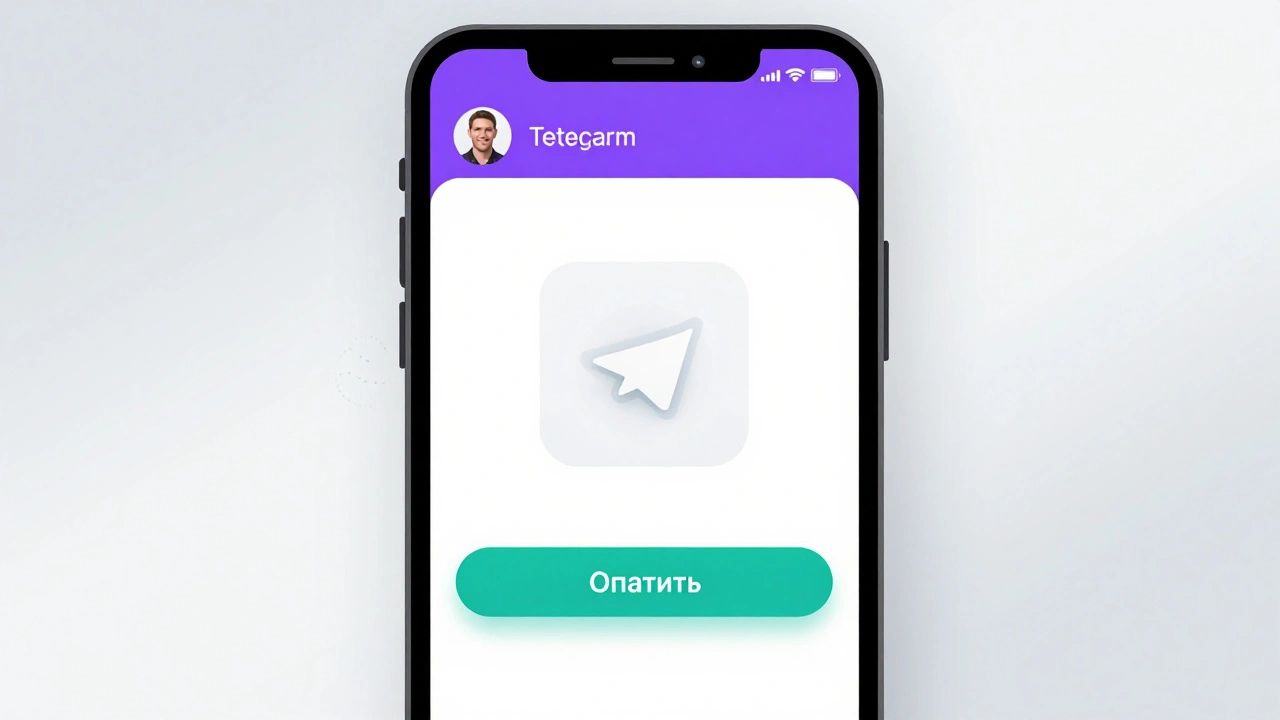
Когда вы открываете мини-приложение в Telegram, вы не просто запускаете веб-сайт - вы взаимодействуете с мощной платформой, которая дает доступ к функциям самого мессенджера. Это возможно благодаря JavaScript SDK Telegram Web App, который позволяет вашему веб-приложению говорить на языке Telegram. Без этого SDK вы бы видели просто пустую страницу. С ним - вы получаете кнопки, уведомления, данные пользователя, интеграцию с платежами и даже возможность открывать встроенные модальные окна, как будто вы внутри самого Telegram.
Что такое Telegram Web App и зачем он нужен
Telegram Web App - это веб-страница, запущенная внутри приложения Telegram. Она может быть вызвана через бота, кнопку в меню или ссылку. Это не iframe, не внешний сайт, а полноценная часть интерфейса Telegram. Пользователь не покидает мессенджер - он остается в нем, но использует вашу функциональность: покупает товар, заполняет форму, играет в игру или управляет задачами.
Всё это работает благодаря JavaScript SDK, который автоматически загружается, когда страница открывается в Telegram. Вы не скачиваете его отдельно. Он уже есть в браузере внутри Telegram. Ваша задача - подключиться к нему и использовать его методы. Без этого SDK вы не сможете получить ни имя пользователя, ни его ID, ни доступ к кнопкам, ни даже узнать, открыто ли приложение на телефоне или на ПК.
Как подключиться к Telegram Web App SDK
Подключение происходит автоматически. Когда пользователь открывает ваше мини-приложение через Telegram, браузер внутри Telegram загружает специальный скрипт - window.Telegram.WebApp. Это глобальный объект, который вы можете использовать сразу после загрузки страницы.
Простой пример:
<script>
  if (window.Telegram && window.Telegram.WebApp) {
    const webapp = window.Telegram.WebApp;
    console.log('Пользователь ID:', webapp.initDataUnsafe.user?.id);
  }
</script>
Важно: не все устройства загружают SDK одинаково. На десктопе (Windows, macOS) он может быть ограничен. На мобильных устройствах - работает стабильно. Поэтому всегда проверяйте, доступен ли объект, прежде чем использовать его методы.
Основные методы и их практическое применение
Вот ключевые функции SDK, которые реально используются в продакшене:
WebApp.expand()- расширяет приложение до полного экрана. По умолчанию мини-приложение занимает только нижнюю часть экрана. Вызов этого метода делает его полноэкранным. Используется, когда пользователь переходит к сложному интерфейсу, например, к оформлению заказа.WebApp.close()- закрывает мини-приложение и возвращает пользователя в чат с ботом. Никаких «назад» или «закрыть» - просто вызов этого метода. Это стандартное поведение в Telegram.WebApp.ready()- сигнал SDK, что приложение готово к работе. Вы должны вызвать его вручную, как только загрузились все данные. Без этого Telegram не отображает индикатор загрузки и не разрешает кнопки. Это критично: если вы забудете вызватьready(), пользователь будет видеть бесконечный спиннер.WebApp.setHeaderColor('#FF5722')- меняет цвет верхней панели. Вы можете подстроить дизайн под бренд. Цвета должны быть в HEX-формате. Нельзя использовать прозрачные или слишком темные оттенки - Telegram автоматически корректирует их для читаемости.WebApp.showAlert('Спасибо за покупку!')- показывает всплывающее уведомление. Это альтернатива JavaScript-алертам. В Telegram они работают плавно, без блокировки интерфейса.
Пример реального сценария: пользователь нажимает кнопку «Оплатить» в вашем мини-приложении. Вы вызываете expand(), чтобы показать форму, потом showAlert() после успешной оплаты, и в конце close(), чтобы вернуть его в чат. Всё это - без перезагрузки страницы.
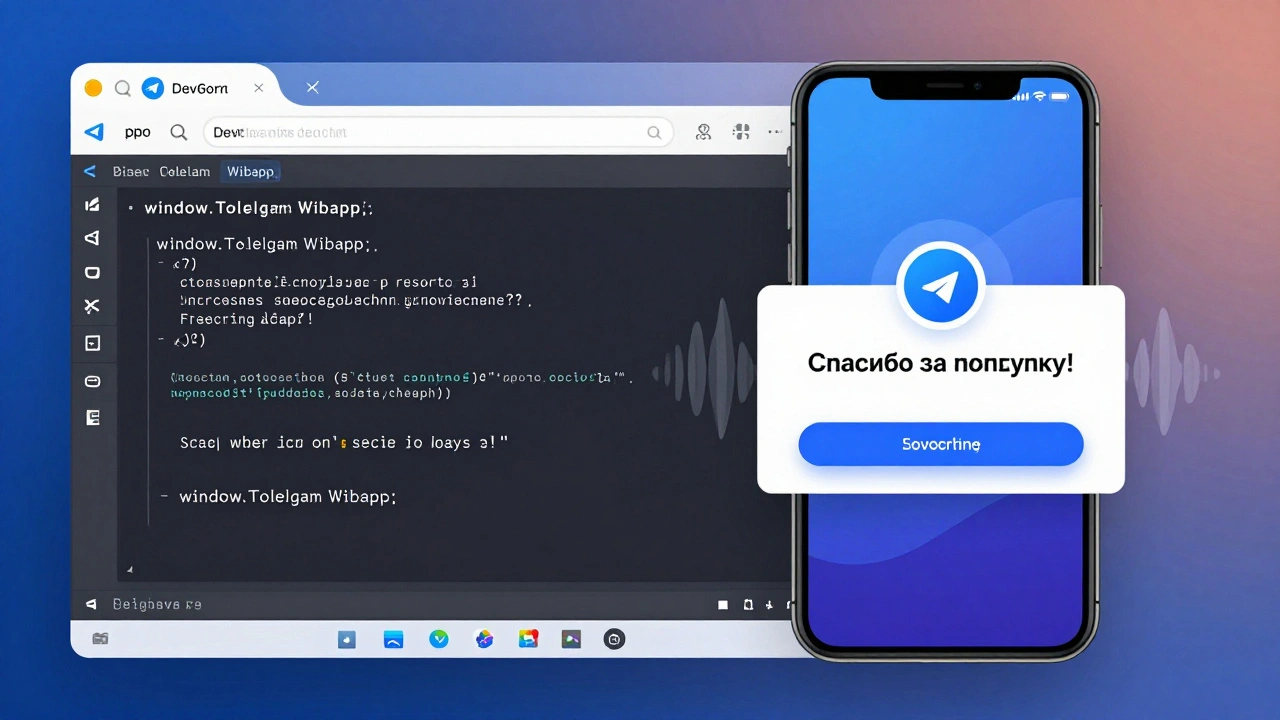
Данные пользователя и безопасность
SDK предоставляет доступ к информации о пользователе через объект initDataUnsafe. В нём есть:
id- уникальный идентификатор пользователя в Telegramfirst_name,last_name- имя и фамилияusername- никнеймlanguage_code- язык интерфейса пользователя (например, ru, en, uk)
Но тут важно: initDataUnsafe - это данные, которые пришли от Telegram. Они подписаны цифровой подписью. Если вы хотите быть уверены, что данные не подделаны, вы должны проверить подпись на своём сервере с помощью ключа бота. Это не делает SDK уязвимым - это стандартная практика. Без проверки подписи вы рискуете, что кто-то подменит ID пользователя и получит доступ к его данным.
Пример проверки: вы отправляете initData (все параметры, кроме подписи) и hash на свой бэкенд. Там вы генерируете хеш по тому же алгоритму, что и Telegram, и сравниваете. Если совпадает - данные легитимны. Если нет - отклоняете запрос. Telegram предоставляет документацию по этому алгоритму. Многие фреймворки, такие как telegraf для Node.js, делают это автоматически.
Кнопки и интерфейс
Telegram Web App позволяет добавлять до 5 кнопок внизу экрана. Это не обычные HTML-кнопки - это интегрированные элементы интерфейса Telegram. Они работают даже если приложение свернуто.
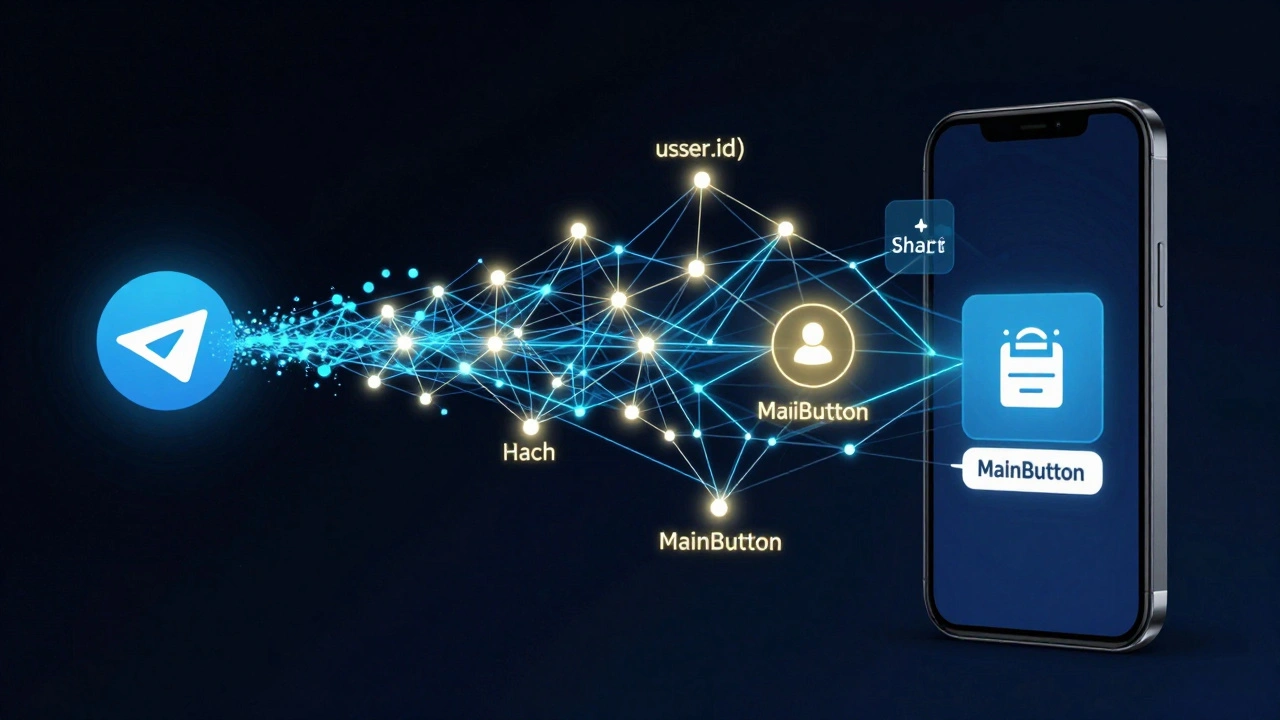
Вы управляете кнопками через WebApp.MainButton и WebApp.BackButton.
MainButton- основная кнопка. Она появляется внизу экрана. Вы можете задать текст, цвет, включить/отключить её, и назначить обработчик клика. Например, «Оплатить», «Отправить», «Завершить».BackButton- кнопка возврата. Она появляется слева в шапке. По умолчанию она скрыта. Вы можете показать её, если пользователь зашёл в подменю, и скрыть, когда возвращаетесь на главный экран.
Пример:
const mainButton = WebApp.MainButton;
mainButton.setText('Оплатить');
mainButton.setColor('#26A69A');
mainButton.show();

mainButton.onClick(() => {
  // Отправляем данные на сервер
  fetch('/pay', { method: 'POST', body: JSON.stringify(data) });
  mainButton.setText('Обрабатывается...');
  mainButton.disable();
});
Если вы не вызываете show(), кнопка не появится. Если не вызываете disable() - пользователь может нажать её несколько раз и отправить дублирующие запросы. Это частая ошибка у новичков.
Платежи и интеграция с ботами
Telegram Web App поддерживает оплату через Telegram Payments. Это не PayPal, не Stripe - это встроенная система, которая работает через ботов. Вы не можете просто вставить кнопку «Оплатить картой». Вы должны настроить бота как платёжный шлюз.
Процесс:
- Вы создаёте бота через BotFather и включаете платежи.
- На вашем сервере вы создаёте инвойс - объект с названием, ценой, описанием и ID пользователя.
- Вы отправляете этот инвойс через API Telegram Bot, используя метод
sendInvoice. - Пользователь получает уведомление в чате с ботом и оплачивает через Telegram.
- Telegram отправляет вам уведомление о платеже на вебхук, который вы указали при настройке бота.
Ваше мини-приложение может запускать этот процесс через WebApp.openInvoice(). Вы передаёте URL инвойса, и Telegram открывает окно оплаты внутри приложения. После оплаты вы получаете событие invoiceClosed, и можете обновить интерфейс.
Как тестировать Web App без телефона
Вы не можете тестировать мини-приложение на обычном браузере. Оно не работает без Telegram. Но есть обходной путь - Telegram предоставляет веб-версию с поддержкой Web App. Вы можете открыть ваше приложение через ссылку вида https://t.me/yourbot?startapp=yourapp в браузере на ПК. SDK загрузится, и вы сможете отлаживать код через DevTools.
Важно: не все функции работают на десктопе. Например, кнопки внизу экрана могут быть скрыты. Но основные методы - initData, expand(), close() - работают. Это лучший способ тестирования без Android или iOS.
Частые ошибки и как их избежать
- Не вызываете
WebApp.ready()- приложение висит с спиннером. Решение: вызывайте его сразу после получения данных пользователя. - Используете
initDataUnsafeбез проверки подписи - риск подмены данных. Решение: всегда проверяйте хеш на сервере. - Скрываете кнопку, но не убираете обработчик - пользователь нажимает «назад», а приложение продолжает работать. Решение: отписывайтесь от событий при закрытии.
- Используете
window.alert()- в Telegram это не работает. Решение: всегда используйтеWebApp.showAlert(). - Забываете про темную тему - пользователь может использовать тёмный режим. Решение: используйте
WebApp.isDarkModeи адаптируйте цвета.
Что дальше: продвинутые возможности
После освоения базы вы можете перейти к более сложным сценариям:
- Использовать
WebApp.openLink()для открытия внешних ссылок внутри Telegram, а не в браузере. - Интегрировать с
WebApp.HapticFeedbackдля тактильных уведомлений (вибрация при нажатии). - Создавать собственные модальные окна с помощью
WebApp.showPopup(). - Получать доступ к камере или геолокации через стандартные API браузера - Telegram разрешает их в Web App.
Многие компании, включая банки в России и магазины в СНГ, уже используют Telegram Web App для продаж, регистрации и поддержки. Это не эксперимент - это рабочая инфраструктура. И JavaScript SDK - ключ, который делает это возможным.
Как проверить, что JavaScript SDK Telegram Web App загружен?
Проверьте наличие объекта window.Telegram.WebApp. Если он существует - SDK загружен. Просто добавьте в начало вашего скрипта: if (window.Telegram && window.Telegram.WebApp) { /* код работает */ }. Если объект отсутствует - приложение открыто не в Telegram, и вы не можете использовать его функции.
Можно ли использовать Web App без бота?
Нет. Мини-приложение всегда запускается через бота - через кнопку в меню, ссылку с параметром ?startapp=... или через inline-кнопку. Бот - это точка входа. Без него Telegram не знает, какое приложение запускать и какие права ему давать.
Почему кнопка MainButton не появляется?
Возможные причины: вы не вызвали mainButton.show(), не вызвали WebApp.ready(), или приложение открыто на десктопе (где кнопки скрыты по умолчанию). Также кнопка не появится, если вы вызвали mainButton.hide() и не вызвали show() снова.
Как получить данные пользователя в Node.js?
Когда мини-приложение отправляет данные на ваш сервер, вы получаете строку initData и hash. Используйте библиотеку telegraf или вручную проверьте подпись: сгенерируйте хеш из initData с помощью ключа бота (из BotFather) и сравните с полученным hash. Если совпадает - данные легитимны.
Поддерживает ли Web App оплату через карты?
Нет. Telegram Web App не позволяет напрямую вводить данные карты. Все платежи проходят через встроенную систему Telegram Payments - пользователь выбирает способ оплаты внутри Telegram (например, Apple Pay, Google Pay или баланс Telegram). Вы не управляете процессом оплаты - только запускаете его через инвойс.