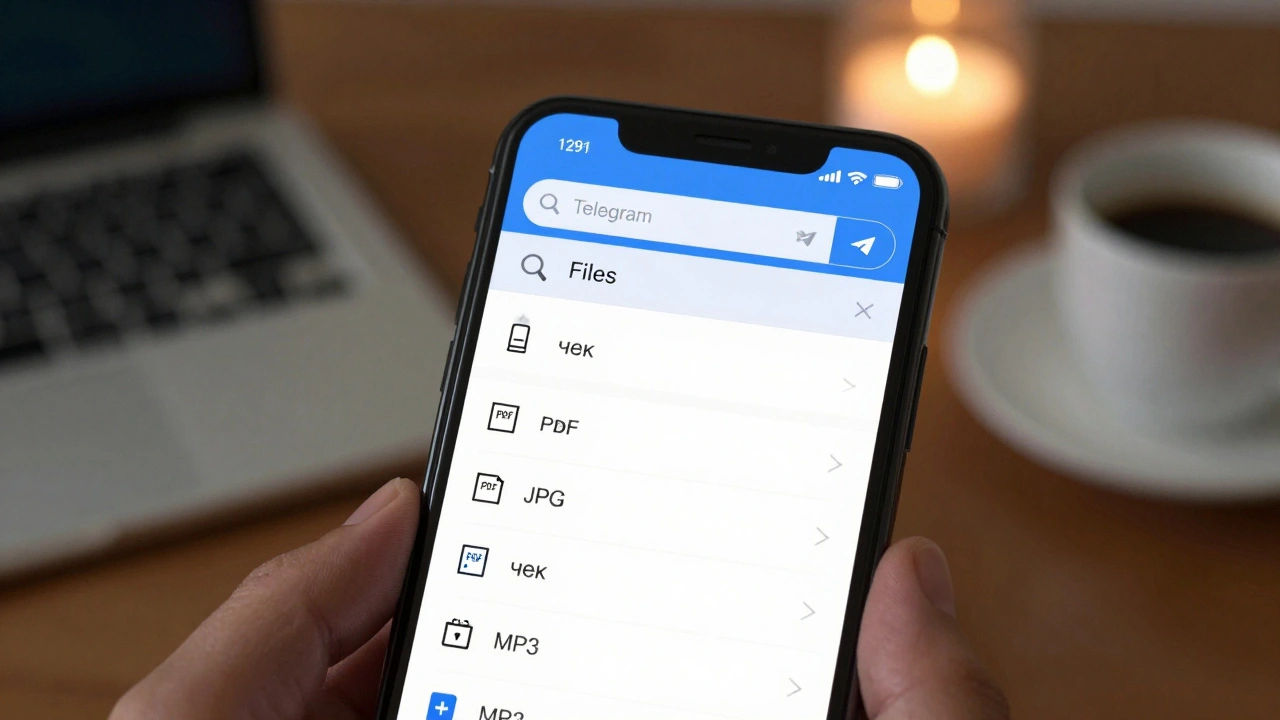
Вы когда-нибудь отправляли важный документ в Telegram - PDF, фото, видео - а потом не могли его найти? Это не редкость. Люди отправляют десятки файлов в чатах, и через пару недель они исчезают в бесконечном потоке сообщений. Но Telegram хранит всё. Проблема не в отсутствии данных - а в том, что интерфейс не умеет легко их находить. Вот как найти файлы в истории Telegram за минуту, без поиска вручную.
Что хранит Telegram в истории файлов
Telegram не удаляет файлы. Даже если вы удалили чат, файлы остаются на серверах, пока вы не очистите всю историю. Это касается всех типов медиа: PDF, ZIP, DOCX, MP3, MP4, JPG, PNG. Даже если файл был отправлен неделю назад - он есть. Главное - знать, где искать.
Telegram сохраняет файлы по трем ключевым местам: в личных чатах, группах и каналах. Важно понимать: если вы отправили файл в группу с 500 участниками, он там всё ещё есть. И вы можете его найти - даже если вы не помните, кому отправили.
Способ 1: Используйте поиск по чату
Это самый простой способ. Откройте чат, где вы предполагаете, что файл был отправлен. Нажмите на поле ввода сообщения - и начните печатать. Telegram автоматически подсказывает, что вы ищете. Но не ждите, что он покажет вам файлы сразу. Нужно использовать фильтр.
После ввода слова - например, «квитанция» - нажмите на значок лупы справа от поля ввода. Откроется окно поиска. Здесь вы увидите кнопку «Файлы». Нажмите на неё. Теперь Telegram покажет только сообщения с прикреплёнными документами, содержащие ваше слово. Это работает и для названий файлов, и для текста внутри PDF или документов с распознанным текстом.
Пример: вы ищете чек из магазина. Напишите «чек» и выберите «Файлы». Telegram найдёт все PDF и JPG с этим словом в имени или содержимом. Даже если вы отправили его как скриншот - система распознает текст на изображении, если он был сделан с чётким шрифтом.
Способ 2: Поиск по всем чатам сразу
Если вы не помните, в каком чате отправили файл - не перебирайте их по одному. Есть способ быстрее.
Откройте главное меню Telegram - нажмите на значок «Поиск» в верхней части экрана (иконка лупы). Введите ключевое слово - например, «паспорт» или «счёт». Потом нажмите на вкладку «Файлы» внизу экрана. Теперь вы видите список всех файлов по всем чатам, где встречается это слово. Результаты отсортированы по дате: самые новые сверху.
Этот метод особенно полезен, если вы работаете с несколькими чатами: с боссом, с клиентом, с семьёй. Вы можете найти один и тот же файл, отправленный в разных местах. Например, вы отправили резюме в три разных чата - и теперь можете сразу выбрать нужную версию.

Способ 3: Используйте фильтры по типу файла
Иногда вы знаете, какой файл ищете - но не помните название. Тогда фильтр по расширению спасёт.
В окне поиска (в чате или глобально) после ввода слова нажмите на кнопку «Файлы». Появится дополнительная панель с фильтрами: «Все», «Документы», «Аудио», «Видео», «Изображения». Выберите нужный тип. Например, если вы ищете MP3-файл с аудиозаписью - выберите «Аудио». Telegram покажет только аудиофайлы, содержащие ваше ключевое слово.
Это особенно полезно, если вы работаете с музыкой, записями встреч или голосовыми сообщениями, которые вы сохранили как файлы. Некоторые пользователи сохраняют голосовые сообщения как MP3 - и именно так их можно найти.
Способ 4: Проверьте «Сохранённые сообщения»
Если вы знаете, что файл был важным - вы, скорее всего, сохранили его. Telegram позволяет отмечать любое сообщение как «Сохранённое» - и они собираются в отдельную папку.
Откройте меню Telegram - нажмите на три горизонтальные линии в левом верхнем углу. Выберите «Сохранённые сообщения». Здесь вы найдёте все файлы, которые когда-либо отмечали как важные. Нажмите на «Поиск» внутри этой папки - и введите ключевое слово. Telegram покажет только сохранённые файлы, содержащие это слово.
Это идеальный способ для тех, кто часто отправляет договоры, квитанции, инструкции. Вы не тратите время на поиск - просто заходите в «Сохранённые» и находите всё за 10 секунд.
Способ 5: Используйте дату как фильтр
Если вы помните примерную дату, когда отправили файл - это сократит поиск в разы. В окне поиска по чату или в «Сохранённых сообщениях» вы увидите список результатов с датами. Прокручивайте вниз - Telegram показывает сообщения по хронологии.
Нет кнопки «фильтр по дате», но вы можете использовать логику: если вы ищете файл от 10 марта - прокручивайте до того периода. Если файл был отправлен недавно - он будет вверху. Если давно - прокручивайте дальше. Скорость прокрутки зависит от размера чата - в крупных группах это может занять пару минут.

Почему не работает поиск
Иногда поиск не находит файл - даже если он есть. Почему?
- Файл был отправлен как «скрытый» - например, через команду /sendfile или бота, который не передаёт метаданные.
- Файл был отправлен в канале, и вы не подписаны на него - тогда вы не видите его в поиске.
- Файл был удалён отправителем - и вы не сохранили его.
- Текст внутри файла не распознаётся - например, скан с плохим качеством или рисунок без текста.
Если файл точно есть - но не находится, попробуйте изменить ключевое слово. Вместо «счёт» попробуйте «фактура», «invoice», «документ». Иногда Telegram лучше ищет по английским словам, особенно если файл был создан в другом приложении.
Как не потерять файлы в будущем
Лучше не искать - а сразу сохранять. Вот что делать:
- Всё важное - сохраняйте в «Сохранённые сообщения».
- Создайте отдельный чат с самим собой - назовите его «Файлы» - и пересылайте туда всё, что нужно хранить.
- Используйте боты вроде @SaveBot, который автоматически сохраняет файлы в облако.
- Регулярно проверяйте папку «Сохранённые сообщения» - удаляйте лишнее, чтобы не захламлять.
Если вы работаете с документами ежедневно - это сэкономит вам часы в месяц. Не ждите, пока потеряете что-то важное. Настройте систему заранее.
Что ещё можно найти в истории Telegram
Файлы - не единственные данные, которые можно искать. Вы можете найти:
- Голосовые сообщения - через фильтр «Аудио».
- Видео - через фильтр «Видео».
- Картинки - через фильтр «Изображения».
- Ссылки - просто введите «http» в поиске.
- Контакты - введите имя человека, и Telegram покажет все сообщения с его номером.
Telegram - это не просто чат. Это ваш личный архив. Главное - уметь им пользоваться.
Почему Telegram не находит файл, который я точно отправлял?
Если файл не находится, возможно, он был отправлен в чат, откуда вы вышли, или отправитель удалил его. Также файлы с плохим качеством (например, размытые сканы) не распознаются текстом. Попробуйте искать по другому слову - например, вместо «договор» - «контракт» или «соглашение».
Можно ли найти файлы, отправленные в группе, где я не участник?
Нет. Вы можете искать файлы только в чатах, к которым у вас есть доступ. Если вы покинули группу или не подписаны на канал - файлы там остаются, но вы их не увидите. Telegram не даёт доступ к данным из закрытых или удалённых чатов.
Как быстро найти все PDF-файлы в Telegram?
Откройте поиск в Telegram, введите любое слово (например, «документ»), затем нажмите на вкладку «Файлы» и выберите фильтр «Документы». Все PDF, DOCX, XLSX будут отображены. Чтобы сузить поиск - добавьте ключевое слово из названия файла, например «счёт».
Удаляются ли файлы из Telegram после удаления чата?
Нет. Удаление чата не удаляет файлы с серверов Telegram. Они остаются, пока вы сами не удалите их из «Сохранённых сообщений» или не очистите всю историю. Файлы доступны, если вы снова добавите контакт или подпишетесь на канал.
Можно ли искать файлы на компьютере через Telegram Desktop?
Да. В Telegram Desktop функция поиска работает точно так же, как в мобильной версии. Вы можете использовать фильтр «Файлы» и искать по ключевым словам. Плюс - на компьютере удобнее прокручивать длинные списки и открывать файлы прямо из поиска.