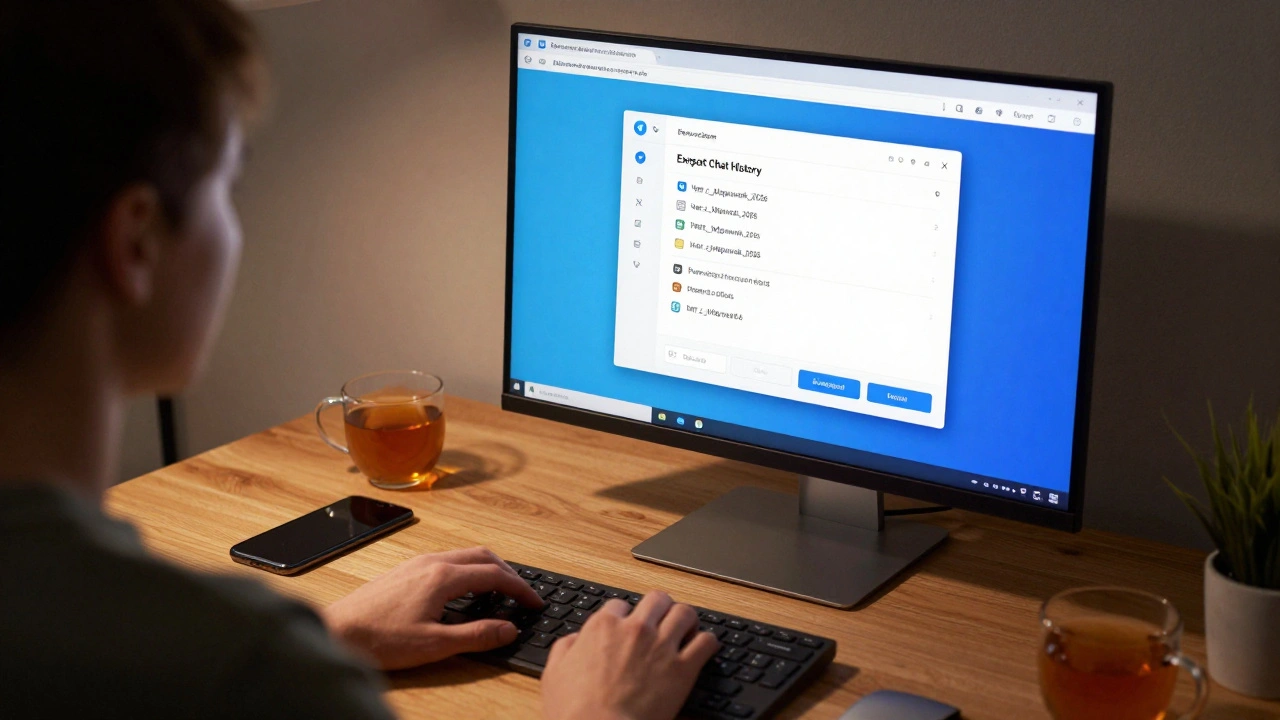
Вы когда-нибудь теряли важную переписку в Telegram? Может, это был разговор с клиентом, семейный чат или архив с рецептами - и вдруг телефон сломался, или вы случайно удалили приложение. Всё исчезло. Но есть простой способ сохранить всё это на компьютере - через Telegram Desktop. Не нужно скачивать сторонние программы, не нужно резервировать через облако. Всё встроено. И это работает даже если вы новичок.
Почему нужно экспортировать чаты
Telegram хранит ваши сообщения в облаке - это удобно, но не всегда надёжно. Если аккаунт заблокируют, если вы забудете пароль, если синхронизация сломается - вы можете потерять всё. Даже если вы думаете, что «всё и так сохраняется», это не так. Telegram не даёт вам прямого доступа к файлам переписки. А на компьютере - вы можете открыть их в любом текстовом редакторе, сделать резервную копию на внешний диск, или даже распечатать.
Экспорт чатов полезен, если вы:
- Переходите на новый телефон и хотите сохранить старую переписку
- Ведёте бизнес и вам нужны архивы переговоров с клиентами
- Хотите сделать копию личных сообщений для юридических целей
- Просто боитесь, что что-то исчезнет
И самое главное - вы можете это сделать прямо сейчас, без установки лишних программ. Только Telegram Desktop и ваш компьютер.
Что нужно для экспорта
Перед тем как начать, убедитесь, что у вас есть:
- Компьютер с Windows, macOS или Linux
- Установленный Telegram Desktop (последняя версия)
- Доступ к вашему аккаунту Telegram на телефоне
- Место на диске - чаты могут занимать от нескольких мегабайт до нескольких гигабайт
Telegram Desktop - это не просто копия мобильного приложения. Это полноценная настольная версия, которая синхронизируется с вашим аккаунтом и даёт доступ к дополнительным функциям, включая экспорт. Скачать его можно с официального сайта telegram.org. Никаких других версий - только с этого сайта. Сторонние программы могут украсть ваши данные.
Пошаговая инструкция: как экспортировать чаты
Всё делается в три простых шага. Никаких сложных настроек.
- Откройте Telegram Desktop и войдите в свой аккаунт. Если вы ещё не авторизованы - введите номер телефона и подтвердите код из SMS.
- Выберите чат, который хотите экспортировать. Кликните по нему в списке слева. Это может быть личный чат, группа или канал. Экспорт работает для всех типов чатов.
- Нажмите на три точки в правом верхнем углу окна чата - там, где обычно находится меню.
Появится меню. Выберите «Экспорт истории чата». Откроется окно с настройками.
Тут вы увидите два формата:
- HTML - читаемый, как веб-страница. Подходит для просмотра в браузере, печати, архивирования.
- JSON - машинный формат. Для тех, кто умеет работать с данными. Можно импортировать в таблицы или базы данных.
Выберите HTML. Это проще. Убедитесь, что галочка «Включить медиафайлы» стоит - тогда фото, видео и документы тоже сохранятся. Если вы экспортируете чат с сотнями картинок, процесс займёт несколько минут. Не закрывайте окно.
Нажмите «Экспорт». Выберите папку на компьютере - например, «Документы\Telegram\Экспорт». Назовите файл понятно - например, «Чат_с_Мариной_2026».
После завершения вы увидите папку с HTML-файлом и подпапкой с медиа. Откройте файл в браузере - и вы увидите всю переписку, как будто это веб-страница. С датами, именами, фото и даже смайликами.

Что будет в экспорте
Экспорт в HTML - это не просто список сообщений. Это полноценный архив:
- Все текстовые сообщения с точными датами и временем
- Фото, видео, аудио, документы - все в папке рядом с HTML-файлом
- Имена участников чата, если они указаны
- Ссылки на каналы и пользователей - они остаются кликабельными
- Эмодзи и форматирование (жирный, курсив, подчёркнутый)
Если вы экспортируете группу с 500 участниками - вы увидите только те сообщения, которые были отправлены до момента экспорта. Новые сообщения после экспорта не попадут в файл. Это не автоматическое резервное копирование - это разовый снимок.
Как открыть и использовать экспорт
После экспорта вы можете:
- Открыть HTML-файл в любом браузере - Chrome, Firefox, Edge - всё работает
- Скопировать файл на флешку, внешний жёсткий диск или в облако
- Распечатать страницу через браузер (File → Print)
- Переместить папку на другой компьютер - всё останется целым
Если вы экспортировали медиа - не удаляйте подпапку. Без неё фото и видео не откроются. Файл HTML ссылается на них по имени. Если вы переместите только HTML - картинки исчезнут.
Для долгосрочного хранения лучше всего сохранить папку целиком. Назовите её понятно: «Чат_с_папой_2026_01_01». Так вы точно не запутаетесь через год.
Ограничения и что не получится
Telegram Desktop - мощный инструмент, но у него есть границы:
- Нельзя экспортировать сразу все чаты - только по одному. Придётся делать это по очереди.
- Не экспортируются голосовые сообщения - они сохраняются как файлы, но не воспроизводятся в HTML. Только как ссылки на файлы.
- Нет поиска по ключевым словам в экспортированном файле. Вы не сможете найти «купи хлеб» внутри HTML - только вручную прокручивать.
- Экспорт не синхронизируется - если вы потом напишете новое сообщение, его не добавится в старый файл. Нужно делать новый экспорт.
Если вам нужно автоматическое резервное копирование - это не решение. Но если вам нужно просто сохранить важную переписку - это лучший способ, который есть прямо сейчас.
Что делать, если экспорт не работает
Если кнопка «Экспорт истории чата» не появляется - проверьте:
- Вы используете Telegram Desktop, а не веб-версию в браузере
- У вас последняя версия программы - обновите через меню «Помощь» → «Проверить обновления»
- Вы кликаете по конкретному чату, а не по списку или профилю
- Вы не находитесь в режиме «Только чтение» - если вы заблокировали чат, экспорт отключён
Если всё в порядке, но файл не создаётся - попробуйте экспортировать в другую папку. Иногда антивирус блокирует запись в системные директории. Выберите «Документы» или «Загрузки» - это надёжнее.
Когда стоит делать экспорт
Не ждите, пока что-то сломается. Лучше делать это регулярно:
- После важного разговора - например, после сделки или договорённости
- Перед обновлением телефона или сменой номера
- Каждые 3-6 месяцев - если чаты содержат важную информацию
- Перед удалением аккаунта - да, это тоже вариант
Сохраняйте как минимум один чат в год - даже если кажется, что он не важен. Через пять лет вы поймёте, насколько это было правильно.
Можно ли экспортировать чаты Telegram с телефона без компьютера?
Нет, в мобильном приложении Telegram нет функции экспорта. Единственный способ - через Telegram Desktop на компьютере. Мобильная версия позволяет только сохранять отдельные файлы (фото, документы), но не всю переписку целиком.
Безопасно ли экспортировать чаты через Telegram Desktop?
Да, если вы используете официальную версию с telegram.org. Telegram Desktop не передаёт ваши данные третьим лицам. Экспорт происходит локально - на вашем компьютере. Файлы остаются у вас, и никто, кроме вас, не может их получить, если вы не поделитесь ими.
Сколько места займёт экспорт чата?
Это зависит от медиа. Текстовые чаты - 1-5 МБ. Чат с 1000 фото и 50 видео может занять 2-5 ГБ. Если вы экспортируете группу с сотнями участников и тысячами сообщений - до 10 ГБ. Убедитесь, что на диске есть место.
Можно ли экспортировать чаты в PDF?
Прямо в Telegram Desktop - нет. Но вы можете открыть HTML-файл в браузере, нажать «Печать» и выбрать «Сохранить как PDF». Это даст вам читаемый PDF-архив с сохранённой структурой.
Что делать, если я удалил экспортированный чат?
Если вы удалили файл - его нельзя восстановить через Telegram. Но сама переписка останется в облаке Telegram, пока вы не удалите аккаунт. Вы можете просто сделать новый экспорт. Главное - не удаляйте оригинальные файлы без резервной копии.