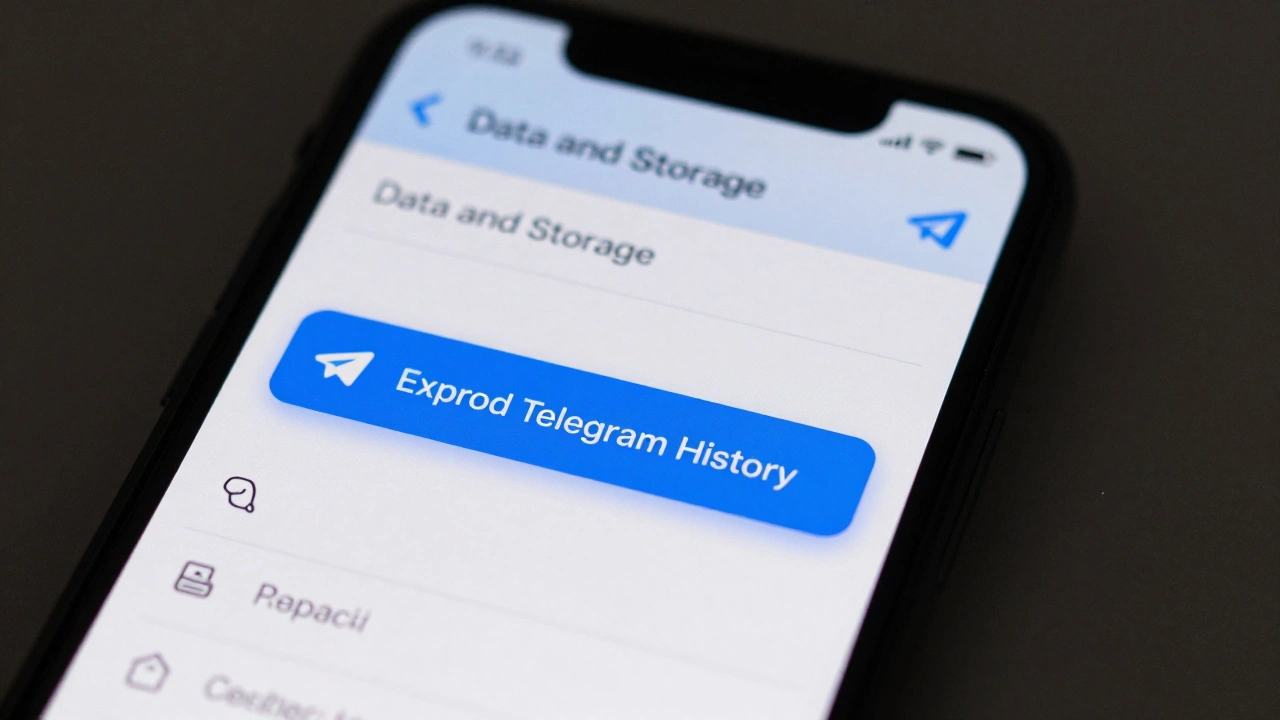
Вы когда-нибудь теряли важное сообщение в Telegram - старую переписку с близким человеком, документ, который отправили месяц назад, или чат с коллегой, где обсуждали проект? Или просто хотите убедиться, что ваши данные не исчезнут, если аккаунт взломают или телефон сломается? Telegram позволяет экспортировать всю историю чатов прямо на ваш ПК - и это не просто резервное копирование. Это ваша личная архивная копия, которую можно открыть в браузере, даже если вы больше не используете приложение.
Почему стоит экспортировать историю Telegram
Telegram не хранит ваши чаты на облаке, как WhatsApp. Он хранит их на вашем устройстве и на своих серверах, но только до тех пор, пока вы не удалите аккаунт. Если вы смените телефон, забудете пароль или аккаунт будет заблокирован - вы можете потерять всё. Экспорт в файл - это единственный способ сохранить переписку вне Telegram. Это особенно важно для:
- Людей, которые ведут деловую переписку и должны хранить документы по закону
- Авторов, которые собирают идеи в чатах и не хотят их терять
- Тех, кто использует Telegram как основной канал общения с семьёй
- Всех, кто боится утечки данных или блокировки аккаунта
Файл с экспортом - это HTML-архив. Он открывается как обычная веб-страница. Вы видите все сообщения, даты, имена, даже медиафайлы (если выбрали их включение). Никаких специальных программ не нужно - просто двойной клик и всё доступно.
Как экспортировать историю Telegram на ПК
Экспорт работает только через официальное приложение Telegram на телефоне. Десктопная версия не умеет это делать. Вот пошаговая инструкция для Android и iOS:
- Откройте приложение Telegram на смартфоне.
- Перейдите в Настройки - это значок в виде шестерёнки в правом верхнем углу.
- Выберите Данные и хранение.
- Нажмите Экспорт истории Telegram.
- Выберите, какие чаты вы хотите экспортировать: можно выбрать один, несколько или все.
- Установите флаг Включить медиафайлы, если хотите сохранить фото, видео, документы и голосовые сообщения. Без этого вы получите только текст.
- Выберите формат: HTML (рекомендуется) или JSON. HTML - для удобного просмотра, JSON - для программистов.
- Нажмите Экспортировать.
- Telegram начнёт собирать данные. Это может занять от нескольких минут до часа - зависит от объёма переписки.
- Когда процесс завершится, приложение предложит отправить файл. Выберите Отправить через файловый менеджер или Отправить на ПК (если у вас включён синхронизированный доступ).
Файл будет называться something_like_telegram_export_2026_01_05.zip. Распакуйте его на компьютере - внутри вы найдёте папку index.html. Откройте её в любом браузере: Chrome, Firefox, Edge - не имеет значения. Всё будет работать.
Что входит в экспорт
Экспортированный архив - это полноценная копия ваших чатов. В нём вы найдёте:
- Все текстовые сообщения с датой и временем отправки
- Имена участников чата (если они не были удалены)
- Названия групп и каналов
- Фото, видео, аудио, документы (если включили медиа)
- Сообщения, удалённые в Telegram (они сохраняются в экспорте)
- Информацию о том, кто отправил сообщение и когда оно было изменено
Важно: если вы удалили чат из приложения - он всё равно попадёт в экспорт, если вы его выбрали перед экспортом. Telegram не удаляет данные из архива, даже если вы позже очистили переписку.

Как открывать и использовать экспортированные файлы
Открыть файл index.html можно в любом браузере. Вы увидите интерфейс, похожий на Telegram, но статичный - вы не сможете отправлять сообщения, только просматривать. Слева - список чатов. Клик по названию открывает переписку. Сверху - фильтр по датам. Можно искать по ключевым словам.
Если вы сохранили медиафайлы - они лежат в папке media внутри архива. Фото и видео отображаются в чате как обычные вложения. Все файлы сохранены в оригинальном формате - вы можете скопировать их отдельно, если нужно.
Этот архив можно хранить на жёстком диске, внешнем накопителе, или загрузить в облачное хранилище - Google Drive, Dropbox, Yandex.Disk. Это ваша личная копия. Никто, кроме вас, не сможет открыть её без доступа к файлу.
Что не экспортируется
Несмотря на полноту, есть ограничения:
- Секретные чаты - не экспортируются. Они не хранятся на серверах и не могут быть скопированы. Это функция энд-to-енд шифрования, и Telegram не даёт доступ к ним даже вам.
- Статусы (статусы в профиле) не включаются в экспорт.
- История звонков - не сохраняется. Только текст и медиа.
- Каналы, на которые вы подписаны - не экспортируются, если вы не участвовали в переписке.
Если вы используете секретные чаты - помните: это не резервная копия. Это разовая переписка. Если вы потеряете устройство - данные исчезнут навсегда.
Как часто нужно делать экспорт
Telegram не обновляет экспорт автоматически. Вы должны делать это вручную. Рекомендуется:
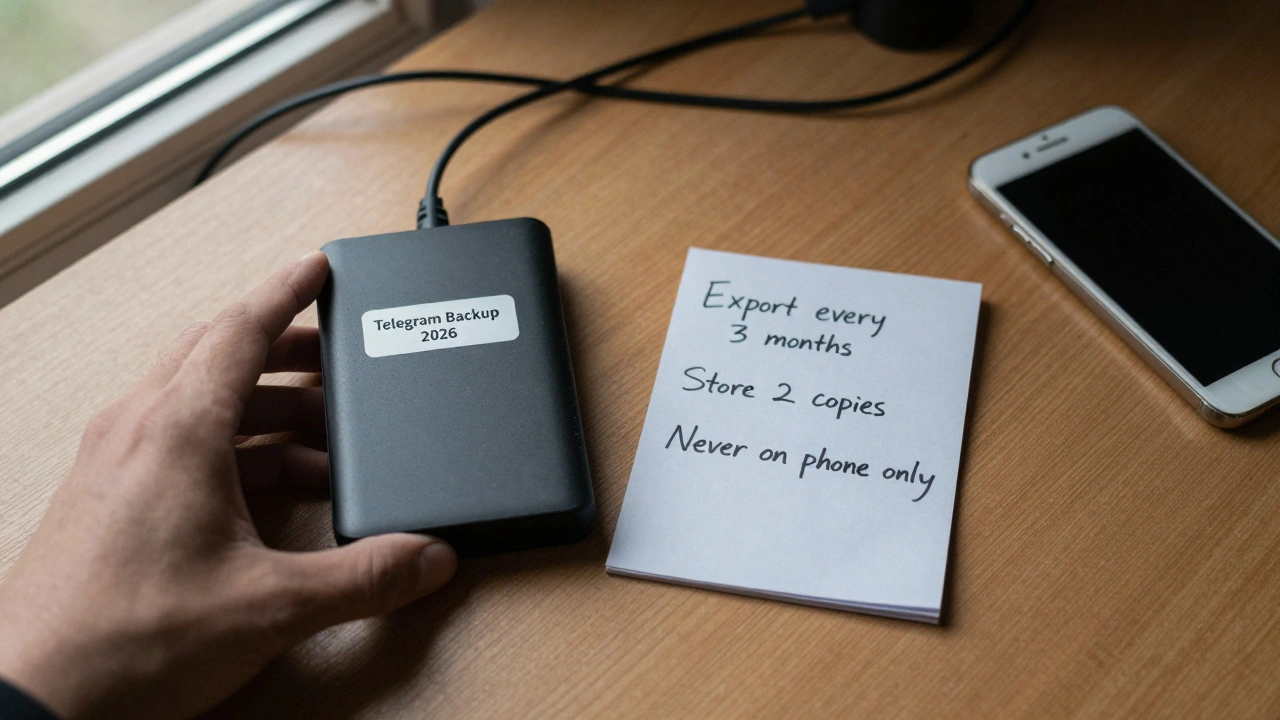
- Каждые 3 месяца - если вы активно используете Telegram для деловой переписки
- Каждые 6 месяцев - если это личные чаты с семьёй и друзьями
- Перед сменой телефона - обязательно
- Перед удалением аккаунта - обязательно
Сделайте привычку: каждый раз, когда вы обновляете Telegram или меняете устройство - запускайте экспорт. Это занимает 5-10 минут, но спасает от потерь, которые невозможно восстановить.
Чем экспортировать лучше, чем просто скриншоты
Многие делают скриншоты чатов. Это не надёжно. Почему?
- Скриншоты не ищутся по тексту - вы не сможете найти сообщение по ключевому слову
- Они не сохраняют даты, если не включены в снимок
- Они не хранят медиафайлы в оригинальном качестве
- Они занимают больше места на устройстве
- Они не позволяют просматривать переписку в удобном виде
Экспорт Telegram - это не просто архив. Это полноценная база данных, которую можно искать, фильтровать и открывать без приложения. Это как сохранить свою электронную почту в формате .eml - только для мессенджера.
Где хранить экспортированные файлы
Не храните архив только на телефоне. Если он сломается - вы потеряете и его. Лучшие варианты:
- Внешний жёсткий диск - надёжно, не требует интернета
- Облачное хранилище - Google Drive, Dropbox, Yandex.Disk (включите шифрование)
- USB-флешка - удобно для переноса
- Другой компьютер - например, на работе или у близкого человека
Сделайте минимум две копии. Одну - на устройстве, вторую - в облаке. Это стандартная практика резервного копирования. Никогда не полагайтесь на одну копию.
Что делать, если экспорт не работает
Если приложение зависает при экспорте, или файл не создаётся - попробуйте:
- Перезагрузить телефон
- Обновить Telegram до последней версии (сейчас - 10.9.1 или новее)
- Убедиться, что на телефоне достаточно свободного места (минимум 5 ГБ)
- Отключить VPN - иногда он мешает процессу
- Попробовать экспортировать только один чат - чтобы проверить, не в нём ли проблема
Если ничего не помогает - удалите кэш Telegram (Настройки → Данные и хранение → Очистить кэш) и повторите попытку. Это не удалит ваши чаты - только временные файлы.
Можно ли экспортировать историю Telegram с компьютера?
Нет, экспорт истории работает только через мобильное приложение Telegram. Десктопная версия не имеет этой функции. Вы можете только открыть файл, который уже экспортирован с телефона.
Сколько места занимает экспорт?
Это зависит от количества сообщений и медиафайлов. Для 1000 сообщений без медиа - около 10-20 МБ. Если вы включили фото и видео - объём может достигать 10-50 ГБ, особенно если вы общались много лет. Лучше экспортировать по частям - по одному чату за раз.
Безопасно ли хранить экспортированный файл?
Да, если вы его не отправляете кому-то и не загружаете в ненадёжные сервисы. Файл - это просто набор HTML-страниц и медиафайлов. Он не содержит паролей, ключей шифрования или данных для входа. Но он содержит вашу переписку - поэтому храните его в защищённом месте, как личные документы.
Можно ли восстановить чаты из экспорта обратно в Telegram?
Нет, Telegram не позволяет импортировать файлы обратно. Экспорт - это только резервная копия для просмотра. Если вы потеряете чаты, вы не сможете восстановить их через этот файл. Только через синхронизацию с телефоном, если он ещё работает.
Что делать, если я не могу найти файл после экспорта?
Проверьте папку "Загрузки" на телефоне. Telegram сохраняет файл туда по умолчанию. Также проверьте приложения для обмена файлами - например, Google Файлы или файловый менеджер. Если вы выбрали "Отправить на ПК", убедитесь, что вы подключили телефон к компьютеру и открыли его как внешнее устройство.