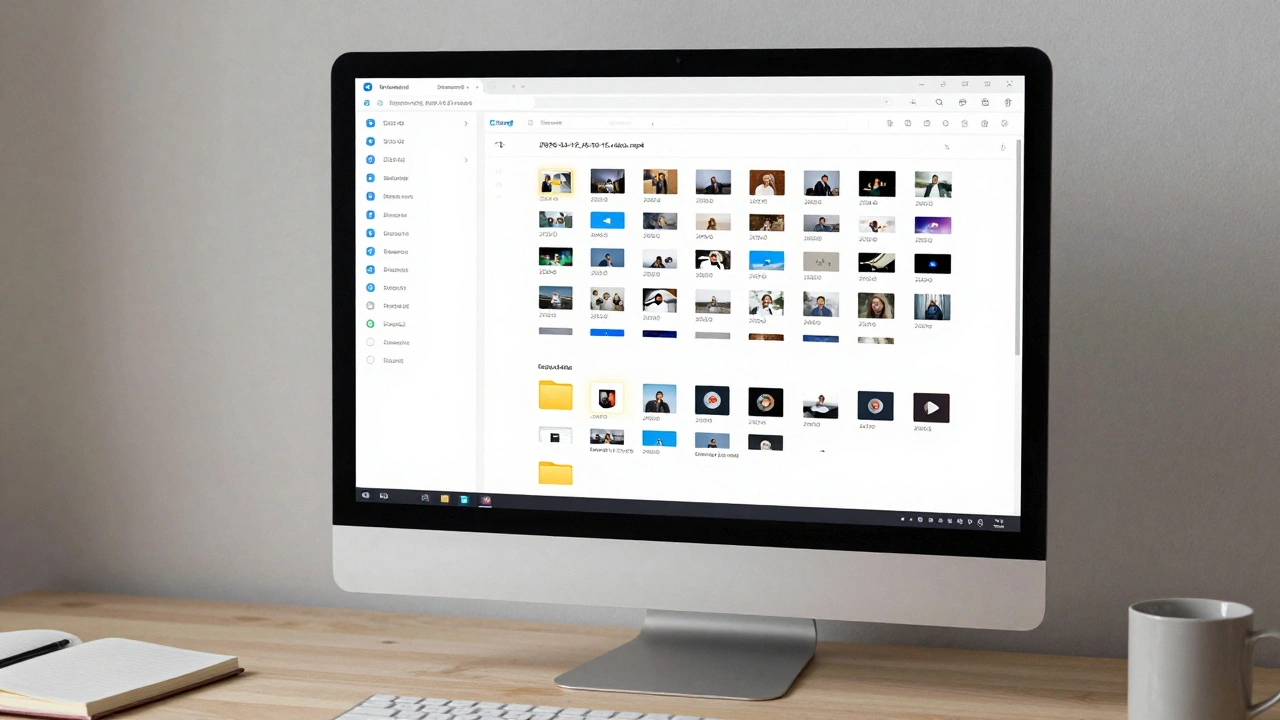
Вы когда-нибудь теряли важное видео или фото из канала Telegram, просто потому что не сохранили его заранее? Это случается чаще, чем вы думаете. Каналы Telegram - это настоящие архивы: там хранятся инструкции, редкие фото, аудио с интервью, скриншоты с важными данными. Но Telegram не даёт вам простого способа скачать всё это целиком. Если вы удалите чат, перейдёте на новый телефон или канал закроют - ваши медиа могут исчезнуть навсегда. К счастью, есть надёжные способы экспортировать медиа из Telegram без потерь - и мы разберём их по шагам.
Почему стандартный способ скачивания не справляется
Telegram позволяет скачивать отдельные файлы: нажимаете на фото или видео - выбираете «Сохранить». Просто, удобно. Но что, если в канале 500 фото и 87 видео? Вы точно не будете кликать по каждому. Да и если вы скачаете только то, что видите - вы пропустите файлы, которые были удалены из чата, но ещё не стёрты с серверов. Или файлы, которые отправили месяц назад, а вы только теперь решили их сохранить.
Стандартный метод не подходит для архивации. Он не сохраняет метаданные, не упорядочивает файлы по датам, не копирует исходное качество. Фото сжимаются до 1080p даже если оригинальное было 4K. Видео теряют звук или кодек. Вы получаете не архив - вы получаете обрезанные копии.
Как экспортировать медиа из Telegram без потерь: три рабочих способа
Вот три проверенных метода, которые сохраняют файлы в оригинальном качестве, с правильными именами и датами. Все они работают на Windows, macOS и Linux.
1. Используйте Telegram Desktop с экспортом в папку
Это самый простой и надёжный способ для обычных пользователей. Telegram Desktop - это полноценная программа, а не просто веб-версия. Она позволяет экспортировать весь чат, включая медиа, в виде папки на вашем компьютере.
- Установите Telegram Desktop с официального сайта (telegram.org).
- Войдите в свой аккаунт - все каналы, в которых вы подписаны, появятся в списке.
- Откройте нужный канал. Нажмите на его название вверху - появится меню.
- Выберите «Экспорт историю».
- Выберите «Только медиа» - это сэкономит место и время.
- Укажите папку для сохранения. Лучше создать отдельную папку, например, «Telegram_Archive_Название_Канала».
- Нажмите «Экспортировать».
Программа начнёт скачивать все фото, видео, аудио, документы и даже стикеры. Файлы сохраняются в исходном качестве. Имя файла будет в формате: 2025-04-12_18-30-15_video.mp4 - так вы сразу поймёте, когда и что было отправлено. Метаданные не теряются. Файлы не сжимаются. Это точная копия того, что было в канале.
2. Используйте сторонние инструменты: Telegram Media Downloader
Если вам нужно скачать медиа из нескольких каналов одновременно или вы хотите автоматизировать процесс - используйте специализированные утилиты. Одна из самых стабильных - Telegram Media Downloader (TMD).
Это бесплатный инструмент на Python, который работает через Telegram API. Он не требует установки приложений - только Python 3.9+ и пару команд в терминале.
- Установите Python с официального сайта (python.org).
- Откройте терминал и введите:
pip install telegram-media-downloader. - Запустите:
tmd --channel @название_канала --output ./downloads.
Инструмент автоматически скачает все файлы, сохранит их с оригинальными именами, добавит даты в папки по месяцам. Он поддерживает неограниченное количество каналов, работает в фоновом режиме и возобновляет скачивание, если соединение прервалось. Особенно полезен, если вы хотите архивировать каналы с сотнями тысяч файлов.
Важно: TMD не нарушает правила Telegram - он использует официальный API. Вы не используете вредоносные скрипты, не взламываете аккаунты. Это легальный способ экспорта.
3. Экспорт через Telegram Bot (для продвинутых)
Если вы хотите автоматизировать экспорт медиа из нескольких каналов ежедневно - создайте бота. Это подходит для журналистов, архивариусов, компаний, которые хранят важные данные в Telegram.
Бот получает доступ к каналу через API, автоматически скачивает новые медиафайлы и сохраняет их на облачный диск (Google Drive, Dropbox) или локальный сервер. Можно настроить уведомления, когда файлы загружены.
Для этого вам понадобится:
- Создать бота через @BotFather в Telegram - получите токен.
- Добавить бота в канал как администратора (с правом просмотра сообщений).
- Написать простой скрипт на Python с библиотекой
python-telegram-bot. - Запустить его на VPS или даже на старом ноутбуке, который работает 24/7.
Скрипт может быть настроен на скачивание только видео выше 10 МБ, или только фото с разрешением 2000x2000 и выше - это помогает фильтровать мусор. Вы получаете не просто копию - вы получаете систему резервного копирования.
Что делать, если канал уже закрыт или удалён
Часто люди обращаются с вопросом: «Я удалил канал, а теперь хочу восстановить медиа». К сожалению, если вы не экспортировали файлы до удаления - восстановить их невозможно. Telegram не хранит ваши данные после удаления канала. Серверы не имеют резервных копий для пользователей.
Но есть один шанс: если вы когда-то скачивали эти файлы на телефон или компьютер - проверьте папки:
- На Android:
Telegram/Telegram Media - На iOS: через приложение «Файлы» → Telegram → Media
- На Windows:
%AppData%\Telegram Desktop\tdata\D89...(папки с длинными именами) - На macOS:
~/Library/Application Support/Telegram Desktop/tdata/
Иногда файлы остаются там даже после удаления чата. Используйте программы вроде Recuva (Windows) или Disk Drill (macOS) - они могут восстановить удалённые файлы, если на диск ещё не записывались новые данные. Но это не гарантировано. Чем быстрее вы действуете - тем выше шанс.
Как организовать архив, чтобы не потеряться
Скачать файлы - это только половина дела. Важно, чтобы они были упорядочены. Иначе через год вы не найдёте нужное видео среди 3000 файлов.
Создайте такую структуру:
Telegram_Archive/- ├──
Канал_1/ - │ ├──
2025-01/(папка по месяцам) - │ │ ├──
2025-01-15_14-22-33_video.mp4 - │ │ ├──
2025-01-16_09-11-02_photo.jpg - │ └──
README.txt(с кратким описанием, что в канале) - └──
Канал_2/
Добавьте файл README.txt в каждую папку канала. Напишите туда: дату начала экспорта, количество файлов, ключевые темы. Это поможет вам или другим людям найти нужное без поиска по 5000 файлам.
Храните архив на двух носителях: один на жёстком диске, второй - в облаке (Google Drive, Yandex.Disk). Не полагайтесь только на один. Диски ломаются, облака могут заблокировать доступ. Два места - минимум для надёжности.
Частые ошибки, которые приводят к потере данных
Даже если вы знаете, как экспортировать, люди допускают ошибки. Вот самые распространённые:
- Скачивание через мобильное приложение - оно сжимает файлы, не сохраняет оригиналы.
- Использование сторонних сайтов - «скачай видео из Telegram за 1 клик» - это мошенничество. Они крадут ваши данные или заражают устройство вирусами.
- Не проверяете качество - после скачивания откройте 2-3 файла. Убедитесь, что видео не обрезано, фото не размыто.
- Не дублируете архив - если у вас только один экземпляр, вы рискуете потерять всё при поломке диска.
- Экспортируете только последние 100 сообщений - в Telegram Desktop есть опция «Экспортировать только последние». Не включайте её, если хотите полный архив.
Что делать дальше: создайте систему резервного копирования
Экспорт - это разовое действие. Но если вы подписаны на 10 каналов с важными материалами - вы должны делать это регулярно. Лучше всего - раз в месяц. Создайте напоминание в календаре: «Экспорт медиа из Telegram».
Совет: начните с одного канала, который вам важнее всего. Скачайте его, проверьте, убедитесь, что всё работает. Потом добавьте второй, третий. Через три месяца у вас будет полный архив всех важных каналов - и вы будете спать спокойно.
Технологии меняются. Каналы закрываются. Авторы исчезают. Но ваши данные - остаются. Только если вы их сохранили.
Можно ли экспортировать медиа из Telegram на телефоне без компьютера?
Нет, на мобильном приложении Telegram нельзя экспортировать медиа в полном объёме и без потерь. Приложение позволяет скачивать только отдельные файлы в сжатом виде. Для полноценного архива нужен Telegram Desktop или сторонний инструмент на ПК. На Android и iOS можно только вручную сохранять файлы - но это не подходит для больших каналов.
Сохраняются ли метаданные при экспорте?
Да, при использовании Telegram Desktop или Telegram Media Downloader метаданные сохраняются: дата отправки, тип файла, размер, исходное разрешение. Имя файла включает дату и время - это помогает сортировать архив. При ручном скачивании через мобильное приложение метаданные теряются.
Как восстановить удалённые файлы из Telegram?
Если вы не экспортировали файлы заранее - восстановить их из Telegram невозможно. Серверы компании не хранят копии для пользователей. Единственный шанс - найти файлы на вашем устройстве в папке Telegram Media и использовать программы для восстановления удалённых данных, такие как Recuva или Disk Drill. Но это работает только если файлы ещё не перезаписаны.
Безопасно ли использовать сторонние программы для экспорта?
Безопасно только те программы, которые используют официальный Telegram API, например, Telegram Media Downloader. Избегайте сайтов, которые требуют ввести ваш номер телефона, пароль или код из СМС. Они могут украсть ваш аккаунт. Никогда не скачивайте .exe-файлы из непонятных источников - даже если они обещают «скачать всё за 1 клик».
Какой формат лучше выбрать для хранения: ZIP, RAR или просто папки?
Не сжимайте файлы в архивы (ZIP, RAR). Это усложняет доступ, ломает структуру и может повредить файлы при извлечении. Лучше храните их в обычных папках с чёткой структурой по датам и каналам. Это проще, надёжнее и быстрее для поиска. Если вам нужно резервное копирование - используйте облако или второй диск, а не архивы.