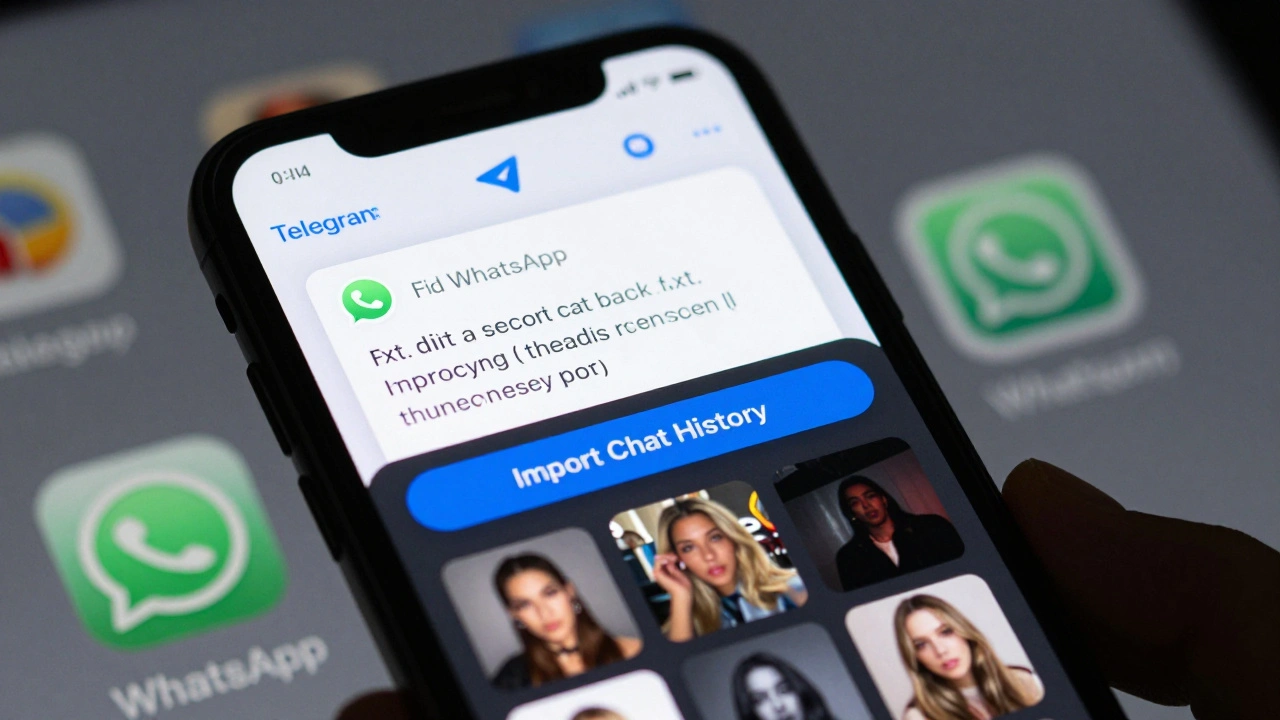
Вы когда-нибудь задумывались, сколько важных разговоров осталось в WhatsApp, Viber или Signal, просто потому что вы не знали, как их перенести в Telegram? Многие пользователи уходят от других мессенджеров, но теряют историю переписок - семьи, друзей, рабочих групп. Это не должно быть так. Telegram позволяет импортировать историю чатов из других приложений, и сделать это проще, чем кажется.
Что можно перенести
Telegram не поддерживает импорт всех форматов, но он точно умеет забирать данные из WhatsApp и Viber. Вы можете перенести:
- Текстовые сообщения
- Фото и видео
- Голосовые сообщения
- Документы и файлы
- Даты и время отправки
Но не все данные сохраняются: стикеры, анимации, ссылки с превью, и некоторые медиа-файлы, сжатые в исходном приложении, могут потерять качество или не импортироваться вовсе. Это важно понимать заранее.
Как импортировать из WhatsApp
Если вы используете Android, процесс простой. На iPhone - сложнее, но тоже возможен.
Для Android:
- Откройте WhatsApp и зайдите в настройки - Чаты - Экспорт чата.
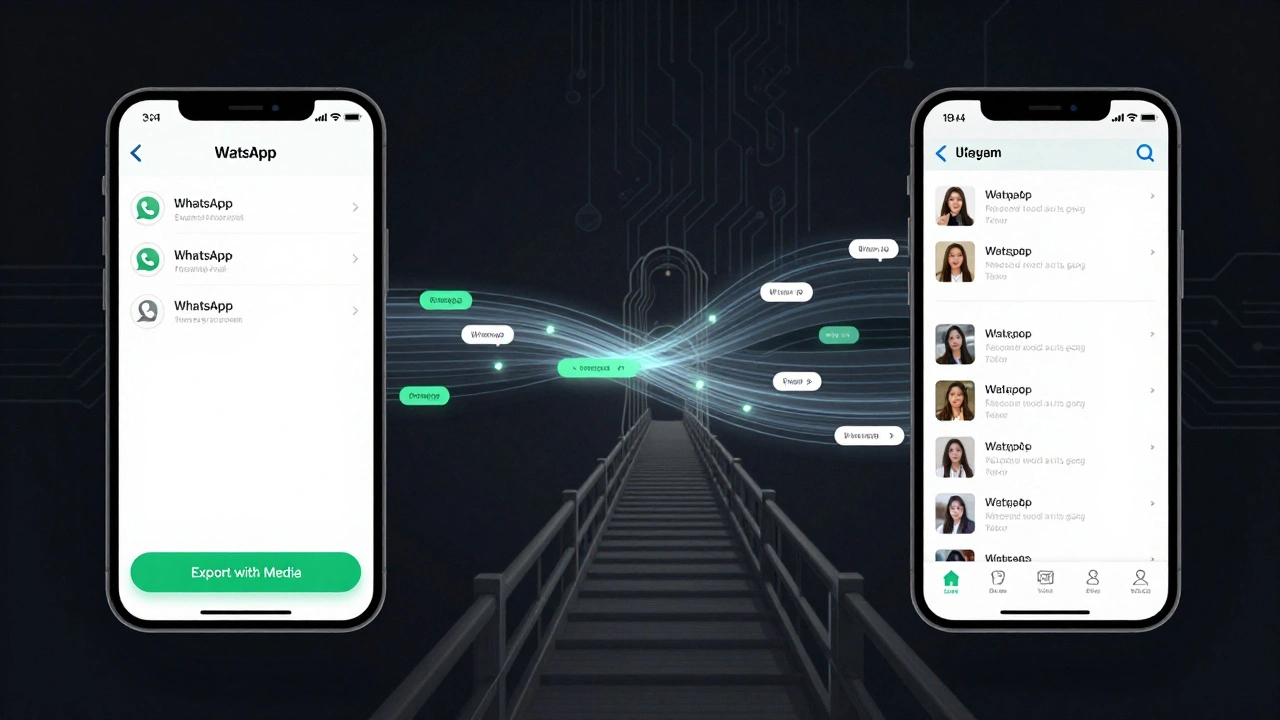
- Выберите нужный чат (один за раз) и нажмите Экспорт без медиа или Экспорт с медиа. Второй вариант займет больше места, но сохранит фото и видео.
- WhatsApp создаст файл с расширением .txt (для текста) и папку с медиа.
- Откройте Telegram, зайдите в любой чат, нажмите на имя чата вверху - Импорт истории чатов.
- Выберите файл .txt из WhatsApp. Telegram автоматически найдет связанные медиа-файлы, если они лежат в той же папке.
- Подождите, пока Telegram загрузит сообщения. Это может занять несколько минут, особенно если у вас сотни сообщений.
Для iPhone:
На iOS WhatsApp не позволяет экспортировать чаты напрямую. Вам нужно:
- Сначала отправить чат себе на компьютер через iTunes или Finder (создайте резервную копию).
- Использовать сторонние программы, например, iMazing или Dr.Fone, чтобы извлечь файлы чата в формате .txt.
- Затем перенести файл на телефон и импортировать в Telegram, как на Android.
Важно: Telegram не поддерживает импорт из iCloud-резервных копий. Только через файлы на устройстве.
Как импортировать из Viber
Viber - один из самых удобных источников для импорта, потому что его формат близок к Telegram.
- Откройте Viber на телефоне - Настройки - Чаты - Экспорт истории чатов.
- Выберите чаты, которые хотите перенести. Можно выбрать все сразу.
- Viber создаст ZIP-архив с файлами .txt и папкой медиа.
- Откройте Telegram, зайдите в любой чат - Импорт истории чатов.
- Выберите ZIP-файл. Telegram распакует его и начнет загрузку.
При импорте из Viber все медиа-файлы сохраняются в исходном качестве. Это один из немногих случаев, когда качество не страдает.
Что нельзя импортировать
Telegram не поддерживает импорт из:
- Signal
- Facebook Messenger
- Line
- Telegram-бэкапы из другого аккаунта
Если вы хотите перенести данные из этих приложений - придется копировать сообщения вручную или использовать сторонние инструменты, которые могут нарушать условия использования сервисов. Это рискованно и не рекомендуется.
Как проверить, что импорт прошел успешно
После импорта Telegram создает новый чат с названием вроде «История WhatsApp: Иван Петров». В нем вы увидите все сообщения, упорядоченные по дате. Нажмите на любое сообщение - рядом с ним будет указано, откуда оно пришло (например, «Из WhatsApp»).
Если вы не видите медиа - проверьте:
- Файлы лежат в той же папке, что и .txt или ZIP-архив.
- Имя файлов совпадает с теми, что указаны в текстовом файле (Telegram ищет по имени).
- Вы не удалили временные файлы после экспорта.
Если что-то пропало - попробуйте повторить импорт. Иногда сбой происходит из-за слишком большого объема данных. Разбейте импорт на части: по одному чату за раз.

Почему стоит перейти на Telegram
Импорт истории - это не просто удобство. Это переход к более открытому, безопасному и гибкому мессенджеру. Telegram:
- Не хранит ваши сообщения на серверах без вашего согласия
- Позволяет создавать каналы с тысячами участников
- Поддерживает ботов для автоматизации задач
- Дает полный контроль над хранением данных (вы можете удалять их с серверов в один клик)
- Работает без привязки к номеру телефона - можно использовать с виртуальными номерами
Многие компании, журналисты и активисты уже перешли на Telegram именно потому, что он дает больше контроля над данными. Вы не теряете историю - вы получаете больше свободы.
Что делать, если импорт не сработал
Если Telegram не видит файлы:
- Убедитесь, что вы используете последнюю версию Telegram (на 9 февраля 2026 - версия 11.2 или выше).
- Переименуйте файлы, чтобы они не содержали кириллицы или специальных символов в названии - используйте только латиницу и цифры.
- Попробуйте импортировать через компьютер: скачайте Telegram Desktop, перетащите файл туда - иногда это работает, когда на телефоне не работает.
- Если вы используете Android и файлы лежат в «Downloads» - переместите их в папку Telegram/Import на вашем устройстве.
Если ничего не помогает - попробуйте создать новый аккаунт в Telegram и повторить импорт. Иногда проблема в кэше или сбое синхронизации.
Как не потерять данные при следующем переходе
После импорта сделайте резервную копию:
- В Telegram зайдите в Настройки - Приватность и безопасность - Экспорт данных.
- Выберите Экспорт чатов - Telegram создаст ZIP-архив со всеми сообщениями, файлами и медиа.
- Сохраните его на компьютере, в облаке или на флешке. Это ваша страховка на случай, если вы решите сменить телефон или переустановите приложение.
Так вы никогда не потеряете историю, даже если решите перейти на другой сервис в будущем.
Можно ли импортировать чаты из Signal в Telegram?
Нет, Telegram не поддерживает импорт из Signal. Signal использует шифрование, которое не совместимо с форматом Telegram. Единственный способ перенести сообщения - вручную копировать текст и сохранять файлы. Это долго, но безопасно.
Будут ли сохранены даты сообщений после импорта?
Да. Telegram сохраняет точную дату и время отправки каждого сообщения. Это работает как для текста, так и для медиа. Вы сможете увидеть, что сообщение было отправлено 3 года назад - и оно останется в хронологическом порядке.
Можно ли импортировать несколько чатов сразу?
Да, но не из одного файла. Вы должны импортировать каждый чат отдельно. В WhatsApp и Viber можно экспортировать несколько чатов за раз, но Telegram обрабатывает их по одному. Это замедляет процесс, но снижает риск сбоев.
Что происходит с групповыми чатами?
Групповые чаты импортируются как обычные чаты с несколькими участниками. Имена участников сохраняются, но их Telegram-аккаунты не будут связаны - вы увидите их как обычных пользователей. Чтобы восстановить полноценную группу, вам нужно создать новую в Telegram и пригласить участников вручную.
Потеряются ли фото и видео после импорта?
Не обязательно. Если вы экспортировали с медиа (в WhatsApp) или использовали ZIP-архив (в Viber), файлы сохраняются. Но если исходное приложение сжимало видео (например, WhatsApp сжимает видео до 16 МБ), качество ухудшится. Telegram не восстанавливает оригинальные файлы - он работает с тем, что получил.