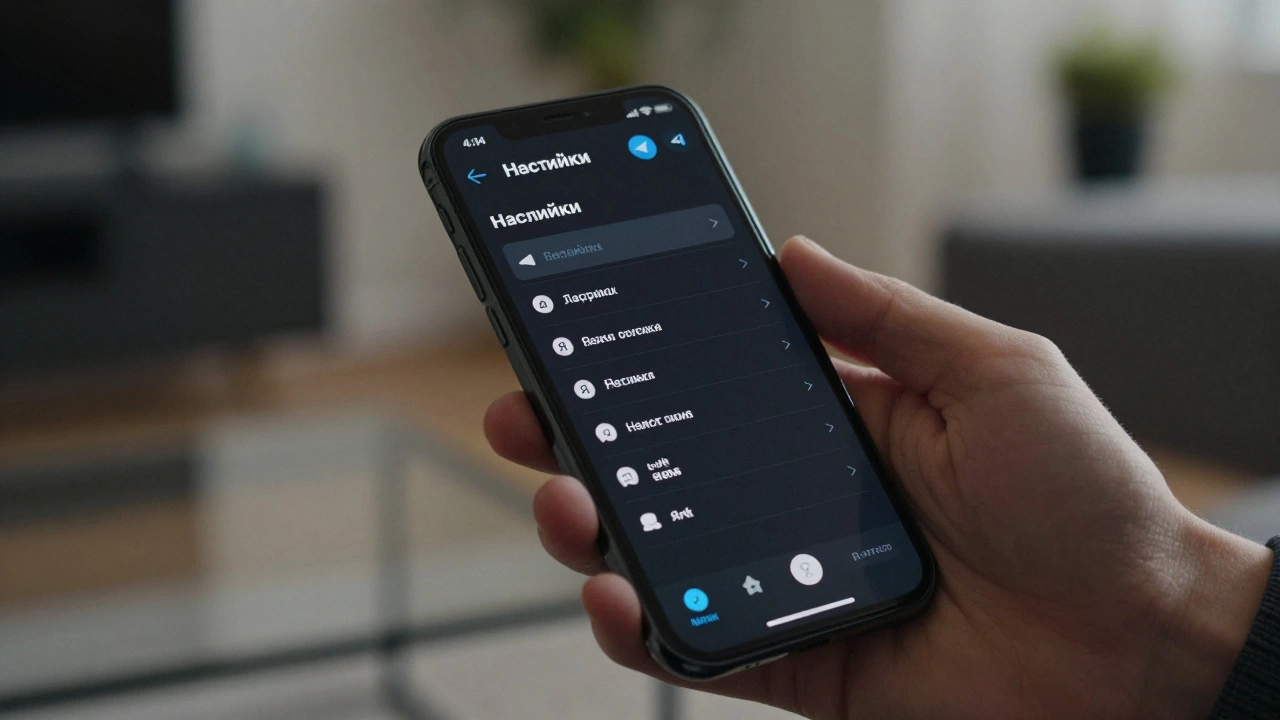
Если вы открыли Telegram и вдруг поняли, что весь интерфейс на английском, китайском или другом языке - это не ошибка. Это просто настройка, которую кто-то (возможно, вы сами) изменил раньше. Хорошая новость: вернуть родной язык - это занимает меньше минуты. И делается это одинаково просто на телефоне и на компьютере.
Как изменить язык в Telegram на Android
Откройте приложение Telegram. Нажмите на три горизонтальные полоски в левом верхнем углу - это меню. Прокрутите вниз до пункта Настройки. Там вы увидите строку Язык. Нажмите на неё.
Перед вами появится список из 50+ языков. Прокрутите вниз, найдите Русский и выберите его. Приложение сразу же перезагрузится. Все кнопки, меню и уведомления станут на русском. Даже если вы не видите русский сразу - используйте поиск вверху списка, просто введите «рус».
Важно: это не меняет язык сообщений, которые вам пишут. Это меняет только интерфейс приложения - то, что вы видите, когда сами используете Telegram. Если ваш друг пишет на английском - вы всё равно будете читать его сообщения на английском. Это нормально.
Как изменить язык в Telegram на iPhone
На iPhone всё почти так же. Откройте Telegram. Нажмите на свою аватарку в левом верхнем углу - это ваш профиль. Прокрутите вниз до Настройки. Найдите пункт Язык и нажмите на него.
Список языков откроется. Вы можете прокручивать вручную или воспользоваться поиском. Введите «рус» - и сразу появится Русский. Выберите его. Приложение перезагрузится автоматически. Через пару секунд всё будет на русском: кнопки, названия вкладок, даже текст в уведомлениях.
Если вы не видите русский в списке - проверьте, не установлен ли у вас iPhone на другом языке. Telegram использует язык системы по умолчанию. Но вы всегда можете выбрать русский вручную - даже если система на английском.
Как изменить язык в Telegram на Windows или Mac
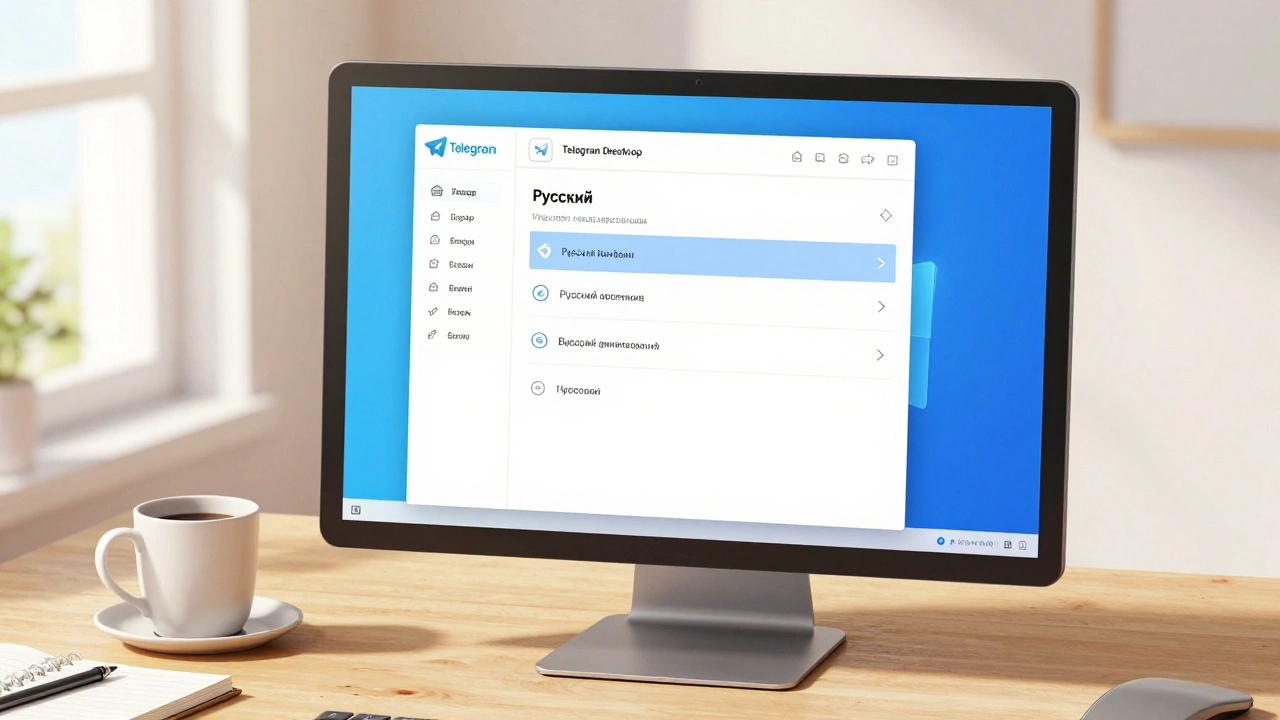
На компьютере процесс немного другой, но не сложнее. Откройте Telegram Desktop. В верхнем левом углу нажмите на значок с тремя горизонтальными линиями - это меню. Выберите Настройки.
В левой панели найдите пункт Язык. Нажмите на него. Появится выпадающий список. Прокрутите его до Русский. Кликните по нему. Telegram сразу же перезагрузится. Все кнопки, меню, подсказки - всё станет на русском.
На Mac процесс идентичен. Нет никаких отличий между Windows и macOS - интерфейс одинаковый. Если вы не видите русский в списке - обновите Telegram. Старые версии (до 2024 года) иногда не показывают все языки. Скачайте последнюю версию с официального сайта telegram.org.
Почему язык меняется не всегда сразу?
Иногда после выбора русского языка интерфейс остаётся на английском. Это не ошибка - это задержка. Telegram может не перезагрузиться сразу, особенно если вы используете старый телефон или слабый компьютер.
Что делать? Закройте приложение полностью. На телефоне - выйдите из него, уберите изRecent Apps. На компьютере - закройте окно, а потом откройте заново. После этого язык должен появиться. Если нет - перезагрузите устройство. Это редко, но помогает.
Если после перезагрузки язык всё ещё не изменился - попробуйте удалить и переустановить Telegram. Не переживайте: ваши чаты, файлы, медиа - всё останется. Telegram хранит всё на облаке. При повторной установке вы просто войдёте под своим номером - и всё вернётся.
Как вернуть язык, если вы случайно его изменили
Бывает, что вы нажали не туда, и интерфейс стал на немецком или испанском. Не паникуйте. Вы не потеряли доступ. Просто найдите пункт Язык - он всегда находится в Настройках. Даже если вы не понимаете, что написано, ищите значок с человечком или глобусом. В большинстве языков эти иконки одинаковые.
Если вы не можете найти Настройки - попробуйте нажать на аватарку (на телефоне) или на три полоски (на ПК). Это всегда ведёт к меню. Дальше - ищите слово, которое похоже на «Language», «Sprache», «Langue». Нажмите на него - и вы попадёте в список языков. Там русский будет написан кириллицей: Русский.
Что ещё можно настроить вместе с языком
Когда вы заходите в Настройки - вы видите не только язык. Там же можно:
- Включить тёмную тему - это удобно в темноте
- Изменить размер шрифта - если глаза устают от мелкого текста
- Отключить автозагрузку медиа - чтобы не тратить трафик
- Настроить уведомления - когда и как вам приходят звуки
Эти настройки не связаны с языком, но они тоже делают Telegram удобнее. Если вы только начали пользоваться приложением - потратьте 5 минут на них. Это сэкономит вам часы в будущем.
Почему Telegram не использует язык системы по умолчанию?
На Android и iOS Telegram обычно берёт язык системы. Но не всегда. Иногда он остаётся на английском, даже если ваш телефон на русском. Это баг прошлых версий. В 2025 году это почти исправлено - но если вы используете старый телефон или не обновляли Telegram больше года - это может случиться.
Решение простое: вручную выберите русский в настройках Telegram. Не ждите, что приложение «догадается». Оно не умеет. Это не умный помощник - это инструмент. И инструменты нужно настраивать вручную.
Что делать, если русского языка нет в списке?
Это редкость, но бывает. Особенно если вы скачали Telegram не с официального магазина. Например, если вы скачали его с сайта-пирата или из APK-файла - он может быть криво собран. В таких версиях иногда отсутствуют языки.
Решение: удалите текущую версию. Скачайте Telegram заново - только с telegram.org или из Google Play / App Store. Официальная версия всегда содержит все языки, включая русский. Никаких ограничений. Никаких скрытых фишек.
Как проверить, что язык изменился правильно
После смены языка проверьте три вещи:
- В меню - теперь должно быть «Настройки», а не «Settings»
- В чате - кнопка «Новое сообщение» должна быть на русском
- В уведомлениях - когда приходит сообщение, текст должен быть на русском: «Новое сообщение от Ивана»
Если хотя бы одно из этого не работает - повторите шаги. Возможно, вы не сохранили выбор. В некоторых версиях нужно нажать «Сохранить» - но в Telegram это делается автоматически. Просто перезапустите приложение.
Можно ли иметь разные языки на телефоне и на компьютере?
Да. Telegram синхронизирует чаты, но не настройки языка. Вы можете поставить русский на телефоне, а на компьютере оставить английский - и это будет работать. Каждое устройство хранит свои настройки отдельно.
Это удобно, если вы используете Telegram на работе (английский) и дома (русский). Или если вы учитесь и хотите практиковать язык. Никаких конфликтов. Никаких сбоев. Просто настройте каждое устройство по-своему.
Почему после смены языка Telegram стал медленнее?
Смена языка не влияет на скорость работы Telegram. Если приложение стало тормозить - это другая проблема: старая версия, мало памяти на телефоне, или сбои в сети. Попробуйте обновить приложение или перезагрузить устройство. Если не помогает - переустановите Telegram. Язык не может замедлить работу.
Можно ли использовать Telegram на русском, если мой телефон на английском?
Да, абсолютно. Telegram позволяет выбрать язык независимо от системы. Даже если ваш iPhone или Android на китайском - вы можете в настройках Telegram выбрать русский, и интерфейс станет русским. Это одна из сильных сторон приложения - оно не привязано к языку телефона.
Что будет, если я сменю язык на русский, а потом удалю приложение?
При повторной установке Telegram снова будет на языке системы. Но вы сможете снова выбрать русский в настройках. Ваши чаты, контакты и файлы останутся - они хранятся в облаке. Никакие настройки не исчезают, если вы не удаляете аккаунт.
Почему в некоторых сообщениях слова остаются на английском?
Потому что это сообщения от других людей. Изменение языка интерфейса не переводит чужие сообщения. Если кто-то написал «Hello», вы увидите «Hello». Telegram не переводит переписку автоматически - для этого есть отдельные функции, но они не включены по умолчанию.
Есть ли в Telegram автоматический перевод на русский?
Да, но только для отдельных сообщений. Нажмите на сообщение на другом языке - появится кнопка «Перевести». Нажмите её - и сообщение переведётся. Это работает только для текста, не для файлов или голосовых. И перевод не идеальный - он подходит для понимания смысла, но не для формальных документов.
Если вы только начали пользоваться Telegram - не бойтесь экспериментировать. Все настройки можно отменить. Никаких рисков. Никаких последствий. Просто выберите русский - и всё станет понятно. Через пару дней вы даже не вспомните, как это было на английском.