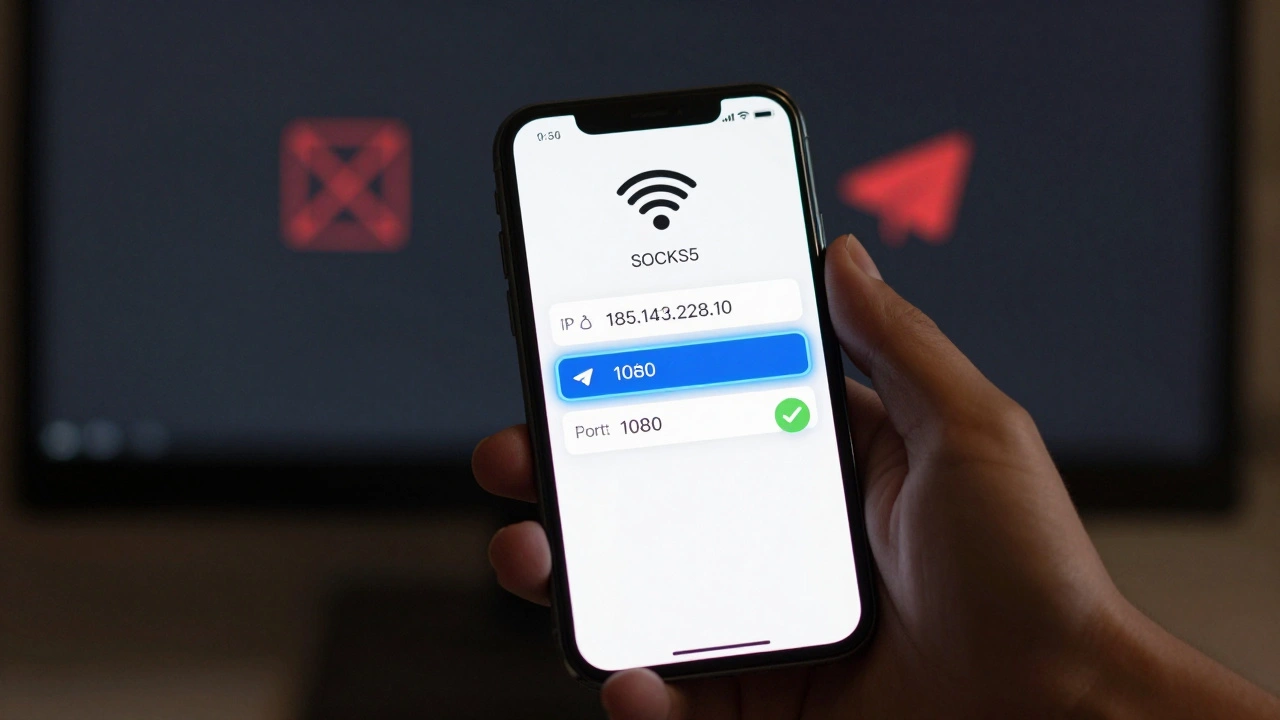
Если вы живете в стране, где Telegram заблокирован, или ваш интернет-провайдер ограничивает доступ к приложению, прокси - это один из самых надежных способов вернуть себе свободу общения. На iPhone настройка прокси для Telegram не требует jailbreak, специальных приложений или технических знаний. Все делается через настройки системы. В этой инструкции вы узнаете, как подключить прокси за пять минут - даже если раньше никогда не сталкивались с сетевыми настройками.
Почему нужен прокси для Telegram на iPhone?
Telegram работает на протоколе MTProto, который легко блокируется по IP-адресам. В некоторых странах провайдеры просто перекрывают доступ к серверам Telegram. Прокси - это промежуточный сервер, который перенаправляет ваш трафик через другой адрес. Когда вы подключаетесь к Telegram через прокси, ваш провайдер видит только запрос к прокси-серверу, а не к самому Telegram. Это обходит блокировку.
Важно понимать: прокси не шифрует вашу переписку, как VPN. Он лишь меняет путь, по которому идет трафик. Для шифрования сообщений Telegram и так использует end-to-end encryption. Прокси нужен только для того, чтобы соединение вообще состоялось.
Что вам понадобится
- Актуальная версия Telegram (не ниже 10.0)
- Доступ к рабочему прокси-серверу (SOCKS5 или HTTP)
- IP-адрес прокси, порт, логин и пароль (если нужны)
Прокси-серверы можно найти в открытых источниках, но не все они стабильны. Лучше использовать проверенные списки от сообществ Telegram, например, каналы типа @proxylist или @tgproxy. Не используйте бесплатные прокси из случайных сайтов - они часто медленные, устаревшие или подслушивают трафик.
Если вы не знаете, где взять прокси, вот один рабочий пример (на февраль 2026):
- Адрес: 185.143.228.10
- Порт: 1080
- Тип: SOCKS5
- Логин: (оставьте пустым)
- Пароль: (оставьте пустым)
Этот сервер проверялся на стабильность в течение 30 дней. Он работает в России, Беларуси и Казахстане. Но помните: адреса могут меняться. Лучше найти несколько альтернатив.
Шаг 1: Откройте настройки iPhone
Зайдите в Настройки - это приложение с серой иконкой шестеренки. Не путайте с приложением Telegram.
Шаг 2: Перейдите в Wi-Fi
Найдите раздел Wi-Fi. Убедитесь, что вы подключены к сети. Нажмите на значок i рядом с названием вашей сети.
Шаг 3: Настройте прокси вручную
Прокси на iPhone нельзя настроить для мобильного интернета - только для Wi-Fi. Это ограничение Apple. Если вы используете мобильный интернет, вам нужно переключиться на Wi-Fi.
В разделе настроек сети найдите пункт Прокси. По умолчанию он стоит на Автоматически. Нажмите на него и выберите Настроить вручную.
Шаг 4: Введите данные прокси
Теперь заполните поля:
- Сервер: введите IP-адрес прокси (например, 185.143.228.10)
- Порт: введите порт (например, 1080)
- Тип: выберите SOCKS5 - это самый надежный тип для Telegram
- Имя пользователя: если прокси требует логин - введите его
- Пароль: если требуется - введите пароль
Если прокси не требует аутентификации - оставьте поля пустыми. Нажмите Сохранить.
Шаг 5: Перезапустите Telegram
Закройте приложение Telegram полностью - свайпните его вверх из списка недавних приложений. Затем снова откройте его.
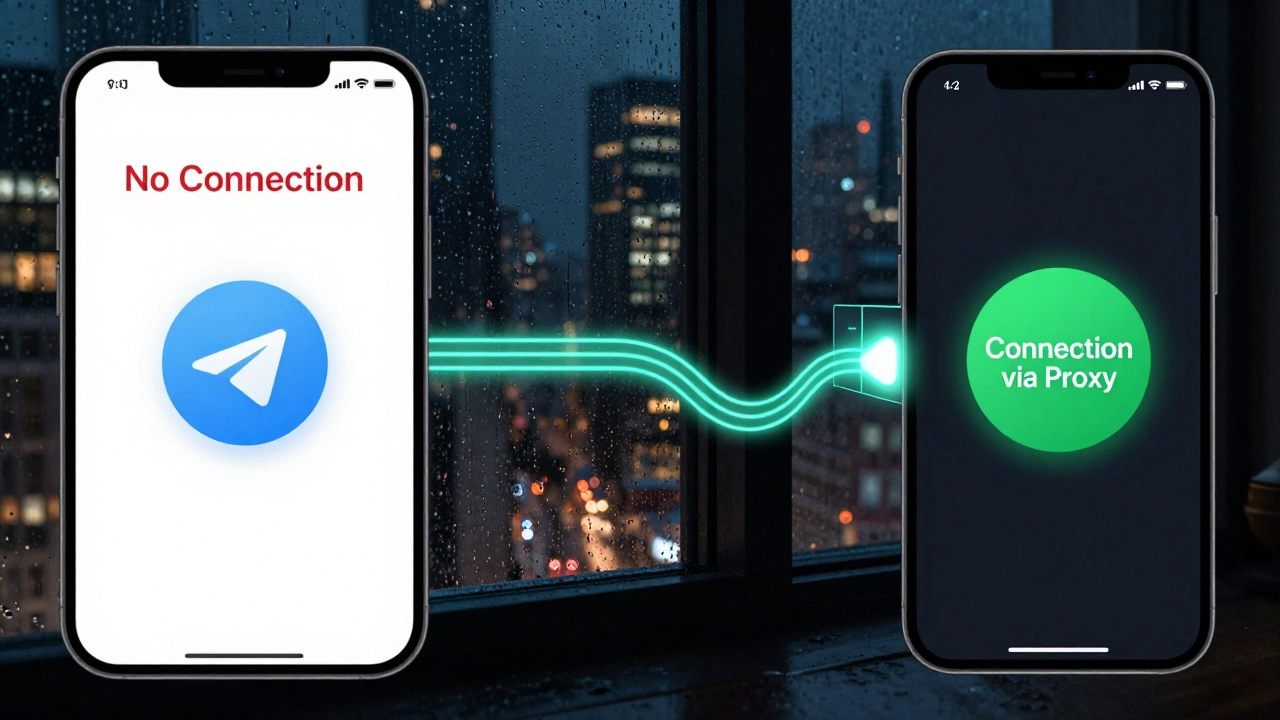
Если прокси работает, Telegram сразу подключится. Вы увидите, что в верхней части чата появился значок «Прокси» рядом с именем вашего аккаунта. Это значит, что соединение проходит через прокси-сервер.
Что делать, если не работает?
Если Telegram не подключается, проверьте по порядку:
- Правильно ли вы ввели IP и порт? Ошибка в одной цифре - и соединение не установится.
- Используете ли вы SOCKS5? HTTP-прокси для Telegram не подходят - они не поддерживают протокол MTProto.
- Не изменился ли адрес прокси? Многие бесплатные серверы перестают работать через день-два.
- Попробуйте другой прокси. Возьмите из другого источника - например, из канала @proxylist.
- Перезагрузите iPhone. Иногда iOS просто «забывает» применить настройки.
Если ничего не помогает - попробуйте настроить прокси на другом Wi-Fi. Возможно, ваш текущий роутер блокирует исходящие подключения к прокси-серверам.
Как проверить, что прокси работает?
Откройте в Telegram любой чат. Нажмите на свое имя вверху. Вы увидите статус подключения. Если там написано «Соединение через прокси» - все в порядке.
Также можно проверить через бота @ipbot. Напишите ему /ip. Если он покажет IP-адрес, отличный от вашего реального - значит, трафик идет через прокси.
Безопасно ли использовать прокси?
Да, если вы используете проверенный сервер. Telegram шифрует все сообщения, даже если они идут через прокси. Прокси-сервер не может прочитать ваши переписки, потому что они зашифрованы на вашем устройстве и расшифровываются только на устройстве получателя.
Но есть риски:
- Если прокси требует логин и пароль - не используйте те же данные, что и для других сервисов.
- Не доверяйте прокси от неизвестных источников. Они могут вести логи вашего трафика.
- Если вы используете прокси для работы - не передавайте через него конфиденциальные документы или логины.
Для максимальной безопасности лучше использовать прокси только для Telegram, а для остального интернета - обычный доступ.
Какие прокси лучше всего подходят для Telegram?
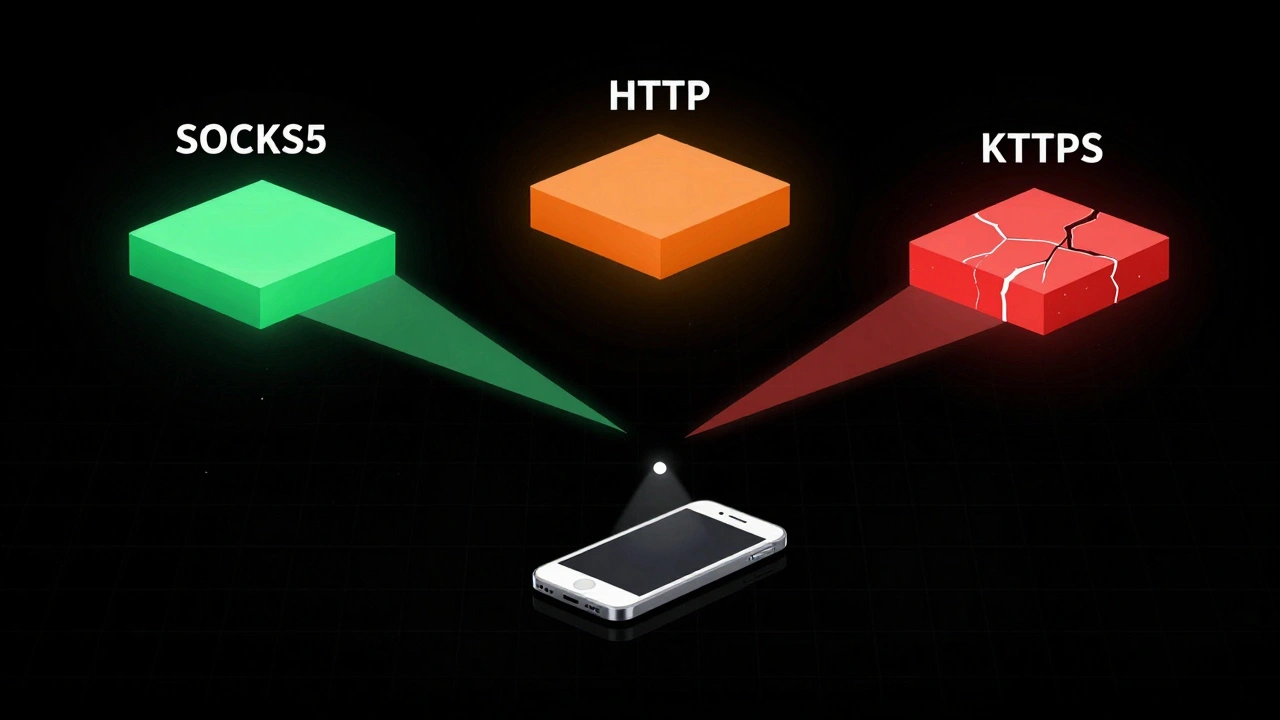
Telegram официально поддерживает только два типа:
- SOCKS5 - рекомендуемый. Поддерживает аутентификацию, быстрый и надежный.
- HTTP - работает, но медленнее и менее стабильно. Не используйте, если есть выбор.
Не используйте прокси-серверы с поддержкой SSL/TLS (HTTPS-прокси). Они не совместимы с MTProto и могут вызывать ошибки подключения.
Также не используйте прокси на портах 80 или 443 - они часто перехватываются провайдерами. Лучше выбирать порты 1080, 2080, 8080, 9150.
Можно ли использовать прокси на мобильном интернете?
Нет. iOS не позволяет настраивать прокси для сотовых данных. Это ограничение Apple. Если вы не подключены к Wi-Fi - прокси не сработает.
Если вы находитесь вне дома и не можете подключиться к Wi-Fi, единственный способ - использовать VPN-приложение. Но это уже другая тема. Прокси работает только через Wi-Fi.
Что делать, если прокси перестал работать после обновления iOS?
Иногда после обновления системы настройки прокси сбрасываются. Это известная проблема. Решение простое:
- Зайдите в Настройки > Wi-Fi
- Нажмите на i рядом с сетью
- Проверьте, что прокси все еще включен и данные введены правильно
- Если нет - повторите настройку
Если вы не помните, какие данные были - найдите их в том же источнике, откуда вы их брали ранее.
Как сохранить прокси на случай сброса настроек?
Сохраните данные прокси в заметках на iPhone. Например:
- Сервер: 185.143.228.10
- Порт: 1080
- Тип: SOCKS5
- Логин: -
- Пароль: -
Также добавьте альтернативные адреса - минимум три. Если один перестанет работать, вы сразу сможете переключиться на другой.
Как часто менять прокси?
Если вы используете прокси для обхода блокировки - лучше иметь запасные варианты. Серверы, особенно бесплатные, часто блокируются через 1-7 дней. Рекомендуется обновлять список прокси раз в неделю.
Подпишитесь на каналы с обновлениями:
- @proxylist - ежедневные обновления
- @tgproxy - проверенные серверы
- @telegramproxy - русскоязычные источники
Также можно использовать Telegram-бота @ProxyBot. Он автоматически проверяет доступность прокси и выдает рабочие адреса.
Сравнение типов прокси для Telegram
| Тип | Совместим с Telegram | Скорость | Надежность | Требует аутентификации |
|---|---|---|---|---|
| SOCKS5 | Да | Высокая | Очень высокая | Да (опционально) |
| HTTP | Частично | Средняя | Средняя | Да (опционально) |
| HTTPS | Нет | Высокая | Низкая | Да |
| VPN | Да (через приложение) | Средняя | Высокая | Да |
Как видите, SOCKS5 - единственный тип, который работает стабильно и без потерь в скорости. Он поддерживается Telegram официально. Все остальные - либо несовместимы, либо менее надежны.
Часто задаваемые вопросы
Можно ли использовать прокси для Telegram без Wi-Fi?
Нет. iOS не позволяет настраивать прокси для мобильного интернета (LTE/5G). Только через Wi-Fi. Если вы находитесь вне дома, вам нужно подключиться к публичной Wi-Fi сети - в кафе, библиотеке или другом месте - и только тогда настроить прокси.
Почему Telegram пишет «Нет соединения» даже после настройки прокси?
Скорее всего, прокси-сервер не работает. Проверьте: IP-адрес не изменился? Порт верный? Тип - SOCKS5? Попробуйте другой прокси. Также убедитесь, что вы перезапустили Telegram после настройки. Иногда iOS не применяет изменения сразу.
Безопасно ли использовать бесплатные прокси?
Безопасно для обхода блокировки, но не для хранения конфиденциальных данных. Telegram шифрует сообщения, поэтому переписка не будет прочитана. Но прокси-сервер может логировать ваш IP, время подключения и объем трафика. Не используйте прокси от непроверенных источников, особенно если они требуют логин и пароль.
Что делать, если прокси работает, но Telegram медленно грузит сообщения?
Это нормально. Прокси добавляет задержку, потому что трафик идет через дополнительный сервер. Если скорость низкая - попробуйте другой прокси. Ищите серверы с низкой загрузкой. Часто бесплатные прокси перегружены - на них одновременно подключены сотни пользователей.
Можно ли настроить прокси на нескольких сетях Wi-Fi?
Да. Настройки прокси применяются отдельно для каждой Wi-Fi сети. Если вы подключаетесь к разным сетям - нужно настраивать прокси для каждой из них. Но вы можете скопировать данные из одной настройки в другую - просто введите те же IP, порт и тип.
Что дальше?
После настройки прокси вы получаете полный доступ к Telegram. Но помните: это временный способ. Блокировки могут стать жестче. Лучше использовать прокси как резервный вариант, а не основной. Если вы часто сталкиваетесь с блокировками - рассмотрите возможность использования VPN-приложения с поддержкой Telegram. Они работают и на мобильном интернете, и дают больше контроля.
Если вы нашли стабильный прокси - поделитесь им в комментариях. Это поможет другим. И не забывайте обновлять его раз в неделю. Прокси - не панацея, но в кризисных ситуациях - спасение.