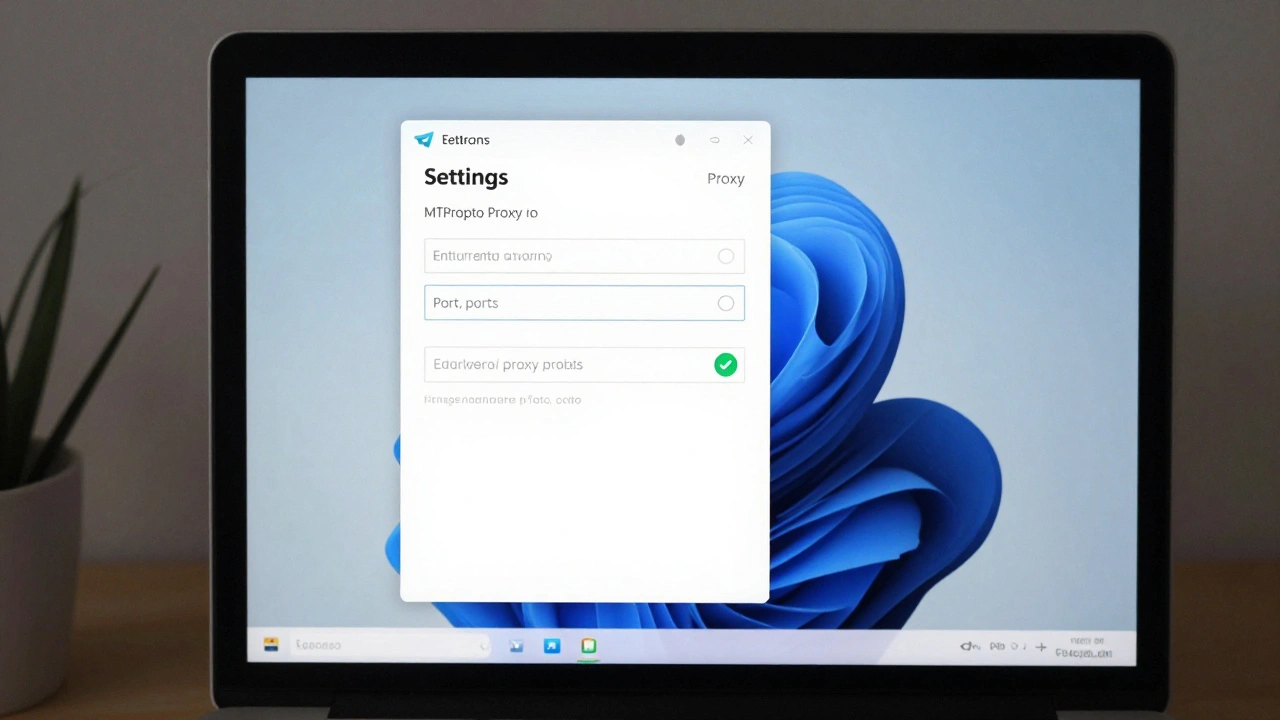
Если вы живете в стране, где Telegram заблокирован, или ваш интернет-провайдер ограничивает доступ к сервисам, прокси - это не просто опция, а необходимость. В Telegram Desktop вы можете настроить прокси вручную, чтобы обойти цензуру, ускорить соединение или защитить свои данные. Это не сложнее, чем настроить Wi-Fi на ноутбуке. Главное - знать, куда и как вводить данные. В этой инструкции вы найдете точные шаги для Windows, macOS и Linux - без лишней теории, только то, что работает.
Почему нужен прокси в Telegram Desktop?
Telegram работает напрямую через свои серверы. Но в некоторых странах, включая Россию, Иран и Китай, эти серверы блокируются на уровне интернет-провайдеров. Прокси - это посредник. Он принимает ваш запрос, маскирует его под обычный трафик и отправляет его дальше. Telegram поддерживает несколько типов прокси: SOCKS5, HTTP и MTProto. Из них MTProto - самый эффективный для Telegram, потому что он оптимизирован именно под его протоколы.
Прокси не делает вас анонимным, как VPN. Он просто обходит блокировки. Если вы используете публичные прокси, они могут быть медленными или ненадежными. Лучше использовать прокси от проверенных источников - например, от Telegram-каналов, которые публикуют рабочие настройки, или от своих собственных серверов.
Где взять рабочий прокси?
Не стоит доверять случайным спискам в интернете. Многие прокси, которые предлагают сайты вроде «бесплатные прокси 2026», уже отключены или перехватывают ваши данные. Вместо этого ищите прокси в официальных Telegram-каналах, таких как @socks5proxy или @tgproxy. Там публикуют актуальные адреса, порты и пароли, которые проверяют ежедневно.
Если у вас есть свой сервер - например, на VPS от DigitalOcean или Hetzner - вы можете развернуть собственный MTProto-прокси. Для этого нужно установить mtproto-proxy и настроить его по инструкции из GitHub-репозитория Telegram. Это требует немного технических знаний, но результат - стабильный, быстрый и приватный канал.
Настройка прокси в Telegram Desktop на Windows
- Откройте Telegram Desktop.
- Нажмите на три горизонтальные полоски в левом верхнем углу - это меню.
- Выберите Настройки.
- Перейдите в раздел Расширенные.
- Найдите пункт Прокси и нажмите Добавить прокси.
- Выберите тип SOCKS5 или MTProto.
- Введите адрес сервера (например, proxy.example.com), порт (обычно 1080 для SOCKS5, 443 для MTProto), логин и пароль, если они требуются.
- Нажмите Сохранить.
- Включите прокси, поставив галочку рядом с ним.
После этого Telegram попытается переподключиться. Если всё сделано правильно, вы увидите зелёный значок подключения в верхней части окна. Если нет - проверьте порт и адрес. Частая ошибка: вводят IP вместо домена или забывают указать порт.
Настройка прокси в Telegram Desktop на macOS
На macOS процесс почти идентичен Windows, но интерфейс немного другой.
- Откройте Telegram Desktop.
- В верхнем левом углу кликните на Telegram в меню.
- Выберите Настройки.
- Перейдите на вкладку Расширенные.
- Найдите блок Прокси и нажмите Добавить прокси.
- Выберите тип MTProto - он работает быстрее на macOS.
- Вставьте адрес сервера, порт, логин и пароль. Не оставляйте поля пустыми, если они требуются.
- Нажмите Сохранить.
- Включите прокси, кликнув на переключатель рядом с ним.
Если вы используете macOS с Apple Silicon (M1/M2), убедитесь, что у вас последняя версия Telegram Desktop. Ранние версии могли иметь проблемы с MTProto на ARM-процессорах.
Настройка прокси в Telegram Desktop на Linux
На Linux, особенно в дистрибутивах вроде Ubuntu или Fedora, Telegram Desktop работает через Snap или Flatpak. Настройка прокси не зависит от способа установки - интерфейс одинаковый.
- Запустите Telegram Desktop.
- Нажмите на значок меню (три полоски) в левом верхнем углу.
- Выберите Настройки.
- Перейдите в Расширенные.
- Найдите Прокси и нажмите Добавить прокси.
- Выберите тип SOCKS5 или MTProto.
- Введите данные прокси: адрес, порт, логин, пароль.
- Нажмите Сохранить.
- Включите прокси.
Если вы используете Linux без графического интерфейса - например, через SSH - настройка прокси через Telegram Desktop невозможна. В этом случае используйте Telegram CLI или настройте системный прокси через переменные окружения http_proxy и https_proxy.
Как проверить, что прокси работает?
После включения прокси Telegram автоматически попытается подключиться. Но как понять, что он действительно работает?
- Проверьте статус подключения: в верхней части окна должен быть зелёный значок с надписью «Подключено».
- Откройте любой канал, который раньше был недоступен. Если он загружается - прокси работает.
- Попробуйте отправить сообщение. Если оно отправляется без ошибок - соединение стабильно.
- Если вы видите «Не удалось подключиться» - проверьте порт. Часто ошибки возникают из-за того, что порт 443 заблокирован на уровне фаервола.
Если вы используете MTProto-прокси, Telegram покажет сообщение «Прокси MTProto активен» - это гарантия, что вы используете правильный тип.
Что делать, если прокси не работает?
Проблемы с прокси - это нормально. Они часто меняются, потому что блокирующие системы их быстро выявляют. Вот что проверить:
- Правильность данных - адрес, порт, логин, пароль. Один неверный символ - и всё не работает.
- Тип прокси - если вы выбрали SOCKS5, а сервер требует MTProto, соединение не установится.
- Фаервол - на Windows откройте «Брандмауэр Windows» и убедитесь, что Telegram Desktop разрешён для исходящих соединений.
- Антивирус - некоторые антивирусы блокируют прокси-трафик как «подозрительный».
- Срок действия - публичные прокси живут от нескольких часов до нескольких дней. Если вы используете прокси из старого списка - он уже не работает.
Если ничего не помогает - найдите новый прокси. В Telegram есть десятки каналов, где публикуют рабочие настройки. Подпишитесь на один из них - и вы всегда будете в курсе.

Безопасно ли использовать прокси в Telegram?
Telegram шифрует ваши сообщения между клиентом и сервером - даже если вы используете прокси, содержимое переписки не может быть прочитано посредником. Но сам прокси может видеть, что вы подключаетесь к Telegram, и сколько времени вы проводите в приложении.
Если вы используете публичный прокси - вы доверяете его владельцу. Он может вести логи, перехватывать метаданные или даже внедрять вредоносный код. Лучше использовать собственный сервер или прокси от известных сообществ, которые публикуют открытые ключи и аудит.
Никогда не вводите свои пароли от Telegram в прокси-сервер. Прокси не требует ваш аккаунт - только IP, порт и, возможно, пароль от самого прокси. Это разные вещи.
Чем прокси отличается от VPN?
VPN шифрует весь ваш трафик - браузер, игры, стримы. Прокси в Telegram работает только с этим приложением. Он легче, быстрее и не нагружает систему. Если вам нужно только обойти блокировку Telegram - прокси идеален. Если вы хотите скрыть всё, что делаете в интернете - тогда нужен VPN.
Ещё одно преимущество прокси: он не требует установки дополнительного ПО. Вы используете уже установленный Telegram Desktop - и всё.
Что будет, если не настроить прокси?
Если вы находитесь в регионе с блокировкой Telegram - вы просто не сможете войти в приложение. Сообщения не будут приходить, чаты не откроются, звонки не сработают. Даже если вы используете мобильную версию, она тоже не подключится без прокси. Настройка - это не опциональная фича, а ключ к доступу.
Можно ли использовать бесплатные прокси для Telegram?
Да, можно. Но они часто медленные, нестабильные и могут быть перехвачены. Лучше искать прокси в проверенных Telegram-каналах или настраивать собственный сервер. Бесплатные прокси из списков в интернете работают редко - они быстро блокируются.
Какой тип прокси лучше выбрать: SOCKS5 или MTProto?
MTProto - лучше для Telegram. Он быстрее, надёжнее и сложнее для блокировки. SOCKS5 работает, но требует больше ресурсов и может быть медленнее. Если прокси поддерживает оба типа - выбирайте MTProto.
Нужно ли перезапускать Telegram после настройки прокси?
Нет, не нужно. Telegram автоматически переподключается, как только вы включите прокси. Если соединение не устанавливается - проверьте настройки, а не перезагружайте приложение.
Можно ли настроить прокси на телефоне так же, как на компьютере?
На Android и iOS настройка прокси в Telegram не доступна в настройках приложения. Там можно использовать только системные прокси или VPN. На компьютерах - только Telegram Desktop позволяет настраивать прокси вручную.
Почему прокси перестал работать после обновления Telegram?
Иногда обновления меняют способ работы с прокси. Убедитесь, что вы используете актуальный тип (MTProto), и проверьте, не изменились ли адрес или порт. Если прокси был публичным - он мог быть заблокирован после обновления. Найдите новый список.