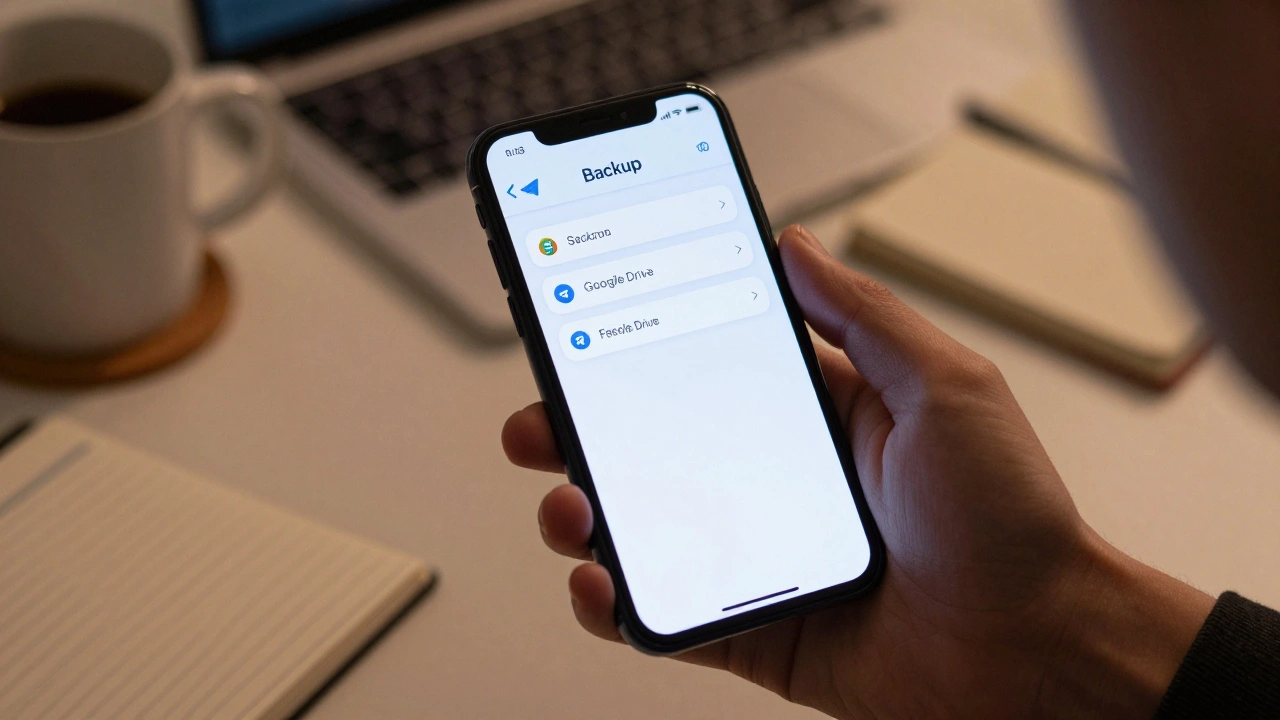
Вы когда-нибудь теряли важную переписку в Telegram? Друзья, родные, рабочие чаты - всё исчезает за секунду, если телефон сломался, украден или просто перестал включаться. Многие думают, что Telegram хранит всё в облаке автоматически. Это не так. Без ручной настройки резервной копии вы рискуете потерять всё навсегда. Но есть простой способ защитить себя - использовать Google Drive. И это работает на любом Android-телефоне, даже на старом.
Почему резервная копия Telegram важна
Telegram действительно облако. Но только для медиа: фото, видео, документы. Чаты - это другое дело. Если вы не включите резервное копирование, ваша переписка хранится только на устройстве. Удалите приложение - и всё пропало. Сбросьте телефон - и всё пропало. Купили новый телефон - и всё пропало. Это не ошибка. Это особенность. Telegram не хочет, чтобы вы теряли данные, но и не хочет брать на себя ответственность за их сохранение. Поэтому всё лежит на вас.
Представьте: вы годами вели переписку с клиентами, хранили в ней важные договоры, сканы документов, ссылки на проекты. Или вы переписывались с бабушкой, и там были её последние слова. Нет резервной копии - нет восстановления. Google Drive - это бесплатное, надёжное и простое решение. Он есть у каждого, кто хоть раз использовал Android. И он работает даже без интернета на момент резервирования - копия сохраняется, как только появится соединение.
Как включить резервную копию Telegram через Google Drive
Всё делается в самом приложении. Никаких сторонних программ, никаких сложных настроек. Вот пошагово:
- Откройте Telegram на Android.
- Нажмите на три горизонтальные линии в левом верхнем углу - это меню.
- Выберите Настройки.
- Перейдите в раздел Данные и хранилище.
- Найдите пункт Резервное копирование и нажмите на него.
- Выберите Google Drive как место хранения.
- Войдите в свою учётную запись Google, если не вошли раньше.
- Выберите, какие данные копировать: только чаты, или чаты + медиа.
- Включите автоматическое резервное копирование - так оно будет происходить каждые 24 часа.
- Нажмите Сохранить.
После этого Telegram начнёт создавать копию автоматически. Первый раз это может занять несколько минут - особенно если у вас много фото и видео. Позже копии будут идти быстрее, потому что Telegram сохраняет только изменения. Вы можете проверить статус в том же меню: там будет написано, когда была сделана последняя копия.
Что именно сохраняется в резервной копии
Не всё, что вы видите в Telegram, попадает в резервную копию. Вот что точно сохраняется:
- Все ваши личные чаты (одиночные и групповые)
- История сообщений - текст, даты, время
- Настройки приложения: тема, язык, уведомления
- Список контактов, добавленных в Telegram
- Параметры приватности: кто может вам писать, кто видит ваш номер
А вот что не сохраняется:
- Фото и видео, которые вы не скачали - они хранятся в облаке Telegram, но не в копии Google Drive
- Секретные чаты - они не могут быть скопированы, это часть их безопасности
- Каналы, на которые вы подписаны - вы сможете подписаться снова, но история сообщений не сохранится
- Сообщения, которые вы удалили - они исчезают навсегда
Если вы хотите сохранить медиа, включите опцию «Копировать медиа» при настройке. Но учтите: это увеличит размер резервной копии. Если у вас мало места в Google Drive, лучше оставить только чаты. Вы всегда сможете скачать важные файлы отдельно.

Как восстановить переписку на новом телефоне
Когда вы купили новый Android-телефон, установили Telegram и ввели свой номер - приложение спросит: «Хотите восстановить переписку?»
Нажмите «Да». Telegram автоматически найдёт вашу копию в Google Drive. Если у вас несколько аккаунтов Google, выберите тот, который использовали для резервирования. Процесс может занять от нескольких минут до получаса - всё зависит от объёма данных. После восстановления вы увидите все чаты, как будто ничего не происходило. Даже уведомления и настройки вернутся.
Важно: восстановить можно только на том же номере телефона. Если вы сменили номер - копия останется в Google Drive, но восстановить её не получится. Telegram привязывает резервную копию к номеру, а не к аккаунту Google.
Что делать, если копия не создаётся
Иногда Telegram не создаёт резервную копию. Вот самые частые причины:
- Нет интернета - проверьте подключение. Копия создаётся только при Wi-Fi или мобильном интернете.
- Закончилось место в Google Drive - у вас 15 ГБ бесплатно. Если вы загружаете много фото и видео, места может не хватить. Удалите старые файлы или купите дополнительное хранилище.
- Отключена автосинхронизация Google - зайдите в настройки телефона → Аккаунты → Google → синхронизация → включите «Telegram».
- Telegram не обновлён - устаревшая версия может не поддерживать резервирование. Обновите приложение через Google Play.
- Вы отключили резервное копирование - проверьте настройки в Telegram, возможно, вы случайно выключили его.
Если ничего не помогает - попробуйте удалить и переустановить Telegram. Не волнуйтесь: ваши чаты не исчезнут, пока копия есть в Google Drive. После установки приложение снова предложит восстановить данные.
Чем резервная копия Telegram отличается от облачного хранения
Многие путают два понятия: «облачное хранение в Telegram» и «резервная копия через Google Drive».
Облако Telegram - это место, куда вы можете загружать файлы, чтобы получить к ним доступ с любого устройства. Но если вы не скачаете фото из облака, оно не попадёт в резервную копию. Это как библиотека: вы можете читать книги, но если вы их не взяли домой - они не будут у вас при смене телефона.
Резервная копия Google Drive - это полная копия вашего профиля Telegram: чаты, настройки, контакты. Это как скриншот всего вашего аккаунта. Он нужен, чтобы вы могли вернуться к тому же состоянию на новом устройстве. Это не для доступа - это для восстановления.
Используйте оба. Облако Telegram - для хранения медиа. Google Drive - для сохранения всей переписки. Так вы будете защищены полностью.
Как часто нужно проверять резервную копию
Не ждите, пока что-то сломается. Проверяйте копию раз в месяц. Зайдите в Telegram → Настройки → Данные и хранилище → Резервное копирование. Там вы увидите дату последнего сохранения. Если там стоит «2 месяца назад» - значит, копирование не работает. Исправьте это прямо сейчас.
Также проверьте, хватает ли места в Google Drive. Зайдите в приложение Google Drive на телефоне - посмотрите, сколько места занято. Если больше 90% - пора очищать. Удалите старые сканы, дубликаты фото, ненужные PDF. Это бесплатно, но работает надёжно.
Что делать, если вы потеряли телефон и не сделали копию
Если вы не включили резервное копирование - восстановить чаты невозможно. Telegram не хранит их на своих серверах. Даже служба поддержки не может помочь. Это не ошибка. Это фундаментальное правило системы. Всё, что вы не сохранили - потеряно.
В будущем - включите копирование. Это займёт 2 минуты. И спасёт вас от катастрофы. Не ждите, пока что-то случится. Сделайте это прямо сейчас.
Можно ли восстановить резервную копию Telegram на iPhone?
Нет. Резервная копия Telegram через Google Drive работает только на Android. На iPhone вы можете использовать iCloud для резервирования, но это отдельный процесс. Копии между платформами не совместимы. Если вы переходите с Android на iPhone - вы потеряете историю чатов, если не сделали резервную копию через Telegram Cloud (но там нет текстов, только медиа).
Безопасна ли резервная копия в Google Drive?
Да. Telegram шифрует резервную копию перед отправкой в Google Drive. Только вы знаете пароль, который нужен для расшифровки. Даже Google не может прочитать ваши чаты. Это не просто загрузка файла - это зашифрованный архив, который можно открыть только на вашем устройстве с вашим номером и паролем.
Сколько места занимает резервная копия Telegram?
Зависит от вашей переписки. Для обычного пользователя с парой сотен сообщений и 500 фото - это 1-2 ГБ. Если вы активно обмениваетесь видео и документами - может быть 5-10 ГБ. Google Drive даёт 15 ГБ бесплатно - этого хватит на несколько лет. Если вы не загружаете много медиа, места хватит надолго.
Что произойдёт, если я удалю резервную копию в Google Drive?
Telegram не удалит её автоматически. Но если вы удалите копию вручную - восстановить чаты на новом телефоне не получится. Приложение не сможет найти файл. Это как выкинуть резервную копию ключей от дома. Вы можете снова сделать копию, но старая история исчезнет навсегда.
Можно ли сделать резервную копию без включения автоматического копирования?
Да. В настройках резервного копирования есть кнопка «Создать резервную копию сейчас». Нажмите её, и Telegram сразу начнёт сохранять данные. Это полезно, если вы собираетесь сбрасывать телефон или переустанавливать приложение. Делайте это вручную перед важными действиями - и вы будете уверены, что ничего не потеряете.