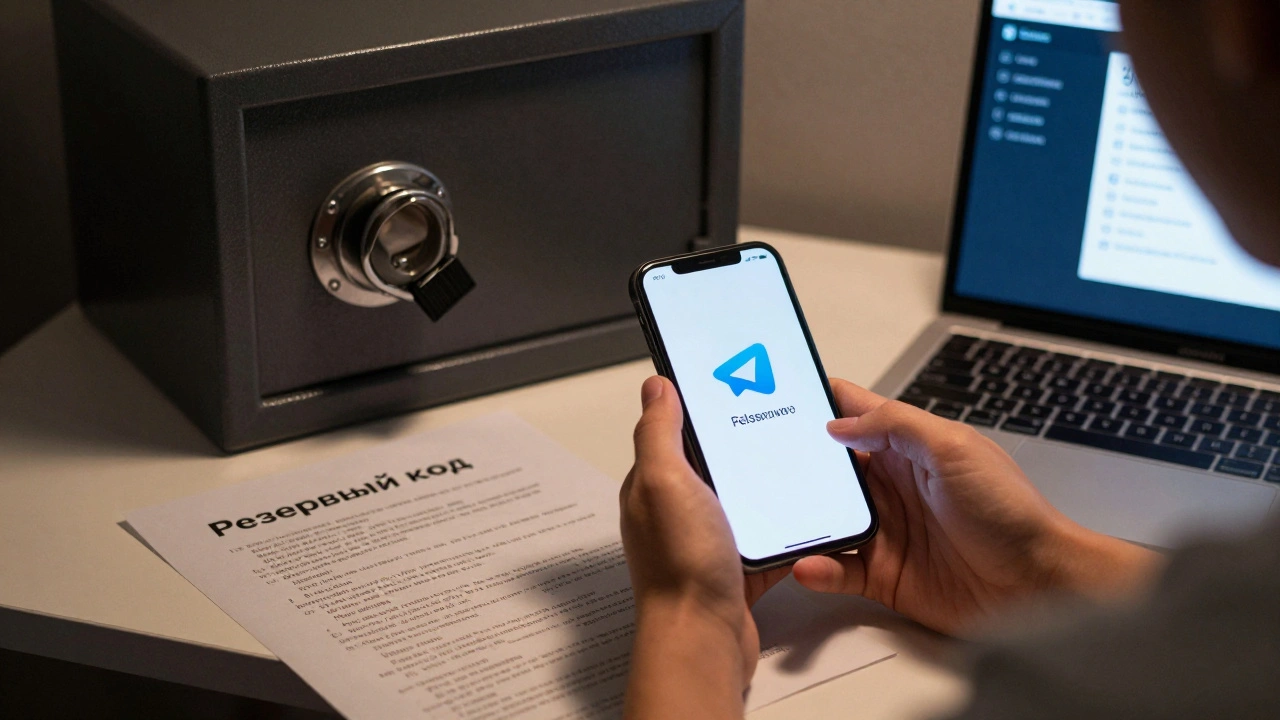
Вы только что купили новый телефон, перешли на другую операционную систему или просто потеряли старое устройство - и вдруг понимаете: Telegram не открывается. Всё, что вы накопили за годы - переписки, каналы, файлы - теперь недоступны. Это не гипотетическая ситуация. Тысячи пользователей сталкиваются с этим каждый месяц. И большинство из них не знают, как вернуть доступ, потому что не подготовились заранее. Всё можно предотвратить. Вот чек-лист, который действительно работает.
1. Включите двухфакторную аутентификацию
Просто пароль от номера - это не защита. Это как оставить ключи в двери. Telegram позволяет добавить пароль, который запрашивается при входе с нового устройства. Он не связан с вашим номером телефона. Даже если кто-то получит ваш SIM-код, без этого пароля он не войдёт в аккаунт.
Как включить: зайдите в Настройки → Конфиденциальность и безопасность → Двухфакторная аутентификация. Установите пароль и, что важнее - сохраните его в надёжном месте. Не пишите его в заметках на телефоне. Не отправляйте через мессенджер. Используйте менеджер паролей вроде Bitwarden или KeePass, или просто распечатайте и спрячьте в сейф. Помните: если вы забудете этот пароль, восстановить доступ будет почти невозможно.
2. Сохраните резервный код восстановления
Когда вы включаете двухфакторную аутентификацию, Telegram выдаёт вам 8-значный резервный код. Он появляется только один раз - сразу после настройки. Если вы его не сохранили, вы потеряете доступ к аккаунту, если забудете пароль. Это не просто напоминание. Это ваша спасательная шлюпка.
Сделайте это прямо сейчас: откройте настройки двухфакторной аутентификации, найдите раздел «Резервный код» и скопируйте его. Вставьте в зашифрованный файл на компьютере, распечатайте и храните вместе с паспортом. Не используйте облачные сервисы вроде Google Drive или iCloud для хранения этого кода - они могут быть взломаны. Храните его физически.
3. Проверьте, где вы уже авторизованы
Вы можете быть залогинены в Telegram на пяти, десяти и даже двадцати устройствах одновременно. Даже на старом ноутбуке, который вы не включали два года. Каждое такое устройство - потенциальная дыра в безопасности. Если кто-то получит доступ к вашему номеру, он может войти с любого из них.
Зайдите в Настройки → Устройства. Там вы увидите список всех активных сессий. Удалите всё, что вам не нужно. Особенно те, что не распознаёте. Если вы не помните, где использовали Telegram на ПК - удалите сессию. Это не отключит ваш аккаунт, но удалит возможность входа с этого устройства. Потом вы снова войдёте, когда понадобится.
4. Не используйте один и тот же номер на нескольких аккаунтах
Некоторые люди думают, что можно использовать один номер для нескольких аккаунтов Telegram - например, личного и рабочего. Это опасно. Telegram привязывает аккаунт к номеру. Если вы попытаетесь войти с другого устройства, он просто перезапишет сессию. Вы потеряете доступ к одному из аккаунтов без предупреждения.
Если вам нужно разделить личный и рабочий контакт - используйте разные номера. Или хотя бы используйте Telegram на одном номере, но с разными профилями (если вы на Android или iOS). Но не переключайте номера между аккаунтами. Это не работает стабильно. И если вы потеряете номер - потеряете все аккаунты, привязанные к нему.
5. Настройте уведомления о новых сессиях
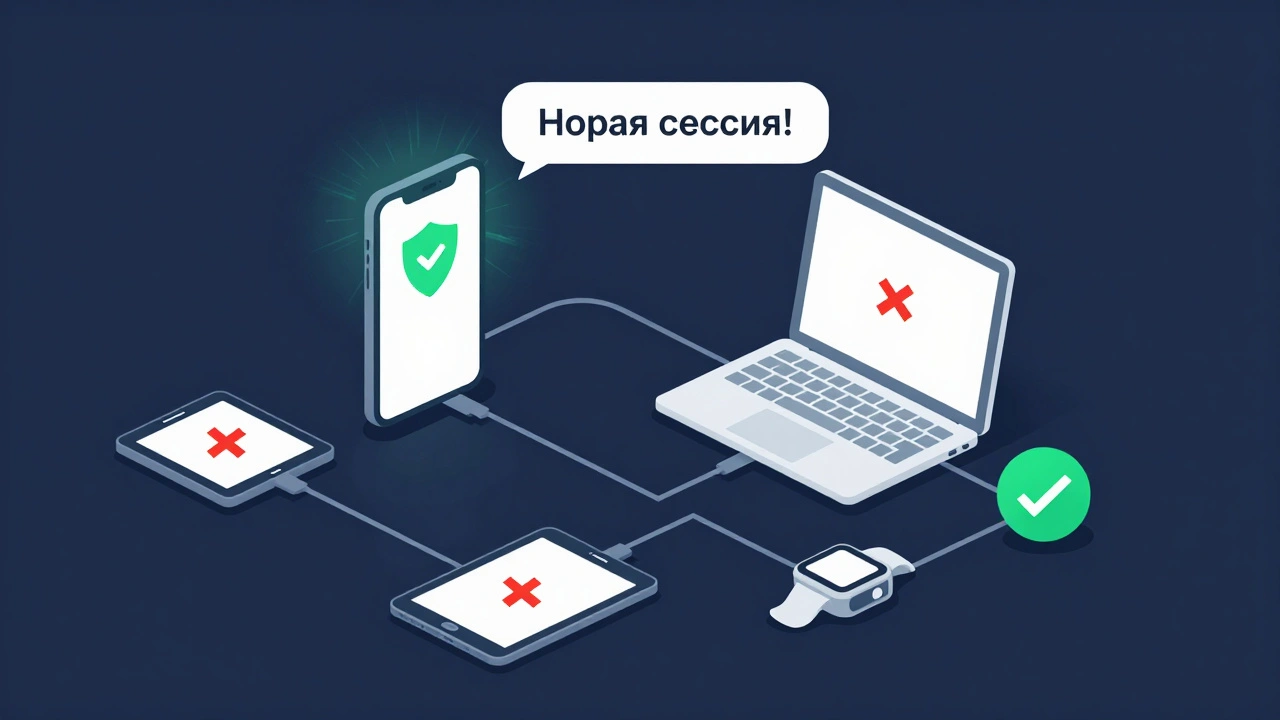
Telegram по умолчанию не уведомляет вас, когда кто-то пытается войти в ваш аккаунт. Это как оставить дверь открытой и не ставить звонок на вход. Включите опцию «Уведомления о новых сессиях».
Зайдите в Настройки → Конфиденциальность и безопасность → Уведомления о новых сессиях. Включите опцию. Теперь, когда кто-то попытается войти с нового устройства, вы получите уведомление в Telegram с кнопкой «Завершить сессию». Это ваша первая линия обороны. Если вы не узнаёте устройство - нажмите «Завершить». Это немедленно отключит доступ.
6. Не храните коды восстановления в Telegram
Это частая ошибка. Люди отправляют себе резервный код или пароль от двухфакторной аутентификации в Telegram-чат. «Ну, я же зашифровал!» - думают они. Но шифрование в Telegram работает только в секретных чатах. А большинство пользователей пишут это в обычных чатах - с друзьями, группами, каналами. Там данные хранятся на серверах Telegram. Если кто-то взломает сервер - или ваш аккаунт - он получит и пароль, и код восстановления. Это как хранить ключи от дома в конверте с надписью «Ключи от дома».
Никогда не отправляйте коды восстановления, пароли, PIN-коды или ответы на секретные вопросы в Telegram. Даже в «секретный чат» - потому что если вы потеряете устройство, где этот чат хранится, вы потеряете и код. Лучше использовать физический носитель или зашифрованный файл на жёстком диске.
7. Зарегистрируйте резервный номер
Telegram позволяет добавить резервный номер телефона. Он не будет использоваться для входа, но он поможет восстановить доступ, если вы потеряете основной номер. Например, если ваш SIM-карта сломается, или оператор отключит номер по ошибке. Резервный номер - это ваша страховка.
Зайдите в Настройки → Изменить номер. Там есть опция «Добавить резервный номер». Укажите номер, который вы не используете ежедневно - например, старый номер, который вы не отключили. Он должен быть активным, но не основным. Это не заменяет двухфакторную аутентификацию, но даёт дополнительный шанс восстановить доступ, если что-то пойдёт не так.

8. Протестируйте восстановление заранее
Вы не проверяли, как восстановить доступ к Telegram? Тогда вы не знаете, сможете ли это сделать, когда это реально понадобится. Протестируйте это сейчас. Удалите приложение с телефона. Зайдите на другой телефон. Попробуйте войти. Введите номер. Получите код. Введите пароль двухфакторной аутентификации. Введите резервный код. Если всё прошло - вы в порядке. Если нет - вы знаете, что нужно исправить до того, как потеряете устройство.
Сделайте это хотя бы раз в полгода. Не ждите кризиса. Это как проверка огнетушителя: если вы впервые смотрите на него, когда горит дом - поздно.
Что делать, если вы уже потеряли доступ
Если вы уже не можете войти в Telegram - не паникуйте. У вас есть шанс. Но только если вы сделали всё выше.
- Если вы включили двухфакторную аутентификацию и помните пароль - попробуйте войти с другого устройства.
- Если вы сохранили резервный код - используйте его при входе. Он работает даже без пароля.
- Если у вас есть резервный номер - попробуйте восстановить доступ через него.
- Если ничего не помогло - обратитесь в поддержку Telegram. Но они не могут восстановить доступ без резервного кода или пароля. Они не видят ваши сообщения и не могут сбросить аккаунт вручную.
Без резервного кода и пароля - восстановление невозможно. Это не ошибка. Это фича. Telegram не хранит ваши данные. И не может их восстановить. Это и есть безопасность.
Чек-лист на память
- Включена двухфакторная аутентификация? - Да/Нет
- Резервный код сохранён вне Telegram? - Да/Нет
- Удалены все ненужные сессии? - Да/Нет
- Используется только один номер? - Да/Нет
- Уведомления о новых сессиях включены? - Да/Нет
- Коды не хранятся в чатах? - Да/Нет
- Добавлен резервный номер? - Да/Нет
- Тест восстановления пройден? - Да/Нет
Сделайте эти пункты привычкой. Раз в полгода - проверяйте. Раз в год - обновляйте. Это займёт пять минут. И спасёт вам месяцы переписок, контактов и файлов. Не ждите, пока что-то сломается. Подготовьтесь сейчас. Ваш будущий себя поблагодарит.