Вы когда-нибудь задумывались, почему приложение Telegram периодически предлагает обновление? Это не просто навязчивое напоминание - обновления содержат важные исправления безопасности и новые функции. Если вы не обновляете приложение, ваши данные могут быть уязвимы. В этой статье мы подробно расскажем, как обновить Telegram на iOS, Android и ПК за несколько минут.
Обновление Telegram на iOS
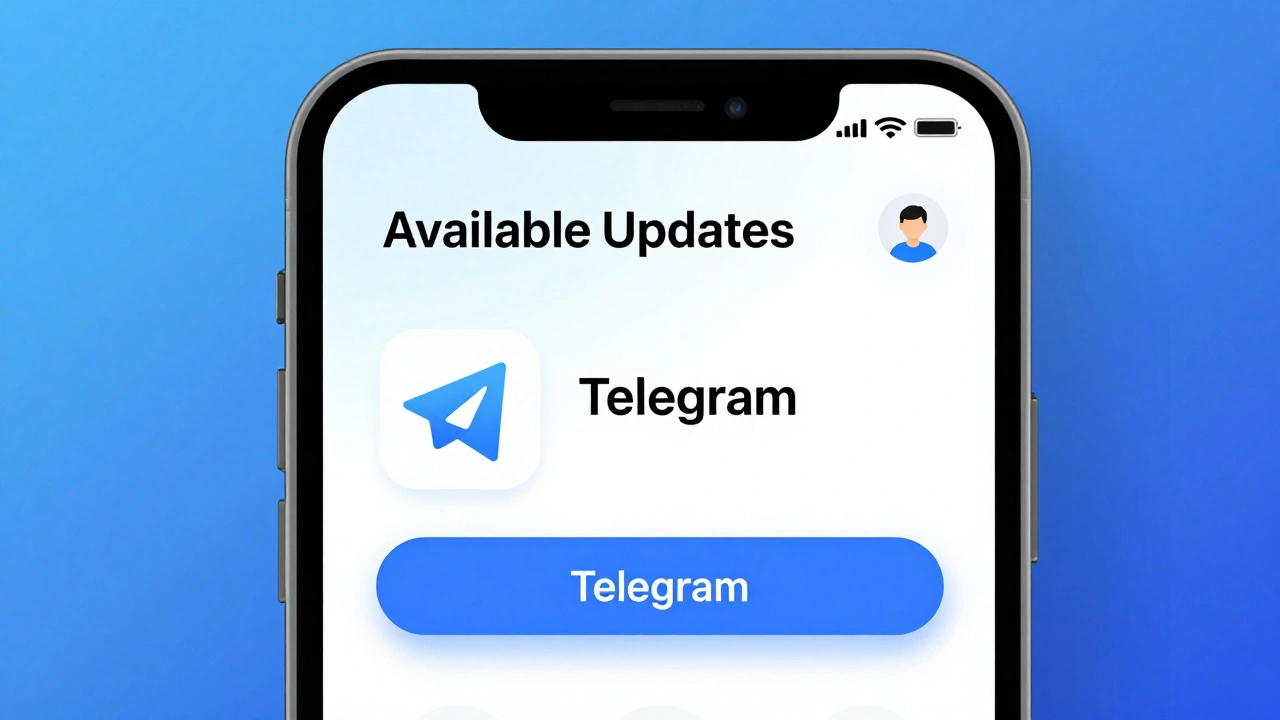
Если вы используете iPhone или iPad, обновить Telegram очень просто. Вот что нужно сделать:
- Откройте App Store на устройстве.
- Нажмите на иконку профиля в правом верхнем углу.
- Прокрутите список приложений вниз до раздела «Доступные обновления».
- Найдите Telegram и нажмите кнопку «Обновить».
Если вы не видите обновления, проверьте интернет-соединение или перезагрузите устройство. Иногда App Store может задерживать обновления на несколько часов. Также убедитесь, что в настройках App Store включена опция «Автоматические обновления»: зайдите в «Настройки» → «App Store» и активируйте эту функцию.
Обновление Telegram на Android
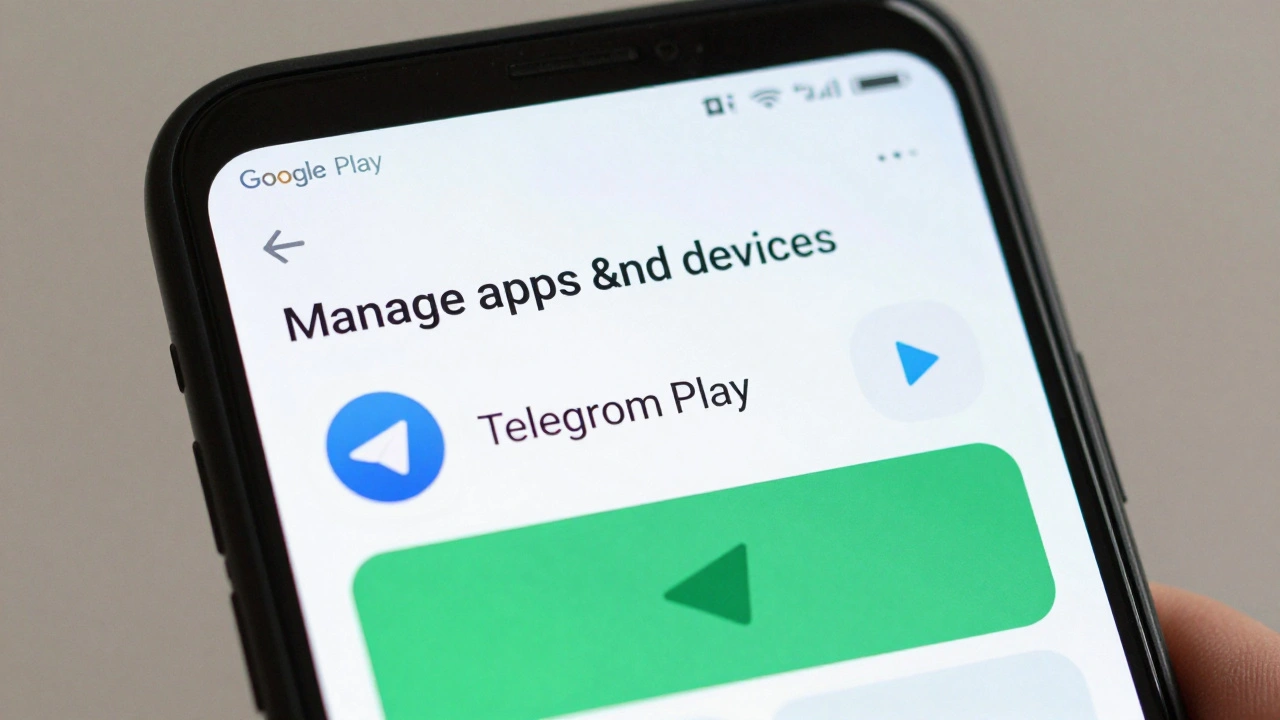
Для устройств на Android процесс немного отличается. Вот пошаговая инструкция:
- Откройте Google Play на вашем смартфоне.
- Нажмите на иконку профиля в правом верхнем углу.
- Выберите «Управление приложениями и устройствами».
- В списке найдите Telegram и нажмите «Обновить».
В некоторых устройствах, особенно с кастомными оболочками, обновления могут задерживаться. В таком случае можно вручную проверить обновления в Google Play. Если приложение не обновляется, проверьте свободное место на устройстве - для установки обновления требуется минимум 100 МБ свободного пространства. Также убедитесь, что ваш аккаунт Google Play работает корректно: попробуйте обновить другое приложение для проверки.
Обновление Telegram на ПК
Для компьютеров с Windows или macOS процесс обновления зависит от версии приложения.
Для Windows
- Запустите Telegram Desktop.
- Перейдите в меню «Файл» → «Проверить обновления».
- Если есть обновление, следуйте инструкциям.
Или скачайте последнюю версию с официального сайта Telegram. Важно: не скачивайте приложение с посторонних сайтов - это опасно для безопасности.
Для macOS
- Откройте App Store.
- Перейдите в раздел «Обновления».
- Найдите Telegram и нажмите «Обновить».
Если вы используете версию с официального сайта, то обновление происходит автоматически при запуске приложения. Для принудительного обновления просто закройте Telegram и перезапустите его - система проверит наличие новой версии.
Что делать, если обновление не появляется?
Иногда приложение не показывает доступное обновление. Вот основные причины:
- Проверьте интернет-соединение - без стабильного интернета App Store или Google Play не может проверить обновления.
- Убедитесь, что на устройстве достаточно свободного места для скачивания обновления (минимум 100 МБ).
- Перезагрузите устройство - это часто решает проблемы с кэшем магазина приложений.
- Если вы используете Telegram Desktop, попробуйте переустановить приложение с официального сайта.
- Для Android: проверьте, не заблокированы ли обновления в настройках Google Play (например, из-за ограничений данных).
Если обновление не проходит из-за ошибки, удалите приложение и установите заново. Перед этим сохраните важные данные через экспорт чатов: в Telegram есть функция «Экспорт чата», которая позволяет сохранить переписку в формате HTML.
Почему важно обновлять Telegram?
Обновления Telegram содержат важные исправления безопасности и новые функции. Устаревшие версии могут быть уязвимы для атак, поэтому регулярное обновление защищает ваши данные и обеспечивает доступ к последним улучшениям. Например, в последних версиях появились улучшенные шифрования для секретных чатов и возможность управлять несколькими аккаунтами в одном приложении.
Можно ли откатить версию Telegram?
На iOS и Android откат версии невозможен через магазины приложений. Для ПК можно скачать старую версию с официального сайта, но это не рекомендуется из-за рисков безопасности. Устаревшие версии не получают обновлений безопасности, что делает ваш аккаунт уязвимым. Если обновление вызвало проблемы, лучше дождаться следующего обновления или обратиться в поддержку Telegram.
Как узнать текущую версию Telegram?
На iOS: откройте App Store → нажмите на ваш профиль → прокрутите до Telegram → версия отображается под названием приложения. На Android: откройте Google Play → «Управление приложениями» → найдите Telegram → версия будет указана. Для ПК: в Telegram Desktop нажмите «Файл» → «О программе» - там будет отображена версия.
Почему обновление занимает много времени?
Обновление может тянуться из-за медленного интернета или перегруженных серверов магазина приложений. Если обновление зависло, закройте App Store или Google Play и повторите попытку. Для ПК: закройте Telegram Desktop, дождитесь завершения загрузки обновления в фоне, затем перезапустите приложение. В редких случаях проблема связана с кэшем магазина - попробуйте очистить кэш в настройках устройства.
Можно ли обновить Telegram без интернета?
Нет, для обновления Telegram требуется стабильное интернет-соединение. Магазины приложений (App Store, Google Play) проверяют наличие обновлений только онлайн. Если у вас нет интернета, дождитесь подключения. Важно: не скачивайте APK-файлы с посторонних сайтов, даже если они доступны без интернета - это может быть вредоносное ПО.
Что делать, если Telegram зависает после обновления?
Если приложение зависло после обновления, перезагрузите устройство. Если проблема не исчезла, удалите приложение и установите заново. Перед удалением сохраните важные данные через экспорт чатов. В редких случаях помогает очистка кэша приложения: в настройках устройства найдите Telegram → «Хранилище» → «Очистить кэш».
Почему важно обновлять Telegram?
Обновления Telegram содержат важные исправления безопасности и новые функции. Устаревшие версии могут быть уязвимы для атак, поэтому регулярное обновление защищает ваши данные и обеспечивает доступ к последним улучшениям.
Можно ли откатить версию Telegram?
На iOS и Android откат версии невозможен через магазины приложений. Для ПК можно скачать старую версию с официального сайта, но это не рекомендуется из-за рисков безопасности.
Как узнать текущую версию Telegram?
На iOS: откройте App Store → нажмите на ваш профиль → прокрутите до Telegram → версия отображается под названием приложения. На Android: откройте Google Play → «Управление приложениями» → найдите Telegram → версия будет указана. Для ПК: в Telegram Desktop нажмите «Файл» → «О программе» - там будет отображена версия.
Почему обновление занимает много времени?
Обновление может тянуться из-за медленного интернета или перегруженных серверов магазина приложений. Если обновление зависло, закройте App Store или Google Play и повторите попытку. Для ПК: закройте Telegram Desktop, дождитесь завершения загрузки обновления в фоне, затем перезапустите приложение.
Можно ли обновить Telegram без интернета?
Нет, для обновления Telegram требуется стабильное интернет-соединение. Магазины приложений проверяют наличие обновлений только онлайн. Не скачивайте APK-файлы с посторонних сайтов - это опасно для безопасности.
Что делать, если Telegram зависает после обновления?
Если приложение зависло после обновления, перезагрузите устройство. Если проблема не исчезла, удалите приложение и установите заново. Перед удалением сохраните важные данные через экспорт чатов.