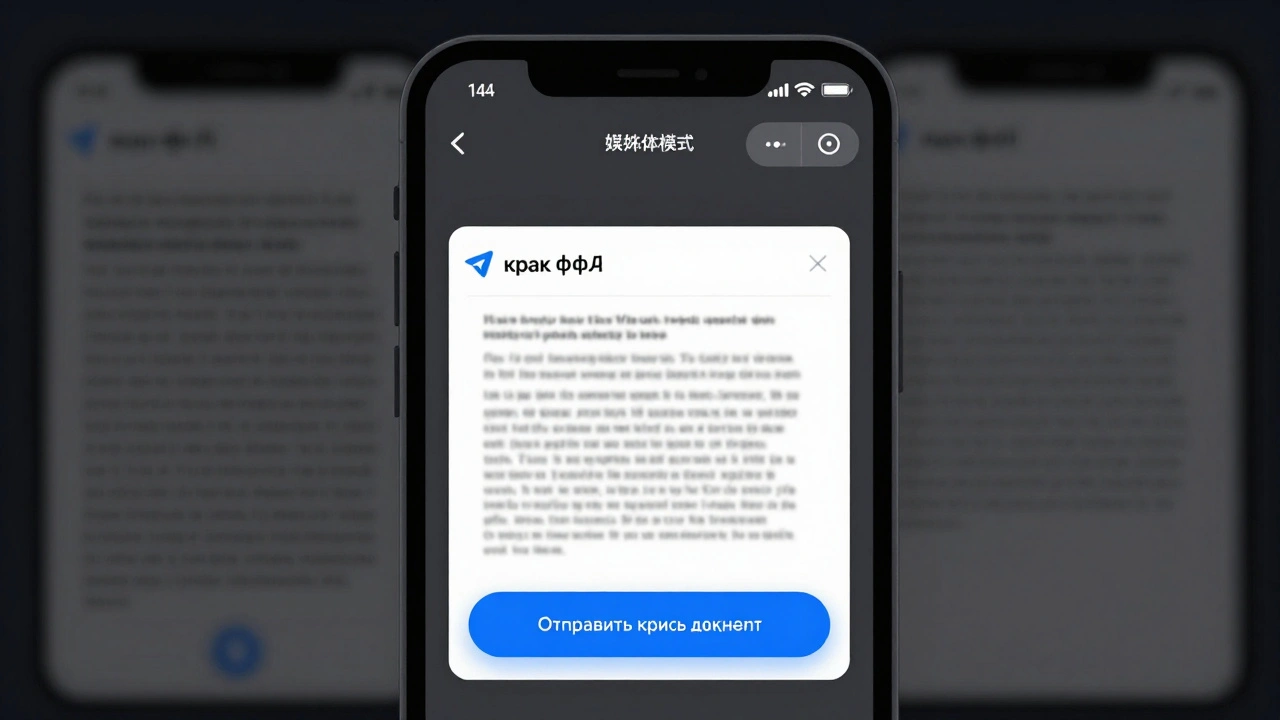
Вы когда-нибудь отправляли в Telegram важный PDF, Word-документ или Excel-таблицу, а потом обнаруживали, что текст стал размытым, таблицы разъехались, а шрифты поменялись? Это не ошибка - это стандартное поведение Telegram. По умолчанию программа сжимает все медиафайлы, включая документы, чтобы экономить трафик и ускорить загрузку. Но когда вам нужно сохранить качество - например, при отправке договора, отчёта или презентации - сжатие становится проблемой. Решение простое: используйте опцию «как файл».
Почему Telegram сжимает файлы по умолчанию
Telegram разработан как мессенджер, а не как облачный сервис для хранения документов. Его главная задача - быстрая и удобная переписка. Поэтому при отправке файла через обычное меню (например, нажав на значок скрепки и выбрав «Документ») приложение автоматически преобразует его в «медиа-файл» и применяет сжатие. Это особенно заметно с PDF: текст становится нечитаемым, изображения теряют резкость, а гиперссылки перестают работать. Даже если вы отправляете .docx или .xlsx, форматирование может исказиться, а шрифты заменятся на стандартные.
Это не значит, что Telegram «портит» файлы. Он просто не предназначен для передачи архивов, чертежей или юридических документов в исходном виде. Сжатие помогает пользователям с медленным интернетом и маленьким тарифом, но для профессиональной работы это неприемлемо.
Что значит «как файл» и как это работает
Опция «как файл» - это способ обойти автоматическое сжатие. Вместо того чтобы отправлять документ как медиафайл, вы заставляете Telegram передать его как обычный файл, без изменений. Это значит: сохраняется оригинальный размер, формат, шрифты, гиперссылки, метаданные и структура. Файл приходит точно таким же, как вы его сохранили на телефоне или компьютере.
Как это сделать?
- Откройте чат с получателем.
- Нажмите на значок скрепки (или плюсик) в поле ввода сообщения.
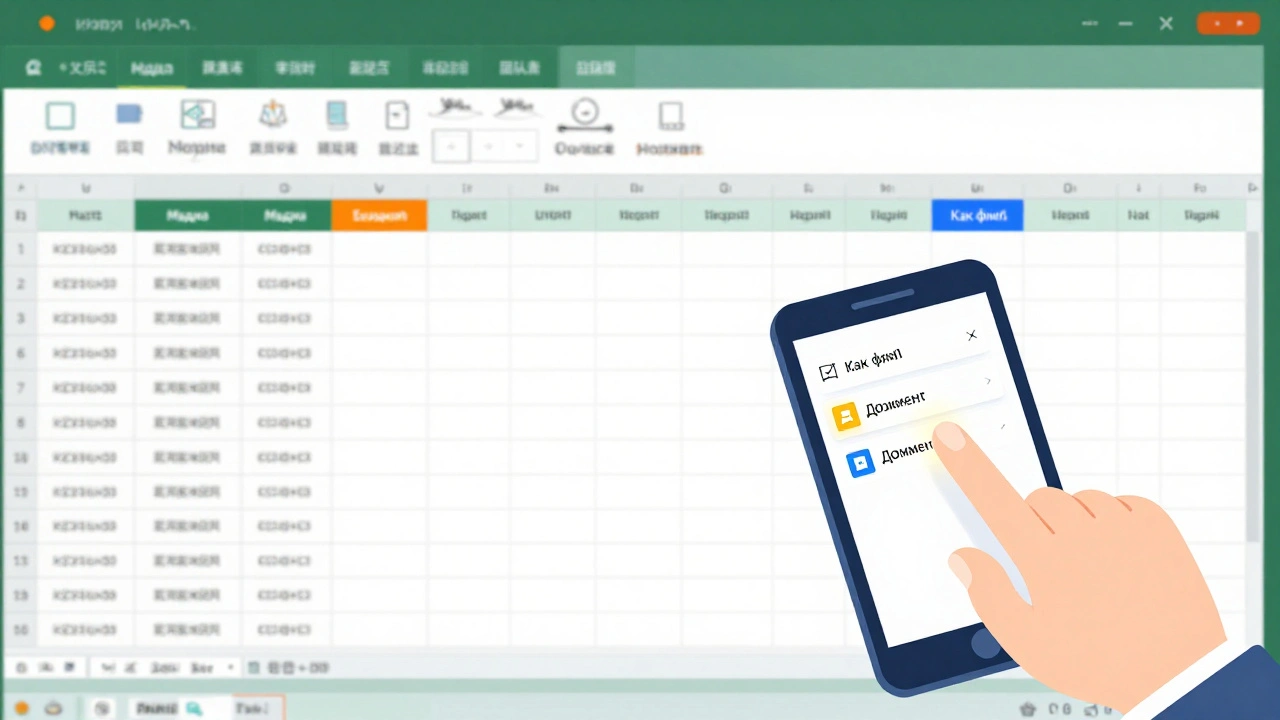
- Выберите «Документ».
- Найдите нужный файл в списке (PDF, DOCX, XLSX и т.д.).
- После выбора файла вы увидите надпись «Отправить как документ» - это и есть ключевая опция.
- Нажмите «Отправить».
Важно: если вы просто выбираете файл и не видите надпись «как документ», значит, вы случайно выбрали опцию «Фото» или «Видео» - проверьте, что в верхней части экрана не стоит переключатель на «Медиа».
Разница между «медиа» и «как файл»: визуальный пример
Вот что происходит на практике:
| Способ отправки | Размер файла | Форматирование | Гиперссылки | Шрифты |
|---|---|---|---|---|
| Обычный (медиа) | Сжат до 30-70% | Искажено | Не работают | Заменены на стандартные |
| Как файл | Оригинальный | Сохранено | Работают | Оригинальные |
Представьте, что вы отправляете бухгалтерский отчёт с таблицами. Если отправить как медиа - числа в ячейках сдвинутся, а итоговые суммы будут неправильными. Если отправить как файл - всё останется как есть. Это критично для юристов, преподавателей, менеджеров и всех, кто работает с документами.
Какие файлы можно отправлять без сжатия
Опция «как файл» работает с любыми типами файлов, которые Telegram поддерживает. Вот список наиболее популярных:
- PDF - для отчётов, договоров, инструкций
- DOCX и DOC - текстовые документы
- XLSX и CSV - таблицы Excel
- PPTX - презентации PowerPoint
- ZIP и RAR - архивы с несколькими файлами
- TXT - простые текстовые файлы
- JSON, XML - для разработчиков
- EPUB - электронные книги
Telegram позволяет отправлять файлы до 2 ГБ. Это достаточно для большинства рабочих задач - от курсовых работ до архивов с фотографиями. Если файл больше 2 ГБ, используйте облачные сервисы (Google Drive, Yandex.Disk) и отправьте ссылку.
Ошибки, которые совершают чаще всего
Даже зная про опцию «как файл», люди продолжают делать ошибки:
- Выбирают «Фото» или «Видео» - Telegram автоматически сжимает, даже если это PDF с картинками.
- Не проверяют файл после отправки - открывают его у получателя и обнаруживают, что всё развалилось.
- Думают, что «Документ» = «как файл» - нет. Это не всегда так. Нужно смотреть на надпись в интерфейсе.
- Используют старые версии Telegram - в версиях до 2023 года интерфейс мог отличаться. Обновляйте приложение.
Совет: после отправки файла как документа, попросите получателя проверить, открылся ли он без искажений. Лучше всего - отправить тестовый файл с несколькими строками текста, ссылкой и таблицей, чтобы убедиться, что всё работает.
Почему это важно для бизнеса и образования
В 2025 году Telegram стал основным каналом обмена документами для малого бизнеса, фрилансеров и студентов в России, СНГ и США. Многие компании используют его вместо email - быстрее, удобнее, не требует регистрации. Но если вы отправляете договор, акт или курсовую работу как «медиа», вы рискуете:
- Потерять юридическую силу документа
- Получить претензии от клиента или преподавателя
- Повторно пересылать файлы, тратя время
Например, преподаватель в Университете Техаса в Остине требует от студентов сдавать работы именно в формате PDF, отправленных как файл. Если студент отправляет как изображение - работа не принимается. Это не каприз - это стандарт качества.
То же самое с юристами: если в договоре сжаты подписи или печати - он может быть признан недействительным. Никто не станет проверять, что там было до сжатия.
Как настроить Telegram на автоматическую отправку как файл
К сожалению, Telegram не позволяет сделать «как файл» поведением по умолчанию. Каждый раз нужно вручную выбирать эту опцию. Но есть хитрость:
Сохраните часто используемые файлы в папку «Закреплённые» в Telegram. Для этого:
- Отправьте файл как документ (с опцией «как файл»).
- Наведите курсор на сообщение с файлом (на компьютере) или нажмите и удерживайте (на телефоне).
- Выберите «Закрепить».
Теперь, когда вы захотите отправить тот же файл, он будет в списке закреплённых - просто нажмите и отправьте. Это сэкономит вам время, особенно если вы отправляете один и тот же шаблон каждый день.
Что делать, если файл всё равно не открывается
Если вы отправили файл как документ, а получатель не может его открыть - причина не в Telegram. Это значит:
- Файл повреждён на вашем устройстве
- Получатель не имеет приложения для открытия этого формата
- На телефоне отключены права на доступ к файлам
Решение: всегда уточняйте у получателя, какое приложение он использует. Например, на Android для PDF лучше всего подходит Adobe Acrobat, а на iPhone - Apple Books. Для Excel - Microsoft Excel или Google Sheets. Если человек использует старый телефон с ограниченными возможностями, предложите отправить PDF вместо DOCX - он открывается почти везде.
Если вы работаете с критичными документами - всегда отправляйте два экземпляра: один как файл, второй - как PDF-скриншот (для быстрого просмотра). Это гарантирует, что получатель хотя бы увидит содержимое, даже если файл не откроется.
Заключение: не экономьте на качестве
Telegram - мощный инструмент, но он не идеален. Он создан для общения, а не для профессиональной работы с документами. Однако, если вы знаете, как правильно использовать его возможности - например, всегда выбирать «как файл» - вы получаете быстрый, надёжный и бесплатный способ передачи документов без потерь.
Никогда не полагайтесь на автоматику. Проверяйте, что отправляете. Даже если вы отправляете документ 100 раз - каждый раз нажимайте «как файл». Это занимает 2 секунды, но спасает от недопонимания, ошибок и потери доверия.
В 2025 году, когда все переходят на цифровые процессы, мелочи - как правильный выбор опции в мессенджере - становятся ключевыми. Не позволяйте Telegram испортить вашу работу. Отправляйте как файл - и всё будет в порядке.
Почему Telegram сжимает документы, если я отправляю их как файл?
Telegram не сжимает файлы, если вы выбрали опцию «как файл». Сжатие происходит только при отправке через меню «Фото» или «Видео». Если файл сжимается - вы не выбрали правильный способ отправки. Проверьте, есть ли надпись «Отправить как документ» перед нажатием «Отправить».
Можно ли отправлять файлы больше 2 ГБ в Telegram?
Нет, максимальный размер файла в Telegram - 2 ГБ. Если вам нужно отправить больше, используйте облачные хранилища: Google Drive, Яндекс.Диск, Dropbox. Загрузите файл туда, скопируйте ссылку и отправьте её в Telegram. Это надёжнее, чем попытки разбить файл на части.
Как проверить, что файл отправлен как файл, а не как медиа?
После выбора файла в Telegram появится надпись «Отправить как документ». Если вы видите «Отправить как изображение» или «Отправить как видео» - вы выбрали не тот режим. Также файл как документ отображается с иконкой в виде листа бумаги, а не как картинка или видео.
Почему в некоторых версиях Telegram нет опции «как файл»?
Опция «как файл» есть во всех актуальных версиях Telegram с 2022 года. Если её нет - вы используете устаревшую версию приложения. Обновите Telegram через App Store или Google Play. На компьютере - через официальный сайт telegram.org.
Можно ли отправить документ без сжатия через бота?
Да, но только если бот поддерживает передачу файлов без изменения. Большинство ботов (например, для автоматизации) сжимают файлы при обработке. Для надёжной передачи используйте только прямую отправку через интерфейс Telegram, а не через ботов.