
Вы купили новый телефон, сменили операционную систему или просто решили сбросить старое устройство - и вдруг поняли: все чаты в Telegram исчезли. Не паникуйте. Перенести чаты Telegram на новое устройство проще, чем кажется. Главное - сделать это правильно до того, как удалите старый телефон.
Почему чаты не переносятся автоматически
Telegram не хранит ваши сообщения на своих серверах по умолчанию. В отличие от WhatsApp, где резервные копии идут в облако, Telegram использует облачные чаты только для текста, медиа и файлов, которые вы сами сохранили. Если вы не включали синхронизацию, то переписки с друзьями, группами и каналами могут исчезнуть при смене устройства - особенно если вы использовали режим «Только облако» или не делали резервных копий.
Но есть хорошие новости: если вы входили в аккаунт на старом устройстве и не удаляли его, то все ваши облако-чаты (включая переписки с ботами и каналы) уже есть на серверах Telegram. Вам просто нужно войти в тот же аккаунт на новом устройстве - и они появятся.
Шаг 1: Убедитесь, что вы вошли в аккаунт на старом устройстве
Перед тем как начать перенос, откройте Telegram на старом телефоне. Проверьте, есть ли в списке чатов все важные беседы. Если вы видите все переписки - значит, они синхронизированы с облаком. Если каких-то чатов нет - возможно, вы использовали режим «Только локально» (он доступен в настройках для приватных чатов). В этом случае вам нужно вручную экспортировать эти данные.
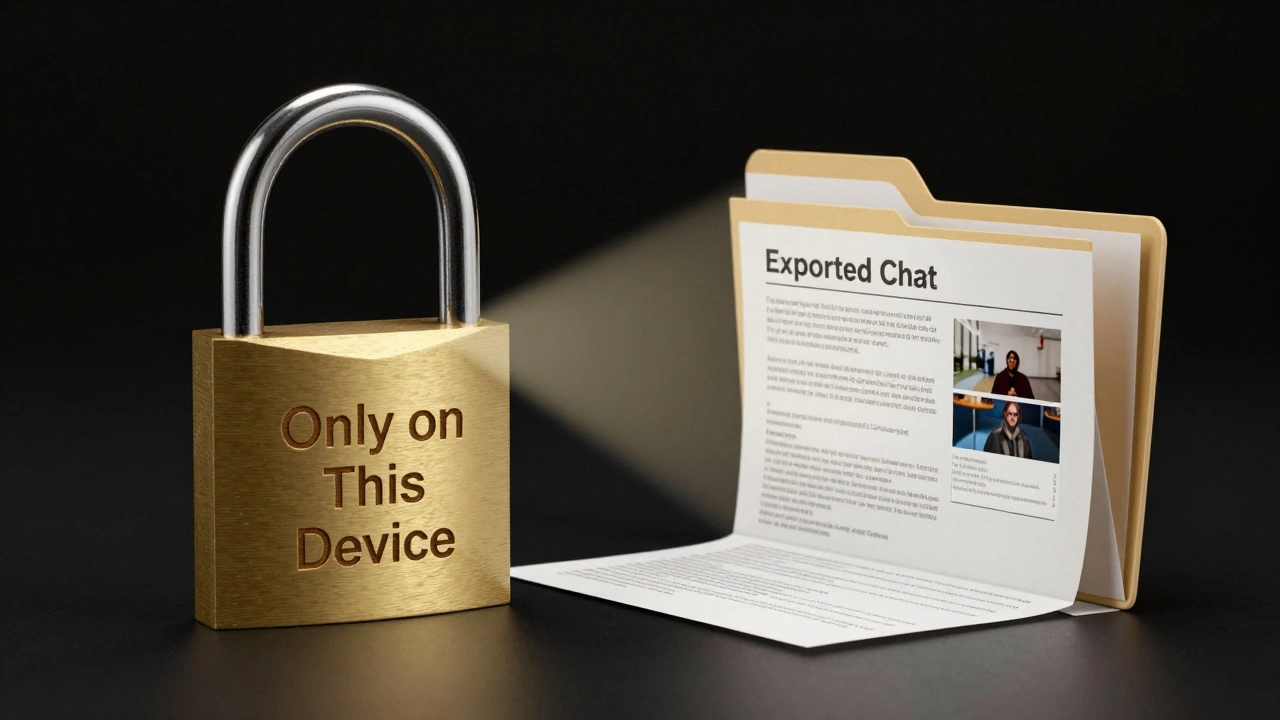
Чтобы проверить режим чата: зайдите в любой приватный чат → нажмите на имя собеседника → прокрутите вниз. Если там написано «Хранить только на этом устройстве», то чат не синхронизирован. Такие чаты нельзя перенести автоматически - их нужно сохранить вручную.
Шаг 2: Установите Telegram на новом устройстве
Скачайте официальное приложение Telegram из App Store (iOS) или Google Play (Android). Не устанавливайте сторонние версии - они не поддерживают синхронизацию и могут украсть ваши данные.
Запустите приложение. Введите свой номер телефона - тот же, что и на старом устройстве. Telegram отправит код подтверждения. Введите его. Теперь вы вошли в свой аккаунт.
При первом входе Telegram спросит, хотите ли вы восстановить чаты. Нажмите «Да». Через несколько секунд все облако-чаты появятся в списке. Это включает:
- Личные переписки с людьми
- Группы, в которых вы состоите
- Каналы, на которые вы подписаны
- Чаты с ботами
- Файлы и медиа, которые вы скачивали или получали
Если вы видите все чаты - значит, вы сделали всё правильно. Большинство пользователей на этом этапе заканчивают перенос.

Шаг 3: Восстановите локальные чаты (если они есть)
Если у вас были чаты с настройкой «Только на этом устройстве», их нельзя восстановить через облако. Но есть способ - если старое устройство ещё работает.
На старом телефоне:
- Откройте Telegram и зайдите в нужный приватный чат.
- Нажмите на имя собеседника → «Экспорт чата».
- Выберите «Экспорт в файл».
- Выберите формат - HTML или TXT. HTML сохранит все сообщения с датами, именами и медиа-ссылками. TXT - только текст.
- Сохраните файл на устройстве или отправьте его себе по почте, в облако (Google Drive, iCloud) или через другое приложение (например, Dropbox).
На новом устройстве:
- Скачайте файл с облака или перенесите его через кабель.
- Откройте файл в браузере (если это HTML) или в любом текстовом редакторе (если это TXT).
- Скопируйте важные сообщения и вставьте их в новый чат вручную.
Это не идеально - вы не получите медиафайлы в оригинальном виде, только ссылки на них. Но хотя бы текст останется. Для важных переписок (например, с клиентами или юристами) лучше делать такие экспорты регулярно - раз в месяц.
Шаг 4: Проверьте медиа и файлы
После входа в аккаунт на новом устройстве Telegram начнёт загружать медиафайлы - фото, видео, документы. Но не все они загрузятся сразу. Приложение загружает их по мере необходимости, чтобы не перегружать интернет.
Чтобы ускорить процесс:
- Откройте любой чат с большим количеством медиа.
- Прокрутите вверх - Telegram начнёт загружать старые файлы.
- Если файл не загружается - нажмите на него. Он скачается вручную.
Если вы хотите загрузить всё сразу, зайдите в Настройки → Данные и хранилище → Управление хранилищем. Там вы увидите список чатов с размером их медиа. Нажмите на любой - и выберите «Загрузить всё».
Важно: Telegram не загружает файлы, которые вы сами удалили на старом устройстве. Если вы очистили кэш или удалили файлы вручную - они исчезнут и на новом устройстве. Поэтому не удаляйте медиа до тех пор, пока не убедитесь, что оно есть в облаке.
Шаг 5: Настройте двухфакторную аутентификацию
После переноса чатов - и до того, как удалите старый телефон - включите двухфакторную аутентификацию. Это защитит ваш аккаунт от взлома, особенно если вы потеряли устройство или оставили его где-то.
Зайдите в Настройки → Конфиденциальность и безопасность → Двухфакторная аутентификация. Установите пароль (не менее 6 символов) и добавьте email для восстановления. Если вы забудете пароль - без email восстановить доступ будет невозможно.
Telegram не спрашивает пароль при входе на новом устройстве - он запрашивает его только при смене номера, удалении аккаунта или при подозрительной активности. Но если кто-то попытается войти в ваш аккаунт с другого устройства - ему понадобится и код, и пароль.
Что делать, если чаты не появляются
Если после входа в аккаунт на новом устройстве чаты не загрузились:
- Проверьте интернет-соединение - переключитесь с Wi-Fi на мобильные данные или наоборот.
- Перезапустите приложение - закройте его полностью и откройте снова.
- Убедитесь, что вы ввели правильный номер телефона - включая код страны.
- Попробуйте выйти из аккаунта и войти снова - иногда это сбрасывает синхронизацию.
- Если ничего не помогает - переустановите Telegram и войдите заново.
Если вы не можете войти в аккаунт - возможно, вы забыли код подтверждения. Telegram не хранит его. Но если вы включили двухфакторную аутентификацию - вы можете восстановить доступ через email, который указали ранее.
Что нельзя перенести
Некоторые данные в Telegram не поддаются восстановлению:
- Чаты с настройкой «Только на этом устройстве», если вы не экспортировали их вручную.
- Сообщения, которые вы сами удалили на старом устройстве - даже если они были в облаке.
- Настройки уведомлений, темы, фоновые изображения - их нужно настраивать заново.
- Просмотренные каналы в разделе «Недавно просмотренные» - они сбрасываются при смене устройства.
Это не ошибка - это особенность дизайна. Telegram делает акцент на конфиденциальности. Если вы не сохранили данные - они не восстановятся.
Как не потерять чаты в будущем
Чтобы избежать этой проблемы в следующий раз:
- Регулярно экспортируйте важные чаты в формате HTML - раз в месяц.
- Не используйте режим «Только на этом устройстве» для переписок, которые вам важны.
- Включите резервное копирование в облако - оно работает автоматически, если вы не отключали его.
- Не удаляйте приложение Telegram с устройства, пока не убедитесь, что всё перенеслось.
- Используйте двухфакторную аутентификацию - это ваша страховка от потери доступа.
Telegram - это не резервная копия. Это мессенджер. И если вы хотите сохранить переписки - вы должны заботиться об этом сами.