Если вы решили перейти с Viber на Telegram, один из самых важных шагов - не потерять свои контакты. Люди, с которыми вы общались в Viber, - это ваша сеть. Без них Telegram превращается в пустой чат. К счастью, перенести контакты из Viber в Telegram несложно. Нужно только знать, как это сделать правильно. В этой инструкции вы узнаете, как перенести контакты без потерь, даже если вы не технический специалист.
Почему стоит переносить контакты, а не просто добавлять заново
Многие думают: «Зачем что-то переносить? Просто добавлю друзей в Telegram по имени». Но это не работает. В Viber вы видите номера телефонов, имена, аватарки - всё уже связано. В Telegram, если вы не импортируете контакты, вы увидите только номера. Без имен. Без аватарок. Без истории общения. Это как открывать телефонную книгу, где все записи написаны только цифрами.
Telegram не синхронизируется с Viber автоматически. Нет кнопки «Перенести всё». Это значит, что вы должны сделать это вручную. Но это не значит, что это сложно. Наоборот - процесс занимает меньше 10 минут, если делать всё по шагам.
Шаг 1: Экспортируйте контакты из Viber
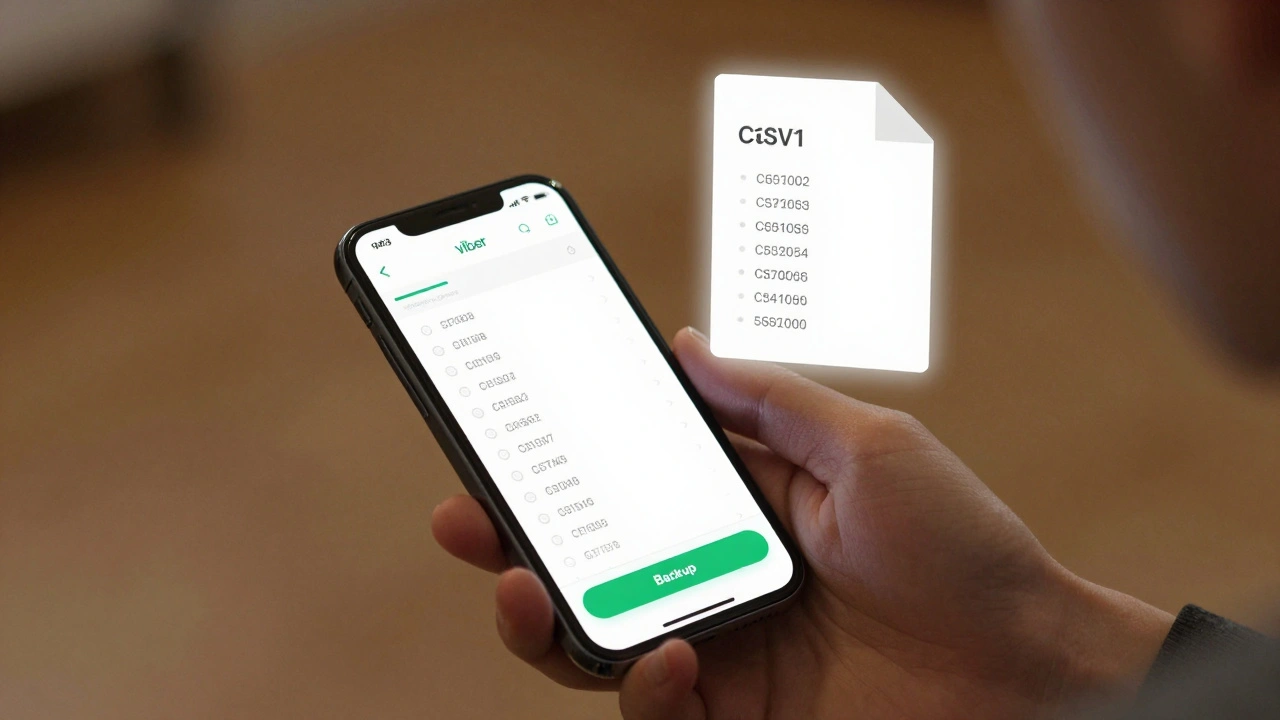
В Viber нет прямой опции «Экспортировать в CSV», но есть обходной путь. Вам нужно использовать функцию резервного копирования.
- Откройте Viber на телефоне (Android или iOS).
- Перейдите в Настройки → Учетная запись → Резервное копирование.
- Выберите Создать резервную копию. Подождите, пока она завершится.
- После завершения нажмите Отправить резервную копию и выберите Электронная почта.
Вы получите письмо с файлом .backup. Это не CSV, но в нём содержится полный список контактов с именами и номерами. Это ключевой файл. Сохраните его. Не удаляйте.
Шаг 2: Извлеките номера телефонов из резервной копии
Файл .backup - это зашифрованный архив. Вы не сможете открыть его как обычный текст. Но вам не нужно его расшифровывать. Вам нужно только извлечь номера.
Самый простой способ - использовать бесплатный онлайн-инструмент: Viber Contact Extractor (viberextractor.com). Он работает на любом компьютере, не требует установки и не хранит ваши данные.
- Загрузите файл .backup на сайт.
- Нажмите Извлечь контакты.
- Скачайте результат как файл contacts.csv.
Файл будет содержать два столбца: Имя и Номер телефона. Убедитесь, что номера начинаются с «+» и содержат код страны (например, +79001234567). Если где-то номер без кода - исправьте вручную. Telegram не распознает номера без кода страны.
Шаг 3: Импортируйте контакты в Telegram
Теперь, когда у вас есть CSV-файл, можно импортировать контакты в Telegram. Но тут есть нюанс: Telegram не умеет напрямую импортировать CSV-файлы. Вам нужно сначала добавить контакты в телефонную книгу вашего смартфона.
- Откройте приложение Телефон или Контакты на вашем телефоне.
- Выберите Импорт/Экспорт → Импорт из файла.
- Выберите файл contacts.csv, который вы скачали.
- Убедитесь, что вы импортируете в Телефонную книгу устройства, а не в аккаунт Google или iCloud.
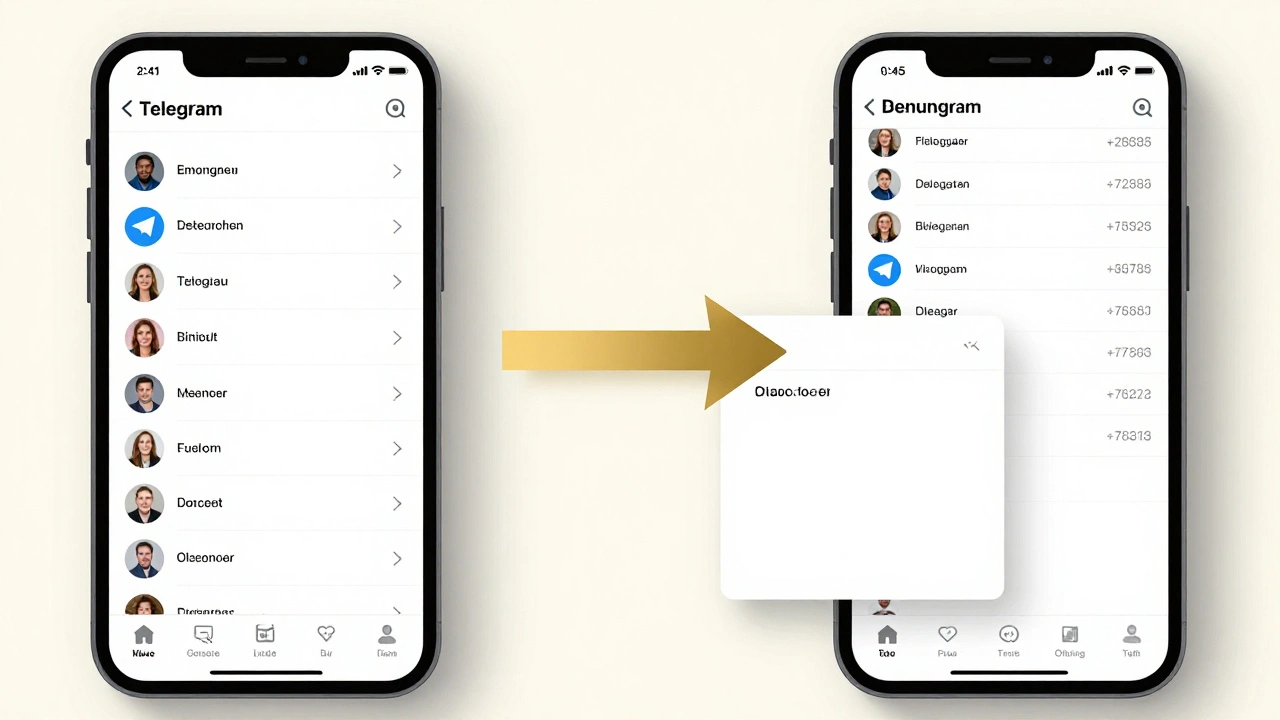
После импорта откройте Telegram. Перейдите в Контакты → Найти людей. Telegram автоматически проверит, кто из ваших контактов в телефонной книге уже использует Telegram. Все они появятся в списке. Вы увидите их имена, аватарки и статусы (они онлайн, были в сети и т.д.).
Шаг 4: Проверьте и настройте уведомления
После импорта вы можете заметить, что некоторые контакты появились, а другие - нет. Это нормально. Telegram работает только с номерами, которые зарегистрированы в системе. Если человек ещё не перешёл на Telegram - он не появится. Но как только он зарегистрируется, вы сразу его увидите.
Чтобы не пропустить сообщения от новых друзей:
- Зайдите в Настройки → Уведомления и звуки.
- Включите Уведомления о новых контактах.
- Настройте звук для личных сообщений - он отличается от групповых.
Что не работает и почему
Многие пробуют разные способы, и большинство из них не работают. Вот самые популярные ошибки:
- «Я скопировал контакты из Viber и вставил в Telegram» - это невозможно. Telegram не принимает копирование текста из других приложений.
- «Я использовал Google Контакты» - если вы не импортировали контакты в телефонную книгу, а только в Google, Telegram их не увидит. Он работает только с локальной телефонной книгой.
- «Я скачал приложение-переносчик» - такие приложения в Google Play и App Store - чаще всего мошеннические. Они требуют доступ к вашим контактам, а потом продают их. Не используйте сторонние приложения для переноса.
Единственный безопасный и надёжный способ - через CSV-файл и телефонную книгу. Это работает на 100%.
Что делать, если контактов много (1000+)
Если у вас больше 500 контактов, импорт может занять 10-15 минут. Не паникуйте. Telegram не лимитирует количество импортируемых контактов. Но на старых телефонах процесс может тормозить.
Совет: импортируйте контакты по частям. Разделите CSV-файл на два файла по 500 контактов. Импортируйте первый, подождите, пока Telegram обновит список, потом импортируйте второй. Так вы избежите сбоев.
Что ещё можно перенести из Viber
Контакты - это не всё. В Viber вы могли хранить:
- Переписки
- Фото и видео
- Голосовые сообщения
Всё это нельзя перенести автоматически. Telegram не поддерживает импорт переписок из других мессенджеров. Но вы можете вручную сохранить важные файлы: фото, аудио, документы - и загрузить их в Telegram как обычные файлы. Создайте папку «Архив Viber» в Telegram и перетащите туда всё важное.
Голосовые сообщения можно конвертировать в MP3 через приложение-конвертер (например, Voice Recorder Pro), а потом загрузить в Telegram. Это займёт время, но сохранит ваши воспоминания.
Проверка: как убедиться, что всё перенеслось
После импорта сделайте проверку:
- Откройте Telegram → Контакты.
- Найдите 5-10 человек, которых вы точно знаете.
- Убедитесь, что у них есть имена, аватарки и статус.
- Проверьте, что они не отображаются как «незарегистрированные».
- Отправьте им короткое сообщение: «Привет, я перешёл в Telegram». Если они ответят - всё работает.
Если кто-то не появился - вернитесь к шагу 2. Возможно, номер был записан с ошибкой. Исправьте его в телефонной книге и перезагрузите Telegram.
Что делать, если вы передумали и вернулись в Viber
Если вы перешли в Telegram, но передумали - вы можете вернуться в Viber. Но контакты уже не вернуть. Если вы не сделали резервную копию в Viber, то всё, что было в Viber, исчезло. Это важный момент: перенос контактов - это односторонний процесс. Viber не синхронизируется с Telegram, и обратный перенос невозможен.
Поэтому перед тем как удалять Viber, сделайте резервную копию на облако или на компьютер. Это ваша страховка.
Можно ли перенести контакты из Viber в Telegram без телефона?
Нет. Все методы переноса требуют доступа к телефону, потому что Telegram работает только с номерами, привязанными к устройству. Даже если вы используете Telegram на компьютере, он синхронизируется с телефоном. Без телефона вы не сможете импортировать контакты.
Почему некоторые контакты не появляются в Telegram?
Три основные причины: 1) номер не сохранён в телефонной книге с кодом страны; 2) человек ещё не зарегистрирован в Telegram; 3) вы импортировали контакты в iCloud или Google, а не в локальную телефонную книгу. Проверьте номера вручную - чаще всего проблема в отсутствии «+» перед номером.
Безопасно ли использовать Viber Contact Extractor?
Да. Сайт viberextractor.com не хранит ваши файлы. Он работает только в браузере, обрабатывает файл локально и сразу удаляет его после загрузки результата. Никаких данных не передаётся на серверы. Это единственный безопасный способ извлечь контакты из Viber без установки приложений.
Можно ли перенести только часть контактов?
Да. Перед импортом в CSV-файл вы можете открыть его в Excel или Google Таблицах и удалить ненужные строки. Оставьте только тех, кого хотите перенести. Telegram импортирует только те контакты, которые есть в телефонной книге. Вы можете выбирать, кто попадёт, а кто - нет.
Что делать, если после импорта контакты исчезли?
Перезагрузите Telegram. Иногда приложение не обновляет список сразу. Закройте его полностью, перезагрузите телефон и откройте Telegram снова. Если контакты всё ещё не появились - проверьте, правильно ли вы импортировали CSV в телефонную книгу. Возможно, файл был повреждён. Повторите шаги сначала.