Когда вы запускаете Mini App в Telegram, это только начало. Главное - не остановиться. Пользователи ждут новых функций, исправлений и улучшений. Но как правильно публиковать обновления, чтобы они появились у всех сразу, без сбоев и ошибок? Многие разработчики думают, что достаточно просто загрузить новый код - и всё. Это не так. В Telegram Mini App есть чёткая система версий, релизов и проверок. И если вы её не понимаете, ваше обновление может не появиться у пользователей, даже если вы его «опубликовали».
Что такое версия Mini App в Telegram
Каждая Mini App в Telegram имеет номер версии - это не просто цифра, а ключевой идентификатор, который Telegram использует для управления доступом и кэшированием. Версия выглядит как 1.2.3 - три числа, разделённые точками. Первое число - мажорная версия, второе - минорная, третье - патч. Когда вы меняете что-то фундаментальное (например, добавляете новую страницу или меняете структуру API), вы повышаете мажорную версию. Если вы просто исправляете баг или улучшаете интерфейс - достаточно увеличить патч-версию.
Telegram не позволяет загружать версию с номером ниже или равным уже опубликованной. Если вы попытаетесь загрузить версию 1.2.3, а текущая в системе - 1.2.4, вы получите ошибку. Система не позволяет «откатываться» - это защита от случайных ошибок и конфликтов.
Как проходит процесс публикации обновления
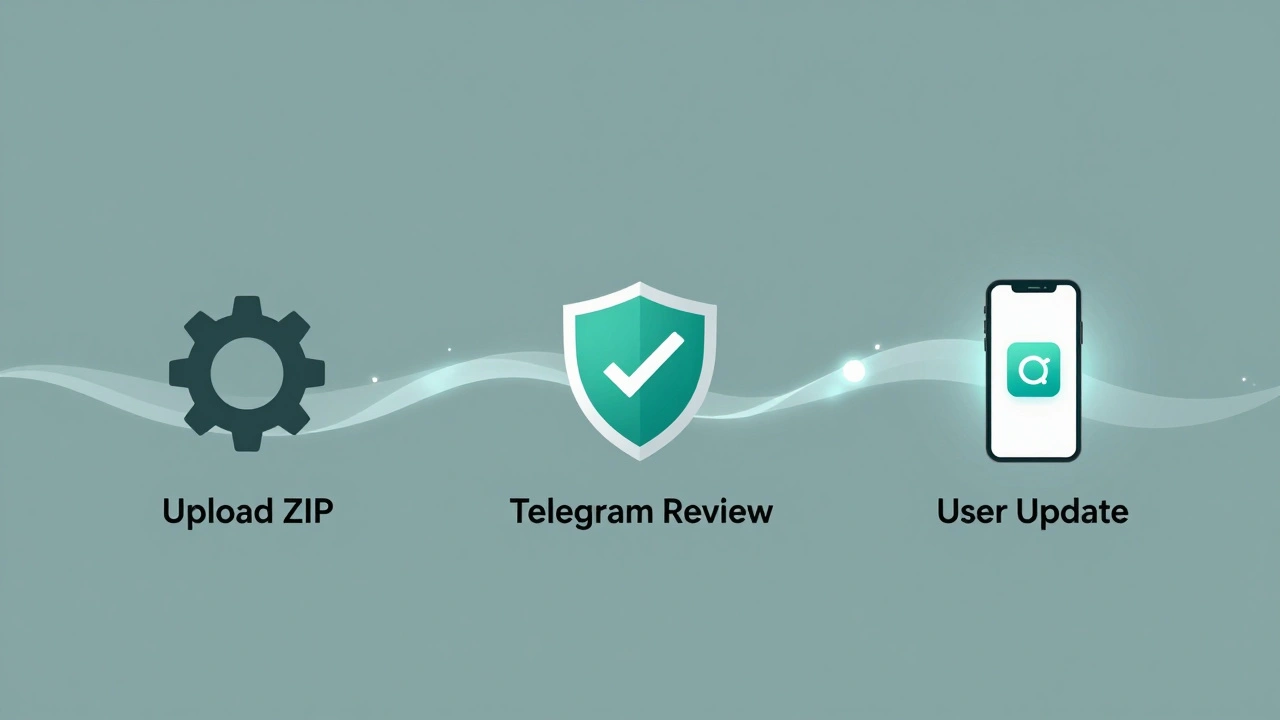
Процесс не занимает много времени, но требует точности. Вот пошаговая инструкция:
- Обновите файл
manifest.jsonв вашем проекте. Убедитесь, что полеversionувеличено - например, с1.3.0на1.3.1. - Сожмите все файлы Mini App в ZIP-архив. Никаких папок вне корня - только файлы на верхнем уровне:
index.html,manifest.json, папкиcss/,js/и т.д. - Зайдите в BotFather в Telegram. Найдите вашего бота, привязанного к Mini App, и введите команду
/editapp. - Выберите вашу Mini App из списка. BotFather запросит ZIP-файл. Загрузите его.
- После успешной загрузки BotFather сообщит: «Обновление принято. Ожидайте проверки».
Проверка занимает от 5 минут до 2 часов. В редких случаях - до 6 часов, особенно если вы впервые обновляете приложение после долгого перерыва. Telegram проверяет:
- Соответствие формату ZIP (нет папок, нет лишних файлов)
- Наличие и корректность
manifest.json - Отсутствие запрещённых API-вызовов (например, попыток доступа к данным пользователя без разрешения)
- Совместимость с текущей версией Telegram (не использует устаревшие методы)
Если всё в порядке - обновление активируется. Пользователи увидят его в течение 10-30 минут после одобрения. Если есть ошибка - вы получите письмо с описанием проблемы. Часто это что-то простое: опечатка в названии файла, лишний пробел в JSON, или неправильный MIME-тип.
Что происходит с пользователями после обновления
Telegram не принудительно обновляет Mini App у всех пользователей сразу. Вместо этого он использует кэширование. Если пользователь недавно открывал вашу Mini App, он может видеть старую версию до тех пор, пока не закроет приложение полностью и не откроет его снова. Это не ошибка - это особенность работы Telegram как мессенджера, а не браузера.
Чтобы ускорить обновление для ваших активных пользователей, вы можете:
- Отправить им уведомление через бота: «Мы обновили приложение - откройте его снова, чтобы увидеть новые функции».
- Добавить в интерфейс Mini App кнопку «Обновить» - она просто перезагружает страницу через
window.location.reload(). - Использовать
Telegram.WebApp.initDataдля проверки версии при запуске. Если версия вmanifest.jsonотличается от сохранённой в localStorage - показывать всплывающее сообщение.
Это особенно важно, если вы исправляете критическую ошибку - например, баг, из-за которого пользователи не могут оформить заказ. Не ждите, пока они сами перезагрузят приложение. Дайте им понять, что нужно сделать.
Как управлять несколькими версиями
Telegram не поддерживает A/B-тестирование или постепенный релиз (canary release) напрямую. Но вы можете обойти это ограничение. Например:
- Создайте два бота: один для основной аудитории, второй - для тестовой группы (1-5% пользователей).
- Настройте в вашем боте логику: если пользователь из тестовой группы - открывайте версию 2.0.0, иначе - 1.5.1.
- После успешного тестирования - отключите старую версию и сделайте новую основной.
Такой подход используют крупные сервисы, например, Яндекс.Карты и СберМаркет, когда запускают новые интерфейсы в Mini App. Это снижает риски и позволяет собирать обратную связь до массового релиза.
Что нельзя делать при обновлении
Есть несколько типичных ошибок, которые приводят к отказу в публикации:
- Не используйте внешние CDN - все файлы должны быть в ZIP. Telegram не загружает ресурсы с внешних сайтов для Mini App.
- Не изменяйте имя бота или его ID - если вы меняете бота, привязанного к Mini App, вам нужно создавать новое приложение с нуля.
- Не удаляйте обязательные файлы -
manifest.json,index.htmlиicon.pngдолжны быть всегда. - Не используйте запрещённые API - например,
fetch()с CORS-заголовками, попытки доступа к файловой системе или геолокации без явного разрешения. - Не используйте JavaScript-библиотеки с несовместимыми лицензиями - Telegram не проверяет лицензии, но если вы нарушаете правила, вашу Mini App могут заблокировать.
Особенно часто ловят на использовании localStorage для хранения токенов. Это не запрещено, но не рекомендуется. Лучше использовать Telegram.WebApp.initData и перезапрашивать данные через API бота при каждом запуске.
Как отследить статус обновления
Telegram не отправляет уведомления о статусе проверки в реальном времени. Но вы можете отслеживать его через BotFather:
- Если вы получили сообщение «Обновление принято» - оно в очереди.
- Если через 6 часов ничего не произошло - попробуйте загрузить ZIP-файл снова. Возможно, он повредился при передаче.
- Если вы получили ошибку - внимательно читайте её. Часто там написано, в каком файле и на какой строке ошибка.
Также рекомендуется вести лог: сохраняйте архивы всех версий с названием myapp-v1.2.3.zip. Это поможет быстро вернуться к предыдущей версии, если что-то пойдёт не так.
Что будет, если обновление не сработало
Если после успешной публикации пользователи не видят изменений, проверьте:
- Правильно ли вы увеличили версию? Проверьте
manifest.json- может, вы просто забыли изменить число. - Откройте Mini App в другом устройстве или в режиме инкогнито. Возможно, у вас кэш в браузере.
- Проверьте, не блокирует ли ваша Mini App загрузку из-за ошибок в консоли браузера. Откройте её через
https://web.telegram.orgи нажмите F12. - Убедитесь, что бот, к которому привязана Mini App, активен и не заблокирован.
Если всё в порядке - подождите ещё 2-4 часа. Иногда Telegram обновляет кэш медленнее, особенно в регионах с низкой нагрузкой на серверы.
Что изменится в 2026 году
Telegram планирует ввести в 2026 году поддержку автоматического обновления Mini App без перезагрузки. Это будет похоже на обновления в мобильных приложениях - пользователь откроет приложение, и оно само подтянет новую версию в фоне. Но пока это в тестовом режиме и доступно только для крупных партнёров.
Также в разработке - система «отката»: если новая версия вызывает массовые жалобы, Telegram может автоматически вернуть предыдущую. Пока это только идея, но разработчики уже получают предварительные уведомления о таких изменениях через Telegram API-каналы.
Сейчас лучшая практика - делать обновления маленькими, частыми и тестируемыми. Не пытайтесь за раз добавить 10 новых функций. Добавьте одну - проверьте, как пользователи её используют. Затем - следующую. Так вы избежите критических ошибок и сохраните доверие аудитории.
Как часто можно обновлять Mini App в Telegram?
Нет жёстких ограничений по частоте. Вы можете обновлять Mini App несколько раз в день - Telegram не блокирует такие действия. Но частые обновления могут сбивать пользователей, если они не видят смысла в каждом изменении. Лучше придерживаться разумного ритма: 1-2 раза в неделю для активных проектов, 1 раз в 2-4 недели для стабильных.
Можно ли откатить версию Mini App?
Да, можно. Просто загрузите ZIP-файл с более старой версией, но с номером выше, чем текущая. Например, если сейчас 1.5.2, вы можете загрузить версию 1.5.3, которая содержит код из 1.4.0. Telegram не проверяет содержимое, только номер версии. Главное - не пытайтесь загрузить версию с меньшим номером, это невозможно.
Почему обновление не появляется у всех пользователей?
Telegram кэширует Mini App на стороне клиента. Пользователь может видеть старую версию, пока не закроет приложение полностью и не откроет его заново. Чтобы ускорить процесс, отправьте уведомление через бота или добавьте кнопку «Обновить» в интерфейсе. Также проверьте, не заблокирован ли бот или не изменился ли его ID.
Нужно ли перезагружать бота после обновления Mini App?
Нет. Бот и Mini App работают независимо. Бот - это серверная часть, Mini App - клиентская. Обновление Mini App не требует перезапуска бота. Достаточно загрузить новый ZIP-файл через BotFather. Бот продолжит работать как usual.
Как проверить, какая версия Mini App сейчас у пользователя?
В Mini App нет прямого API для получения версии. Но вы можете встроить её в код. Например, добавьте в index.html скрытый элемент: <meta name="app-version" content="1.3.1">. Затем с помощью JavaScript прочитайте его через document.querySelector('meta[name="app-version"]').content. Это поможет вам отслеживать, какие версии используются, и выявлять проблемы с обновлениями.