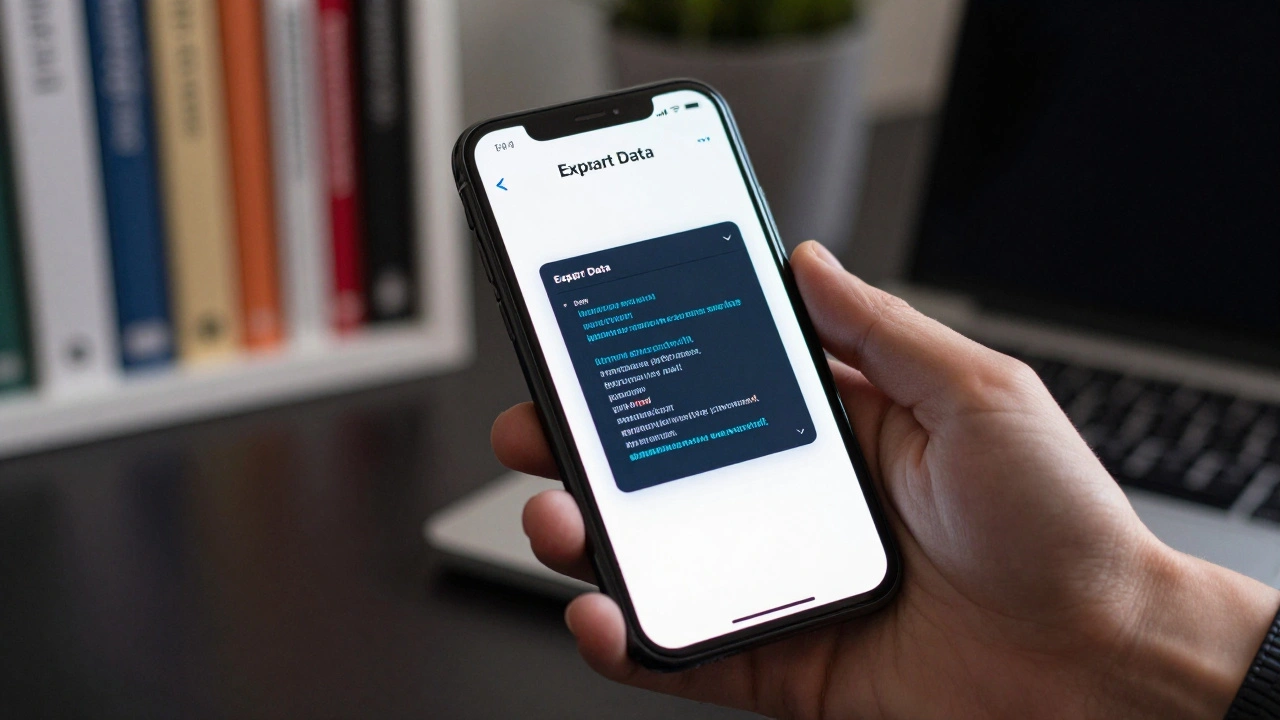
Вы когда-нибудь теряли важную переписку в Telegram? Может, это был разговор с близким человеком, архив рабочих задач или скриншоты с ключевой информацией. Потеря данных - не редкость. И всё потому, что большинство пользователей даже не подозревают, что Telegram позволяет делать резервное копирование истории чатов. Это не сложнее, чем сохранить фото в галерее. Разберёмся, как это сделать - шаг за шагом.
Зачем вообще делать бэкап чатов в Telegram?
Telegram - это облако. Сообщения хранятся на серверах, и теоретически вы можете войти в аккаунт с любого устройства и увидеть всю переписку. Но это не значит, что данные надёжны навсегда. Что, если:
- Вы потеряли телефон и не можете восстановить номер?
- Ваш аккаунт заблокировали по ошибке?
- Telegram внезапно перестал работать в вашей стране?
- Вы хотите перейти на другое устройство, но не уверены, что всё синхронизируется?
В таких случаях локальная копия - ваша страховка. Она не требует интернета, не зависит от серверов и может быть сохранена на флешке, компьютере или даже распечатана. Да, вы можете не использовать её годами. Но когда она понадобится - вы будете благодарны себе, что сделали это заранее.
Как экспортировать чаты: пошаговая инструкция
Telegram позволяет экспортировать данные в формате HTML или JSON. HTML - это самый простой вариант для новичков: вы получаете страницу, как в браузере, с цветами, ссылками, фото и даже эмодзи. JSON - для тех, кто хочет разбираться в коде, но мы остановимся на HTML.
- Откройте приложение Telegram на телефоне (Android или iOS).
- Перейдите в Настройки (иконка в виде трёх горизонтальных линий в левом верхнем углу).
- Выберите пункт Данные и хранилище.
- Найдите и нажмите Экспорт данных.
- Выберите HTML в качестве формата.
- Укажите, какие чаты хотите экспортировать: все, только личные, только группы или каналы. Для начала выберите Все чаты.
- Нажмите Экспорт.
- Подождите несколько минут. Telegram соберёт всё: сообщения, фото, видео, документы - всё, что вы когда-либо получали.
- Как только экспорт будет готов, приложение предложит выбрать место для сохранения: в память телефона, на SD-карту или в облако (Google Drive, iCloud и т.д.). Выберите удобное место.
После этого вы увидите файл с названием вроде TelegramExport_2026_03_08.html. Откройте его на компьютере - и вы увидите полную историю ваших чатов, как будто это веб-сайт. Можно прокручивать, искать, печатать, копировать текст - всё как в браузере.
Где хранить резервную копию?
Сохранить файл - это только половина дела. Главное - чтобы он не пропал.
- На компьютере - создайте папку Telegram Backup и поместите туда все экспорты. Обновляйте её раз в месяц.
- На внешнем накопителе - флешка или внешний жёсткий диск. Храните его в безопасном месте, подальше от влаги и магнитов.
- В облаке - Google Drive, Dropbox, Яндекс.Диск. Это удобно, если вы используете несколько устройств.
- На бумаге - да, вы не ослышались. Если у вас есть критически важные сообщения (например, юридические договоры или подтверждения оплаты), вы можете распечатать их и хранить в папке. Это крайняя мера, но она работает.
Никогда не храните бэкап только на телефоне. Если устройство сломается, вы потеряете и его, и копию.
Что не экспортируется?
Telegram не сохраняет всё. Вот что остаётся за пределами бэкапа:
- Секретные чаты - они энд-to-енд зашифрованы и не могут быть экспортированы. Это нормально: они и не должны храниться вне устройства.
- Файлы, которые вы не скачивали - если вы только просмотрели фото или видео, но не нажали «Скачать», оно не попадёт в бэкап.
- Состояние онлайн - кто был онлайн, когда, как долго - эта информация не сохраняется.
- Уведомления - уведомления, которые вы получали, не входят в экспорт.
Это не недостаток - это фича. Telegram не собирает вашу историю, чтобы продать её рекламодателям. Вы сами решаете, что хотите сохранить.
Как часто делать бэкап?
Нет универсального ответа. Но вот практический совет:
- Если вы активно используете Telegram для работы - делайте бэкап раз в неделю.
- Если это личные чаты - раз в месяц.
- Перед сменой телефона - обязательно.
- После важных разговоров - сразу. Например, после переговоров с банком, сделки, медицинского консилиума.
Помните: чем чаще вы делаете бэкап, тем меньше данных вы рискуете потерять. Одна неделя - это 7 дней. А если вы потеряете 30 дней переписки? Это может быть незаменимая информация.

Что делать, если бэкап не открывается?
Иногда файл HTML не открывается корректно. Вот как исправить:
- Откройте его не через проводник, а через браузер: Chrome, Firefox или Edge. Просто перетащите файл в окно браузера.
- Если картинки не отображаются - убедитесь, что папка с изображениями (она называется media) лежит в той же директории, что и файл HTML.
- Если текст искажён - попробуйте открыть файл в другом браузере. Иногда Safari или Edge справляются лучше, чем Chrome.
- Если файл слишком большой (более 1 ГБ), разбейте экспорт на части: экспортируйте чаты по одному, а не все сразу.
Если ничего не помогает - попробуйте экспортировать в формате JSON. Он меньше по размеру, но требует специального ПО для чтения. Для обычного пользователя HTML - идеальный выбор.
Можно ли автоматизировать бэкап?
Telegram не предлагает автоматического бэкапа. Но вы можете создать привычку. Например:
- Каждый первый день месяца - открываете Telegram, заходите в настройки и запускаете экспорт.
- Ставите напоминание в календаре: «Экспорт чатов Telegram».
- Связываете это с другим ритуалом - например, с очисткой памяти телефона или обновлением приложений.
Простая привычка - и вы никогда не останетесь без истории.
Чем это лучше, чем просто синхронизация?
Синхронизация - это когда вы заходите на новый телефон и всё появляется. Но это не резервное копирование. Это как доверять погоде: если солнечно - хорошо. Если дождь - вы промокли.
Бэкап - это ваша собственная копия. Вы её контролируете. Вы знаете, где она лежит. Вы можете открыть её без пароля, без интернета, без Telegram. Это не облако - это ваша собственная архивная копия. И она не исчезнет, даже если Telegram исчезнет.
Можно ли экспортировать чаты с компьютера?
Нет, экспортировать чаты можно только через мобильное приложение Telegram. Десктопная версия (Windows, macOS, Linux) не имеет функции экспорта. Если вы хотите сделать бэкап - откройте Telegram на телефоне, а не на компьютере.
Что делать, если я потерял телефон, но помню номер?
Если у вас есть резервная копия на компьютере или флешке - откройте файл HTML на другом устройстве. Вы увидите все сообщения, даже если не восстановили аккаунт. Если бэкапа нет - вы потеряете историю. Поэтому всегда сохраняйте копию заранее.
Безопасно ли хранить бэкап в облаке?
Да, безопасно. Экспорт в HTML не содержит паролей, ключей или личных данных, кроме самих сообщений. Это просто текст, фото и ссылки. Если вы используете надёжный сервис (Google Drive, iCloud), ваш бэкап будет защищён паролем аккаунта. Но не храните его в публичных папках или на общих дисках.
Можно ли распечатать бэкап?
Да, можно. Откройте файл HTML в браузере, нажмите Ctrl+P (или Cmd+P на Mac) и распечатайте. Это особенно полезно, если вы сохраняете юридические переписки, договоры или подтверждения оплаты. Распечатанные страницы - это физическое доказательство.
Почему в бэкапе нет некоторых сообщений?
Если сообщение не было скачано на устройство - оно не попадёт в бэкап. Например, если вы просто открыли фото в чате, но не нажали «Скачать», Telegram не сохранит его. Убедитесь, что все важные файлы скачаны до экспорта.