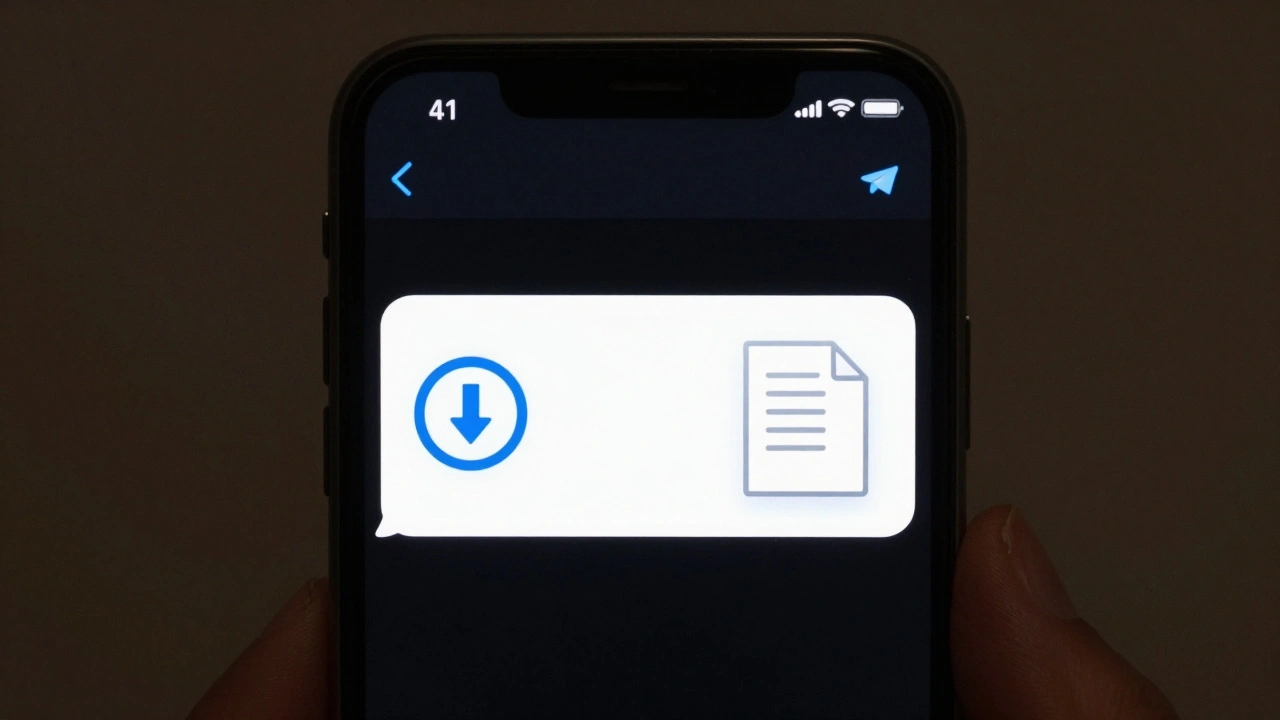
Вы отправили файл через Telegram - документ, фото, видео или архив - и теперь хотите его скачать обратно на свой компьютер или телефон. Но вы не можете найти его в истории чата. Или, может, вы очистили чат, а файл всё ещё нужен. Это не редкость. Многие думают, что если файл был отправлен, он автоматически сохраняется в памяти устройства. Это не так. Telegram не сохраняет исходящие файлы по умолчанию. Ни на телефоне, ни на компьютере. Но есть простой способ их вернуть.
Почему исходящие файлы не сохраняются автоматически
Telegram работает как облачная платформа. Когда вы отправляете файл, он загружается на серверы Telegram, а не на ваше устройство. Это экономит место на телефоне и позволяет вам получить доступ к файлам с любого устройства. Но это значит, что если вы не нажали «Сохранить», файл остаётся только на серверах - и исчезает из локальной памяти, как только вы закроете чат или очистите историю.
Проверить, сохранился ли файл, просто: откройте чат, где вы отправляли файл, и найдите его в сообщении. Если вы видите только иконку файла - без значка загрузки или названия файла - значит, он не скачан на ваше устройство. Нажатие на него запустит загрузку с сервера. Если вы его уже удалили из чата - он всё ещё там, но только если вы не удалили его из облака.
Как скачать исходящие файлы с телефона
На Android и iPhone процесс одинаковый, но интерфейс немного отличается. Главное - найти файл в истории чата.
- Откройте Telegram на телефоне.
- Перейдите в чат, откуда вы отправляли файл.
- Найдите сообщение с файлом. Оно может быть вверху, если вы отправили его недавно.
- Нажмите на файл. Если он ещё не скачан, появится значок загрузки - круг с стрелкой.
- Дождитесь завершения загрузки. После этого файл появится в папке Загрузки или Telegram в вашем файловом менеджере.
Если вы не видите файл в чате, попробуйте использовать поиск внутри Telegram. Нажмите на значок лупы в верхней части чата и введите название файла или его расширение - например, .pdf или .mp4. Telegram найдёт все сообщения с таким файлом, даже если вы их прокрутили мимо.
Если файл был отправлен в группу или канал, а вы его удалили из своего чата - он всё ещё доступен, если вы не удалили его из облака. Telegram хранит ваши отправленные файлы в облаке до тех пор, пока вы сами не удалите их.
Как скачать исходящие файлы с компьютера
На Windows или macOS процесс ещё проще - если вы используете десктопную версию Telegram.
- Откройте Telegram на компьютере.
- В левом меню найдите чат, в котором вы отправляли файл.
- Прокрутите историю до сообщения с файлом.
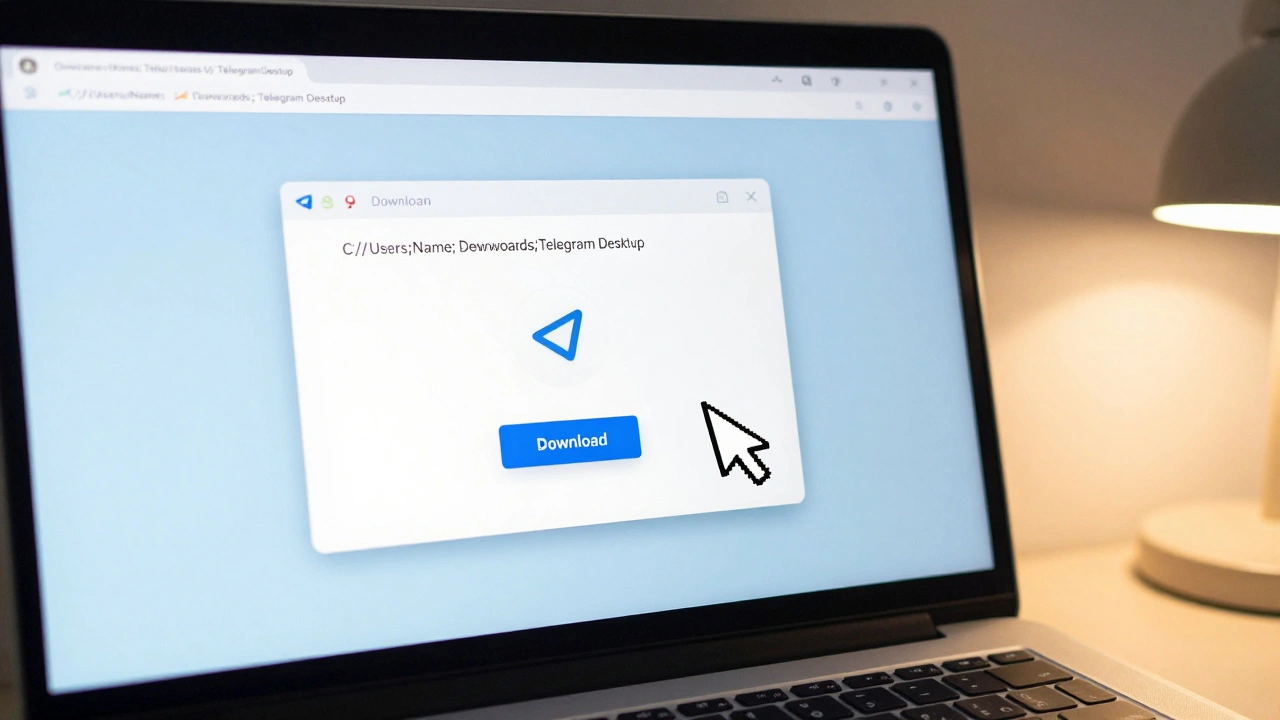
- Наведите курсор на файл - появится кнопка Скачать (иконка внизу с изгибом стрелки).
- Нажмите её. Файл скачается в папку по умолчанию - обычно это Загрузки на Windows или Загрузки на macOS.
Если вы не видите файл в чате, используйте поиск в десктопной версии: нажмите Ctrl + F (или Cmd + F на Mac) и введите имя файла. Telegram подсветит все совпадения. Если файл был отправлен в группу - вы увидите его только в том чате, где он был отправлен. Другие чаты не показывают ваши исходящие файлы.
Что делать, если файл уже удалён из чата
Вы удалили сообщение с файлом - и теперь паникуете. Не спешите. Telegram не удаляет файлы с серверов сразу. Даже если вы удалили сообщение, файл остаётся в облаке - пока вы сами не удалите его из «Загруженных».
Чтобы найти его:
- Откройте Telegram на телефоне или компьютере.
- Перейдите в меню - три горизонтальные линии (в левом верхнем углу).
- Нажмите на Загруженные (на Android и iOS это «Загрузки»).
- Здесь вы увидите все файлы, которые когда-либо отправляли или получали - даже если вы удалили их из чатов.
- Найдите нужный файл, нажмите на него и выберите Скачать снова.
Это работает для всех типов файлов: PDF, ZIP, MP3, MP4, DOCX. Telegram хранит их в облаке до тех пор, пока вы не удалите их отсюда. Даже если вы разлогинились с устройства, эти файлы остаются в вашем аккаунте.
Как автоматически сохранять исходящие файлы
Чтобы не сталкиваться с этой проблемой в будущем - настройте Telegram на автоматическую загрузку файлов.
На телефоне:
- Откройте Telegram → Настройки → Данные и хранение.
- Выберите Автоматическая загрузка медиа.
- Включите опцию Отправленные файлы для мобильного интернета и Wi-Fi.
- Также включите Автоматически сохранять медиа - тогда все файлы, которые вы отправляете, сразу сохраняются в папке Telegram на устройстве.
На компьютере:
- Откройте Telegram → Настройки → Дополнительно.
- Найдите Автоматическая загрузка медиа.
- Включите опцию Сохранять отправленные файлы.
Теперь, когда вы отправляете файл, он сразу появляется в папке загрузок. Больше не нужно искать его в чате - он уже на вашем устройстве.
Где хранятся скачанные файлы на разных устройствах
Если вы уже скачали файл, но не знаете, где он лежит - вот где искать:
- Android: Файлы/Telegram/Telegram Documents / Файлы/Telegram/Telegram Video
- iOS: Приложение «Файлы» → Telegram → Загрузки
- Windows: C:\Users\ВашеИмя\Downloads\Telegram Desktop
- macOS: ~/Downloads/Telegram Desktop
На Android и iOS вы можете открыть файлы через встроенное приложение «Файлы». На компьютере - через проводник или Finder. Названия папок могут немного отличаться в зависимости от версии Telegram, но путь всегда начинается с Telegram.

Что нельзя делать: мифы о Telegram и файлах
Многие думают, что если файл был отправлен - он «привязан» к аккаунту навсегда. Это не так. Telegram не хранит файлы бесконечно. Если вы удалите файл из раздела «Загруженные» - он исчезнет с серверов. Никто, кроме вас, не может его восстановить.
Ещё один миф: «Если я отправлю файл в чат, другой человек может его скачать, даже если я удалю его». Нет. Как только вы удаляете файл из своего аккаунта - он исчезает и для других. Telegram не сохраняет копии для получателей. Это не Dropbox. Это облако, привязанное к вашему аккаунту.
Если вы отправили файл в группу, а потом удалили его - другие участники всё ещё могут его видеть, если они его уже скачали. Но если они не скачали - и вы удалили его из облака - он исчезает и для них.
Как проверить, что файл скачался полностью
Telegram показывает статус загрузки: круг с прогрессом, или значок галочки. Но иногда загрузка «зависает» - особенно при медленном интернете.
Чтобы убедиться, что файл скачался:
- Проверьте размер файла в Telegram - он должен совпадать с оригинальным.
- Откройте его через файловый менеджер. Если файл открывается - он скачан полностью.
- Если файл не открывается - попробуйте удалить его и скачать снова.
Иногда Telegram сохраняет только часть файла, если соединение прервалось. В этом случае файл повреждён - и его нужно скачать заново.
Что делать, если файл не появляется в «Загруженных»
Если вы не видите файл в разделе «Загруженные» - это значит, что он никогда не был сохранён в вашем аккаунте. Возможно:
- Вы отправили его через бота, а не через личный чат - боты не сохраняют исходящие файлы в вашем облаке.
- Вы отправили файл как «Секретное сообщение» - такие файлы не хранятся в облаке и удаляются после просмотра.
- Вы отправили файл в канал, но не являетесь администратором - в некоторых каналах исходящие файлы не сохраняются в вашем аккаунте.
Если вы не уверены - попробуйте найти файл в истории чата. Если его там нет - он был отправлен в режиме, который не сохраняет копии. В этом случае - восстановить его невозможно.
Можно ли восстановить удалённый файл из Telegram?
Да, если файл был отправлен в обычный чат или группу, и вы не удалили его из раздела «Загруженные». Откройте Telegram → Меню → Загруженные - найдите файл и скачайте его снова. Если вы удалили его оттуда - восстановить невозможно. Telegram не делает резервных копий.
Почему файл не скачивается на телефон?
Часто это происходит из-за отключённой автоматической загрузки. Проверьте настройки: Данные и хранение → Автоматическая загрузка медиа → Убедитесь, что включены «Отправленные файлы» для Wi-Fi и мобильного интернета. Также убедитесь, что у вас достаточно места на устройстве.
Сохраняются ли файлы, отправленные через бота?
Нет. Файлы, отправленные через ботов, не сохраняются в вашем облаке Telegram. Они есть только в чате с ботом, и если вы удалите сообщение - файл исчезнет. Боты не имеют доступа к вашему облаку, поэтому не могут сохранять копии.
Как найти файл, если я забыл, в каком чате его отправлял?
Используйте поиск в Telegram. Нажмите на значок лупы вверху и введите название файла или его расширение (например, .pdf). Telegram покажет все чаты, где вы отправляли такой файл. Также проверьте раздел «Загруженные» - там собраны все файлы, которые вы когда-либо отправляли.
Можно ли скачать файлы с Telegram на ПК, если я не авторизован?
Нет. Для скачивания файлов из облака Telegram требуется авторизация. Вы не сможете получить доступ к своим файлам, если не войдёте в аккаунт на компьютере или телефоне. Файлы привязаны к вашему номеру телефона и не доступны без входа.