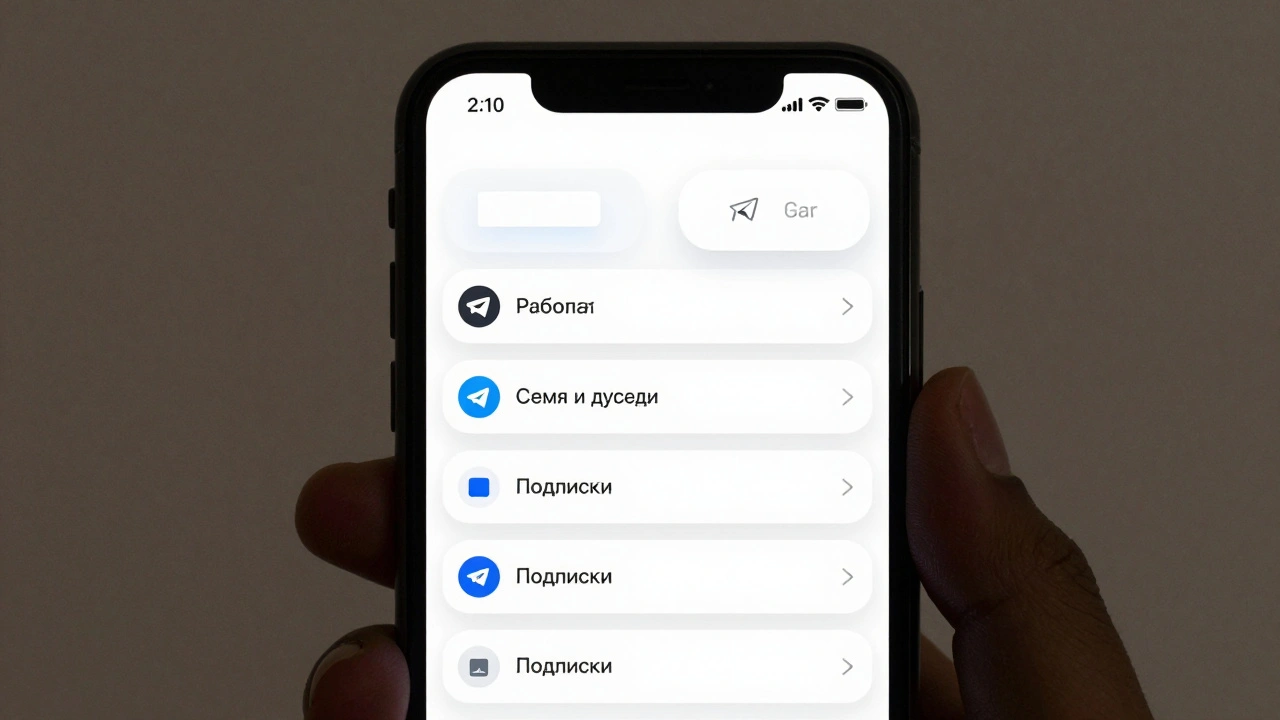
Если у вас в Telegram больше 50 чатов - вы не одиноки. У многих пользователей их сотни: рабочие группы, личные переписки, каналы, боты, клубы, уведомления от сервисов. Без порядка это превращается в хаос. И вот тут на помощь приходят папки чатов. Это не просто функция - это спасение для тех, кто хочет не тонуть в сообщениях, а управлять ими.
Почему папки чатов - это必须
Представьте, что вы открываете Telegram и видите длинный список, где смешаны важные переписки с боссом, спам от магазинов, уведомления от игр и беседы с друзьями. Вы ищете один чат - и тратите 30 секунд, потому что он спрятан между 15 другими. А если вы проверяете сообщения 5 раз в день? Это 2,5 минуты в день. 12,5 минуты в неделю. Почти полтора часа в месяц. Только на поиск.
Папки чатов позволяют разложить всё по полочкам. Вы можете создать отдельную папку для работы, другую для семьи, третью для подписок, а четвёртую - для всего, что не важно. При этом каждый чат может быть в нескольких папках сразу. Никаких дубликатов, никакого лишнего шума.
Как создать папку чатов
Это занимает меньше минуты. Вот как это сделать:
- Откройте Telegram.
- Нажмите на три горизонтальные полоски в верхнем левом углу (меню).
- Выберите «Папки чатов».
- Нажмите на значок «+» в правом верхнем углу.
- Дайте папке имя - например, «Работа» или «Семья».
- Выберите, какие чаты должны попасть в неё. Можно отмечать по одному или выбрать сразу «Все чаты», а потом убрать лишнее.
- Нажмите «Создать».
Готово. Теперь вы можете переключаться между папками, как между вкладками в браузере. Нажмите на название папки в меню - и вы видите только те чаты, которые туда входят.
Какие папки стоит создать первыми
Не надо делать 10 папок сразу. Начните с трёх самых нужных:
- Работа - все корпоративные чаты, боты, каналы с отчётом, уведомления от Slack, Trello, Notion и т.д. Добавьте туда только тех, кто пишет вам по делу.
- Семья и друзья - личные переписки, где вы не хотите пропустить ни одного сообщения. Можно включить туда даже чаты с родственниками, которые вам не мешают.
- Подписки и каналы - всё, что вы не читаете, но не хотите отписываться: новости, курсы, боты с погодой, развлечения. Это ваша «папка-запасник».
Потом, когда привыкнете, добавьте «Сервисы» - для ботов, которые шлют уведомления: банки, почта, доставка, транспорт. И «Мусор» - для всего, что вы хотите скрыть, но не удалить. Например, чаты с магазинами, где вы раз в месяц получаете скидку.

Как настроить автоматические правила
Telegram умеет сам добавлять чаты в папки. Это особенно полезно, если вы часто добавляете новые группы или каналы.
Когда вы создаёте папку, рядом с каждым чатом есть переключатель «Автоматически добавлять новые чаты». Если он включён - все новые чаты, которые вы добавите, попадут в эту папку. Например:
- Включите это правило в папке «Работа» - и любой новый рабочий чат, который вы создадите, автоматически окажется там.
- Выключите в папке «Семья» - чтобы случайно не добавить туда чат с ботом, который вы только что подписались.
Так вы не будете вручную перетаскивать чаты. Telegram сделает это за вас.
Как скрыть ненужные чаты
Папки - это не только про сортировку, но и про уменьшение шума. Вы можете скрыть чаты, которые не хотите видеть в основном списке.
Зайдите в «Папки чатов» → выберите «Все чаты» → нажмите на три точки в правом верхнем углу → «Скрыть чаты». Теперь все чаты, кроме тех, что в папках, исчезнут из основного списка. Останется только то, что вы выбрали.
Это особенно полезно, если вы:
- Получаете много спама от ботов
- Не хотите видеть чаты с незнакомыми людьми
- Хотите, чтобы Telegram выглядел чистым, как приложение для заметок
Почему это работает лучше, чем архивация
Многие люди архивируют чаты - они просто убирают их вниз. Но архив - это как закрытый ящик: вы не видите, что там, и забываете, что есть. Папки - это открытые полки. Вы знаете, что где лежит. Вы можете быстро переключиться между ними, и они не исчезают.
Если вы архивировали 30 чатов - они всё ещё в списке. Если вы добавили их в папку «Мусор» - они исчезли из основного списка, но доступны в один клик. И вы не рискуете потерять важный чат, случайно удалив его.

Что ещё можно сделать с папками
- Изменить порядок - просто перетаскивайте папки вверх и вниз в меню.
- Переименовать - нажмите на папку, потом на три точки → «Редактировать».
- Удалить - не удаляются чаты, только папка. Чаты останутся в других папках или в «Всех чатах».
- Использовать на ПК - папки работают одинаково на Android, iOS и десктопной версии.
Если вы используете Telegram на двух устройствах - настройки синхронизируются автоматически. Никаких потерь.
Частые ошибки новичков
Вот что люди делают не так:
- Создают слишком много папок - 7+ папок становятся навязчивыми. Лучше 3-5 с чёткими правилами.
- Не используют автоматические правила - если вы добавляете чаты вручную, вы быстро забываете, куда их положили.
- Скрывают всё под «Все чаты» - если вы скрыли все чаты, но не создали папки, вы ничего не увидите. Папки должны быть заполнены.
- Не проверяют, что в папке - иногда туда попадают чаты, которые вы не хотели. Проверяйте раз в неделю.
Попробуйте начать с двух папок. Через неделю вы уже не сможете представить, как жили без них.
Что дальше? Обновите настройки уведомлений
После того как вы создали папки, настройте уведомления. В папке «Работа» включите звук и значок. В папке «Подписки» отключите звук, но оставьте значок. В папке «Мусор» отключите всё. Так вы не будете получать уведомления от ботов, когда вам нужно сосредоточиться.
Это работает как система фильтров. Вы не просто сортируете чаты - вы управляете своим вниманием.
Можно ли добавить один чат в несколько папок?
Да, можно. Telegram позволяет добавлять один и тот же чат в любое количество папок. Например, чат с коллегой может быть и в «Работе», и в «Важных». Вы просто включаете галочку при создании или редактировании папки. Это не дублирует сообщения - просто делает чат доступным из нескольких мест.
Что происходит с чатами, если удалить папку?
Чаты не исчезают. Они просто возвращаются в основной список «Все чаты». Папка - это только способ сортировки, а не хранилище. Вы можете удалять папки без риска потерять переписку.
Почему некоторые чаты не появляются в папке?
Если вы не включили автоматическое добавление, то папка содержит только те чаты, которые вы вручную выбрали. Если вы добавили новое сообщение от бота, но не добавили его в папку - он не появится. Всё, что вы хотите в папке, нужно вручную добавить или включить автоматическое правило.
Можно ли создать папку только для каналов?
Да. При создании папки вы можете выбрать только каналы - и исключить все чаты и группы. Это удобно, если вы хотите быстро переключаться между новостями, не отвлекаясь на личные сообщения.
Как быстро найти чат, если я забыл, в какой папке он?
Просто используйте поиск в Telegram. Напишите имя человека, бота или группы - система покажет чат, даже если он скрыт в папке. Поиск работает по всем чатам, независимо от папок.