
Вы когда-нибудь отправляли сообщение, о котором сразу же пожалели? Или переписка с кем-то, которую вы хотите стереть навсегда - не просто скрыть, а убрать так, чтобы даже сам собеседник не мог её найти? В Telegram это возможно. И да, это работает на iPhone и Android одинаково хорошо. Но важно понимать: удалить чат без следов - это не просто нажать «Удалить». Есть разница между удалением для вас и удалением для всех.
Что значит «удалить без следов»?
Многие думают, что если они удаляют чат в Telegram, то он исчезает навсегда. Это не так. По умолчанию, когда вы нажимаете «Удалить» в чате, вы удаляете его только для себя. Собеседник ничего не замечает. Его копия переписки остаётся на его устройстве. Это как выкинуть письмо из своего ящика - адресат всё ещё его держит.
Но есть способ удалить переписку так, что её не останется ни у вас, ни у собеседника. Это называется «Удалить для всех». Эта функция работает только в определённых условиях: вы можете удалить сообщения для всех только в течение 48 часов после отправки. После этого - только ваша копия исчезает. Но если вы хотите удалить весь чат без следов - даже если ему больше 48 часов - есть обходной путь. И он работает.
Как удалить чат на iPhone
На iPhone всё начинается с экрана чатов. Откройте Telegram, найдите нужный чат и проведите пальцем влево. Появится кнопка «Удалить». Нажмите её. Появится окно с двумя вариантами: «Удалить для меня» и «Удалить для всех».
Если чату меньше 48 часов - вы можете выбрать «Удалить для всех». Telegram спросит подтверждение. После подтверждения сообщения исчезнут у вас и у собеседника. Это работает даже если вы не отправляли сообщения - если вы просто получали их, они тоже исчезнут.
Но если чату больше двух дней - «Удалить для всех» будет серым и недоступным. Тогда выбирайте «Удалить для меня». Это удалит чат с вашего экрана. Но вы ещё не закончили.
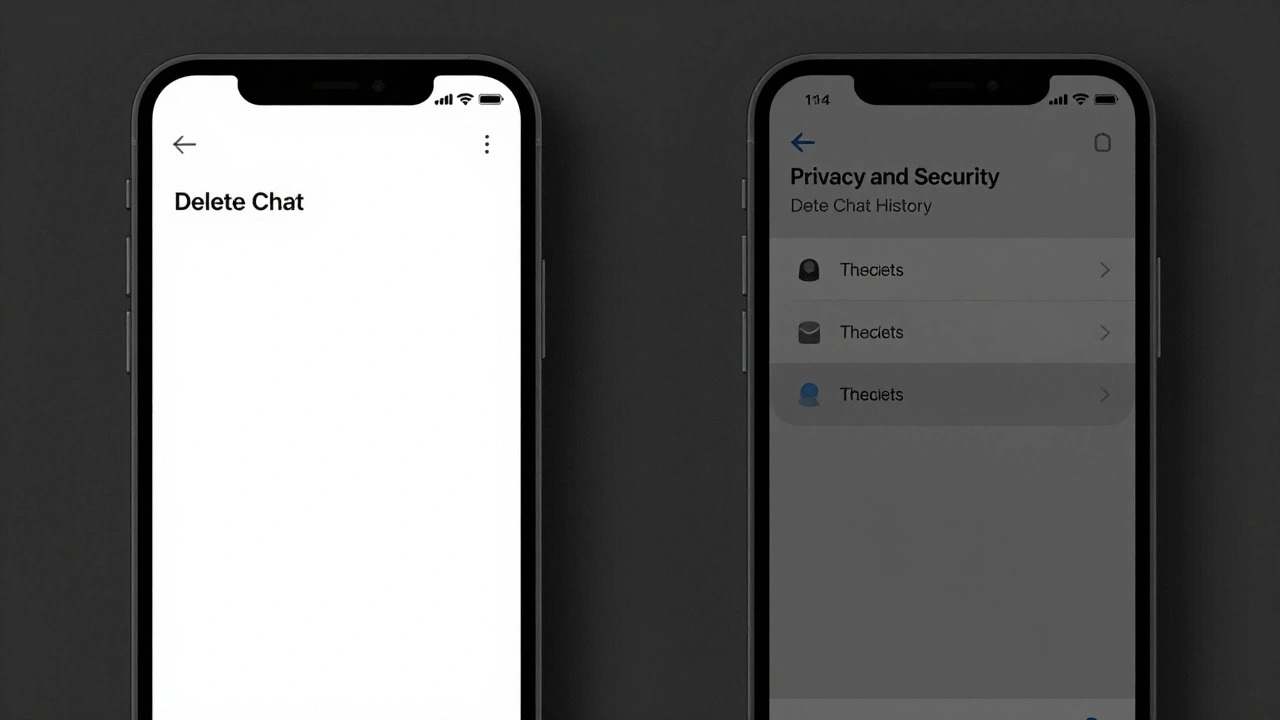
Теперь зайдите в настройки Telegram: нажмите на значок «☰» в левом верхнем углу → «Настройки» → «Конфиденциальность и безопасность» → «Удалить историю чатов». Здесь вы увидите список всех чатов. Найдите нужный и нажмите на него. Выберите «Удалить историю». Telegram спросит: «Удалить историю для всех?» - если чат старый, этот вариант будет серым. Но если вы уже удалили чат с экрана, то в этом списке он может исчезнуть. Почему? Потому что Telegram не показывает пустые чаты в этом разделе.
Значит, вам нужно сделать это до удаления чата. Удалите историю через «Конфиденциальность и безопасность» до того, как вы удалите чат с экрана. Это единственный способ убедиться, что история исчезла для вас - и если вы удалили сообщения в течение 48 часов, то и для собеседника тоже.
Как удалить чат на Android
На Android процесс почти идентичен, но с небольшими отличиями. Откройте Telegram, найдите нужный чат и нажмите на него, чтобы открыть. В правом верхнем углу нажмите на три точки. Выберите «Удалить чат».
Появится окно: «Удалить для меня» или «Удалить для всех». Если чат младше 48 часов - выбирайте «Удалить для всех». Подтвердите. Переписка исчезнет у обоих.
Если чат старше - выбирайте «Удалить для меня». Теперь зайдите в меню: нажмите на три полоски слева → «Настройки» → «Конфиденциальность и безопасность» → «Удалить историю чатов».
Здесь вы увидите список всех чатов, в которых есть история. Найдите нужный. Нажмите на него. Выберите «Удалить историю». Telegram предложит удалить её для всех - но только если вы ещё не превысили 48-часовой лимит. Если лимит прошёл - кнопка будет недоступна. Значит, вы удалили только свою копию.
Что делать, если прошло больше 48 часов?
Если вы хотите удалить чат, которому больше двух дней, и при этом сделать так, чтобы собеседник ничего не заметил - это невозможно. Telegram не позволяет удалять историю старых чатов для всех. Это ограничение введено специально, чтобы предотвратить злоупотребления - например, удаление доказательств переписки.
Но есть один способ, который делает вашу копию полностью необратимой: удалить чат и очистить кэш приложения. Зайдите в настройки Telegram → «Данные и хранилище» → «Очистить кэш». Это удалит временные файлы, но не историю сообщений. Однако если вы уже удалили историю через «Конфиденциальность и безопасность», то кэш не содержит ничего ценного.
Самый надёжный способ - это удалить Telegram полностью. Удалите приложение с телефона. Перезагрузите устройство. Установите Telegram заново. Войдите под тем же номером. Все чаты, которые вы удалили для себя, исчезнут навсегда. Это работает, потому что Telegram синхронизирует только активные чаты. Если вы удалили чат для себя и не сохранили резервную копию - он не вернётся.
Что не работает
Некоторые думают, что если они просто скрывают чат - он исчезнет. Нет. Скрытие чата - это просто перемещение его в архив. Он остаётся на серверах и на устройстве. Вы можете найти его в любой момент.
Другие пробуют использовать «Режим приватности» или «Секретные чаты». Но секретные чаты - это отдельная функция. Они не синхронизируются между устройствами, и вы не можете удалить обычный чат, превратив его в секретный. Это разные вещи.
Также не помогает перезагрузка телефона, выключение интернета или смена номера. Telegram хранит историю на своих серверах, пока вы не удалите её явно.

Как проверить, что чат действительно исчез
После удаления чата для себя - откройте Telegram и попробуйте найти его через поиск. Если вы видите его в списке - значит, вы не удалили историю. Зайдите в «Конфиденциальность и безопасность» → «Удалить историю чатов». Если чат там есть - удалите его оттуда.
Если вы удалили для всех - попросите собеседника проверить. Он должен увидеть пустой чат. Или вообще не видеть его в списке, если вы удалили его сразу после получения.
Если вы хотите быть абсолютно уверены - создайте новый чат с тем же человеком. Если старая история не появляется - значит, всё прошло успешно.
Когда это может пригодиться
Эта функция полезна, если вы:
- После развода или ссоры хотите стереть всю переписку
- Отправили что-то не туда - например, личные фото или документы
- Удалили чат с бывшим коллегой, но боитесь, что он сохранит ваши сообщения
- Использовали Telegram для временной переписки, например, при заказе услуги
Главное - не ждать. Чем раньше вы действуете - тем больше шансов, что переписка исчезнет полностью.
Важно: не забывайте о резервных копиях
Если вы включили резервное копирование в iCloud (iPhone) или Google Drive (Android), то история чатов может сохраняться там. Даже если вы удалили чат в Telegram, резервная копия может содержать его. Чтобы этого не случилось - отключите резервное копирование для Telegram перед удалением. На iPhone: «Настройки» → ваше имя → «iCloud» → «Управление хранилищем» → «Telegram» → выключить. На Android: «Настройки» → «Google» → «Резервное копирование» → отключить резервное копирование для Telegram.
Без этого - даже после удаления чата, восстановление с бэкапа может вернуть всё обратно.