Вы когда-нибудь сталкивались с тем, что Telegram автоматически скачивал фото, видео или документы, даже когда вы не хотели? Или наоборот - не скачивал важное видео, потому что оно слишком большое? Это не баг, а настройка. И её можно легко исправить. Всё, что нужно - это понять, как управлять автозагрузкой медиа в Telegram, и настроить её под себя. Не нужно быть экспертом. Даже если вы новичок, за пять минут вы сможете сделать так, чтобы Telegram не тратил ваш трафик впустую и не пропускал важные файлы.
Что такое автозагрузка медиа в Telegram
Автозагрузка медиа - это функция, которая автоматически скачивает файлы: фото, видео, аудио, документы и GIF-анимации, как только вы открываете чат. По умолчанию Telegram настроен так, чтобы загружать всё, что выглядит «не слишком большим». Но что значит «не слишком большой»? Это зависит от ваших настроек. Если вы используете мобильный интернет, а не Wi-Fi, то Telegram может блокировать загрузку видео, чтобы не съесть весь ваш трафик. А если вы находитесь дома и подключены к Wi-Fi - он может загружать даже 500 МБ видео, не спрашивая.
Это удобно, если вы хотите смотреть видео сразу, не дожидаясь, пока оно скачается. Но если у вас ограниченный трафик - это может стать проблемой. Например, вы получаете 100 фото от друга, и за пару минут у вас уходит 2 ГБ трафика. Или вы не видите видео, потому что Telegram решил, что оно «слишком большое» и не стал его загружать.
Как включить автозагрузку медиа
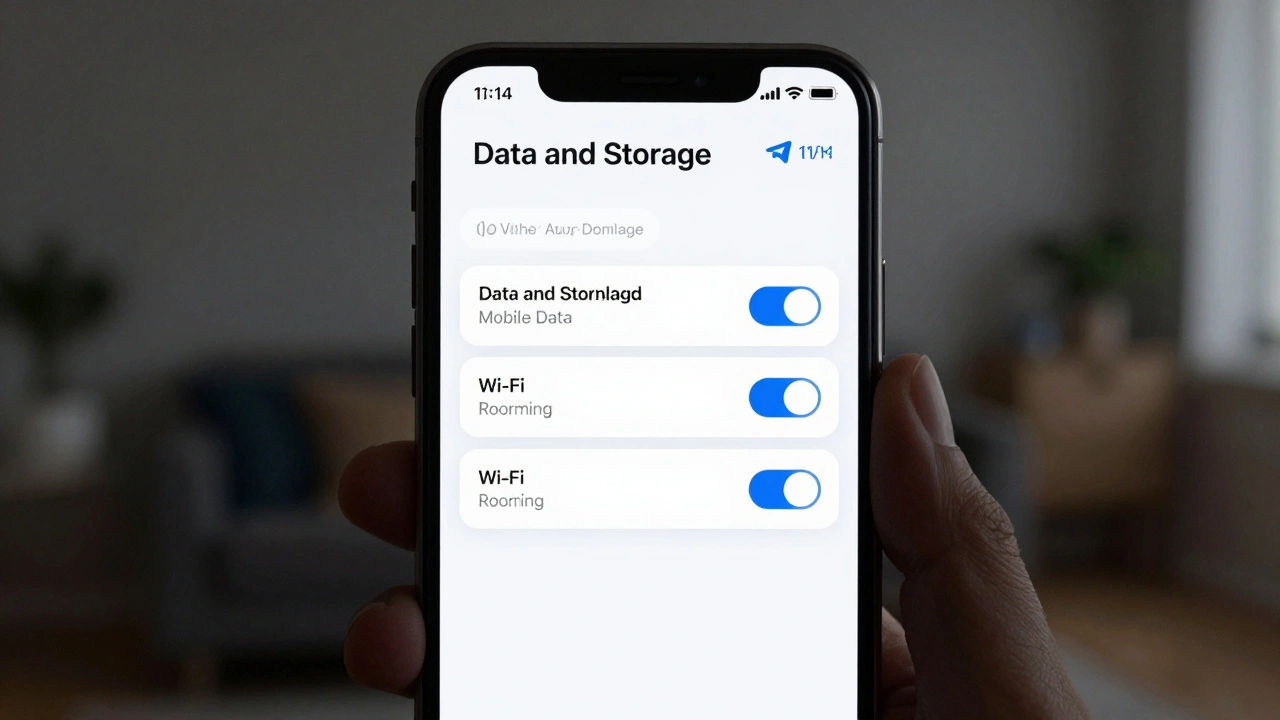
Настройка автозагрузки делается в одном месте - в разделе «Данные и хранилище». Откройте Telegram, нажмите на три полоски в левом верхнем углу (на Android) или на свой профиль (на iOS). Затем выберите «Настройки» → «Данные и хранилище».
Там вы увидите четыре категории:
- Мобильный интернет
- При подключении к Wi-Fi
- При роуминге
- Все остальные файлы
В каждой из них можно включить или отключить автозагрузку для:
- Фото
- Видео
- Файлы
- Гиф-анимации
Чтобы включить автозагрузку, просто переключите ползунок в положение «Включено». Например, если вы часто смотрите видео в чатах, но боитесь потратить трафик - включите загрузку видео только при Wi-Fi. Так вы будете получать видео без задержек дома, но не потратите деньги на мобильный интернет.
Как управлять размером загружаемых файлов
Telegram не просто включает или выключает загрузку - он ещё и ограничивает размер. Вы можете сказать ему: «Загружай фото до 5 МБ, видео - до 100 МБ, а файлы - только если я сам их открою».
В том же разделе «Данные и хранилище» найдите блоки с надписями «Максимальный размер» для каждого типа файла. Например:
- Фото: до 5 МБ
- Видео: до 100 МБ
- Файлы: до 10 МБ
Нажмите на любое значение - и вы увидите список доступных лимитов: от 1 МБ до 2 ГБ. Выберите то, что вам подходит. Если вы часто получаете качественные фото с камеры - поставьте 10 МБ. Если вы получаете только скриншоты - 1 МБ вполне достаточно. Для видео: если вы смотрите короткие ролики - 50 МБ хватит. Если вы получаете фильмы или обучающие видео - поставьте 500 МБ или 1 ГБ.
Важно: если файл больше, чем установленный лимит - Telegram не загрузит его автоматически. Но вы всё равно сможете его открыть. Просто нажмите на файл - и он начнёт скачиваться вручную. Так вы контролируете, что именно и когда тратит ваш трафик.

Как настроить для разных типов чатов
Telegram позволяет настраивать автозагрузку не только по типу сети, но и по типу чата. Например, вы можете разрешить загрузку видео в личных сообщениях, но запретить её в группах или каналах.
В разделе «Данные и хранилище» есть ещё один важный пункт - «Автозагрузка в группах и каналах». Там вы можете отдельно включить или отключить загрузку для каждого типа медиа. Это особенно полезно, если вы подписаны на много каналов с фото и видео. Например, вы подписались на канал с новостями, где каждый день по 20 фото - и они все загружаются автоматически. Если вы не читаете этот канал каждый день - лучше отключить автозагрузку там. Так вы сэкономите место на телефоне и трафик.
Также можно настроить автозагрузку для чатов с конкретными людьми. Например, для близких друзей - включить всё. Для спам-чатов - отключить всё. Для этого откройте чат, нажмите на имя человека, затем «Данные и хранилище». Там вы увидите отдельные настройки для этого конкретного контакта. Они перекрывают глобальные настройки.
Что происходит с уже загруженными файлами
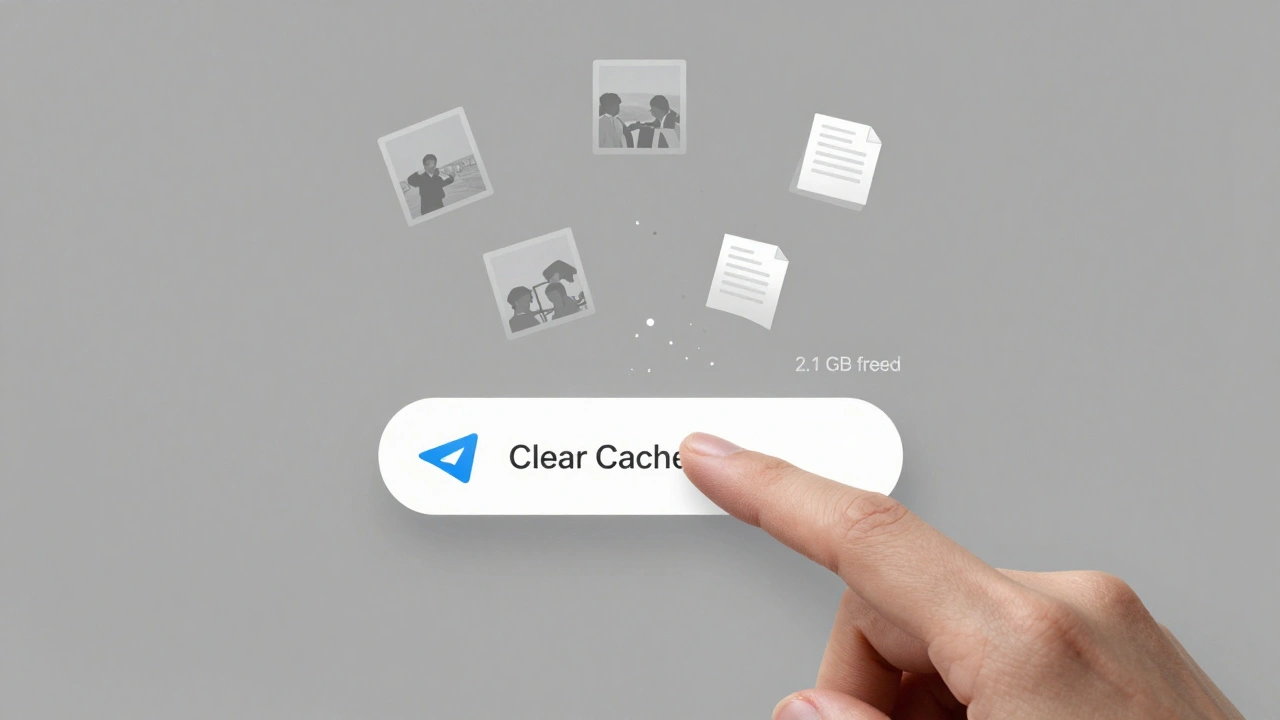
Telegram не удаляет файлы, которые уже скачал. Даже если вы отключите автозагрузку, старые фото, видео и документы останутся на вашем устройстве. Это может занять много места. Если у вас мало памяти - лучше периодически очищать кэш.
В разделе «Данные и хранилище» есть кнопка «Очистить кэш». Она удаляет все загруженные файлы, которые вы не открыли в последнее время. Это не удаляет файлы, которые вы сохранили в папке «Загрузки» - только временные копии, которые Telegram хранит для быстрого доступа.
Если вы хотите сохранить конкретное фото или видео - просто нажмите на него, выберите «Сохранить». Тогда оно останется в галерее вашего телефона, даже если вы удалите кэш.
Советы, которые реально помогут
- Если у вас мало трафика - включайте автозагрузку только для фото и только при Wi-Fi. Отключите видео и файлы.
- Если вы часто смотрите короткие видео - поставьте лимит 50 МБ. Большинство видео в Telegram не превышают этого размера.
- Не включайте автозагрузку GIF-анимаций, если вы не используете их. Они могут быть очень тяжёлыми - до 10 МБ за штуку.
- Если вы получаете много документов - отключите автозагрузку файлов. Открывайте их вручную, когда нужно.
- Проверяйте «Очистить кэш» раз в месяц. Особенно если у вас телефон с 32 ГБ памяти.
Что делать, если файл не загружается
Иногда вы видите, что видео или фото не загрузились, хотя автозагрузка включена. Это может быть по нескольким причинам:
- Файл больше, чем установленный лимит. Проверьте настройки «Максимальный размер».
- Вы находитесь в роуминге, и автозагрузка отключена для мобильного интернета.
- Чат - это канал, и для него отключена автозагрузка.
- Файл был удалён отправителем - тогда Telegram не может его загрузить.
Если файл важный - просто нажмите на него. Он начнёт загружаться вручную. Если он не загружается и вручную - значит, его больше нет на серверах Telegram.
Можно ли отключить автозагрузку только для одного чата?
Да. Откройте чат, нажмите на имя собеседника, выберите «Данные и хранилище». Там вы найдёте отдельные настройки автозагрузки для этого конкретного контакта. Они переопределяют общие настройки.
Почему Telegram загружает видео, даже когда я нахожусь в роуминге?
Если вы включили автозагрузку для роуминга, Telegram будет загружать файлы. По умолчанию она отключена. Проверьте настройки в разделе «Данные и хранилище» - убедитесь, что для роуминга выставлено «Выключено» для видео и файлов.
Как узнать, сколько места занимают загруженные файлы в Telegram?
В разделе «Данные и хранилище» вы увидите цифру под кнопкой «Очистить кэш». Она показывает, сколько места занимают все загруженные файлы. Например, «2,1 ГБ». Это включает фото, видео, документы и GIF-анимации, которые Telegram сохранил на вашем устройстве.
Если я отключу автозагрузку, смогу ли я всё равно смотреть видео?
Да. Вы всегда можете открыть видео вручную. Просто нажмите на него - Telegram начнёт загружать его, как только вы кликнете. Только вместо мгновенного воспроизведения придётся подождать пару секунд или минут, в зависимости от размера файла и скорости интернета.
Что будет, если я поставлю лимит на видео 1 ГБ?
Telegram будет загружать все видео до 1 ГБ автоматически. Это значит, что даже длинные фильмы или обучающие ролики будут скачиваться без запроса. Но будьте осторожны - такие файлы могут занять много места и съесть весь трафик за день, если вы подписаны на несколько каналов.