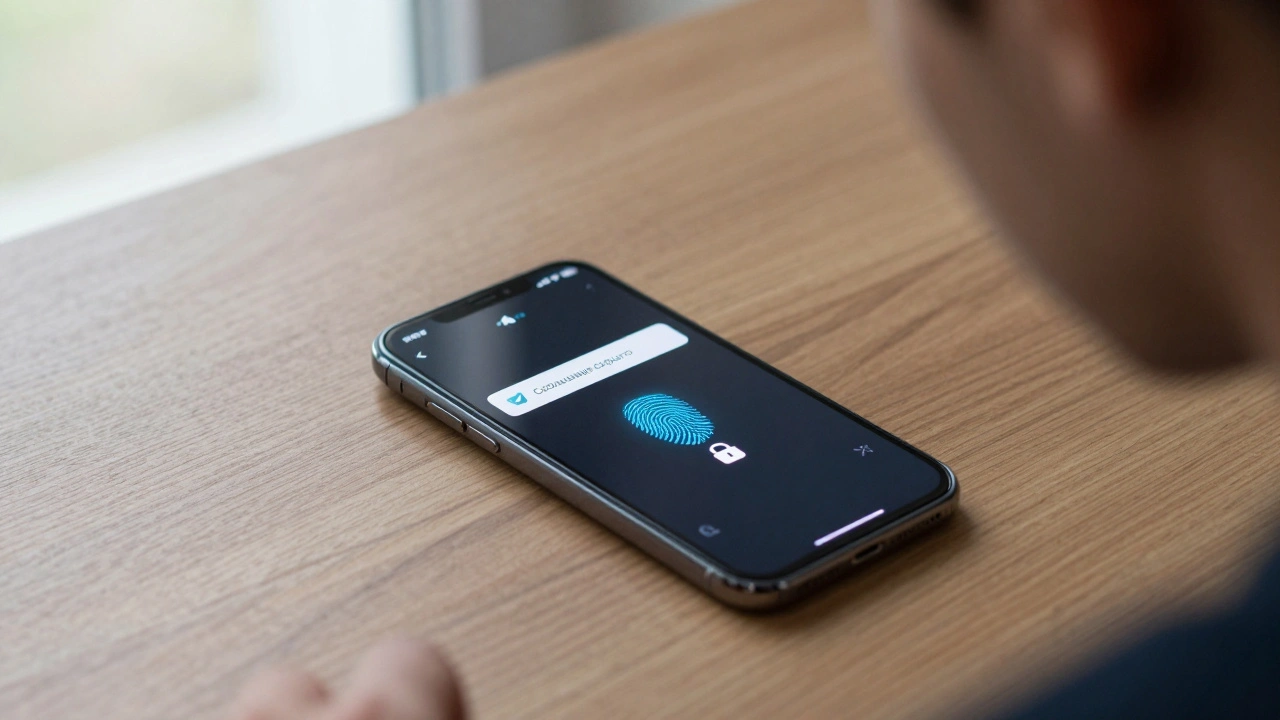
Вы открываете Telegram, а рядом с вами сидит кто-то - коллега, друг, ребенок - и видит все ваши переписки. Это не просто неудобно, это опасно. Особенно если вы обсуждаете личные дела, финансы или конфиденциальную информацию. Telegram не шифрует все чаты по умолчанию, и если ваш телефон украден или просто лежит на столе, доступ к вашим сообщениям открыт. Но есть простой способ закрыть эту дыру: блокировка по коду и биометрии. И включить её можно за две минуты.
Почему блокировка нужна, даже если у вас пароль на телефоне
Многие думают: «У меня же есть PIN-код на телефоне, зачем еще что-то настраивать?». Но это не то же самое. Когда вы разблокируете телефон, вы автоматически разблокируете и все приложения - включая Telegram. Даже если вы закрываете приложение, оно снова открывается без запроса пароля, как только вы входите в систему. А если кто-то просто возьмет ваш телефон и откроет Telegram - он увидит всё: чаты, фото, голосовые, даже удаленные сообщения, если вы не включили автоскрытие.
Блокировка Telegram - это отдельный слой защиты. Он работает независимо от вашего телефона. Даже если злоумышленник разблокирует экран, он не попадет в ваш Telegram без дополнительного кода или отпечатка пальца.
Как включить блокировку по коду
Это самый простой способ. Вам понадобится только 4-значный код - такой же, как на банковской карте. Вот как его настроить:
- Откройте Telegram на смартфоне.
- Нажмите на три горизонтальные линии в левом верхнем углу (меню).
- Выберите Настройки.
- Перейдите в раздел Конфиденциальность и безопасность.
- Найдите пункт Блокировка приложения и нажмите на него.
- Выберите Запросить код.
- Введите 4-значный код, который будете использовать для разблокировки.
- Подтвердите его повторным вводом.
После этого, когда вы закроете Telegram или переключитесь на другое приложение, приложение автоматически заблокируется. Чтобы снова открыть его - нужно ввести код. Это работает даже если вы не вышли из аккаунта.
Как включить блокировку по биометрии
Если ваш телефон поддерживает отпечаток пальца или распознавание лица, Telegram позволяет использовать это вместо кода. Это быстрее и удобнее - особенно если вы часто открываете приложение.
Настройка почти такая же, как с кодом, но с одним отличием:
- Откройте Telegram → Настройки → Конфиденциальность и безопасность → Блокировка приложения.
- Выберите Запросить биометрию.
- Телефон попросит вас подтвердить ваш отпечаток или лицо через системные настройки.
- После подтверждения - все готово.
Теперь, когда вы открываете Telegram, он просто просканирует ваш палец или лицо. Если распознавание не сработает - появится опция ввести код, который вы установили ранее. Это резервный вариант, и он важен: если вы содрете кожу, намочите палец или вас закрывает солнце - код всегда спасет.

Можно ли использовать и код, и биометрию одновременно?
Да. Telegram не заставляет вас выбирать только один способ. Вы можете включить оба: биометрию для быстрого доступа и код как резерв. Приложение сначала попробует распознать вашу биометрию. Если это не получится - сразу покажет поле для ввода кода. Никаких лишних шагов. Просто работает.
Это особенно удобно, если вы используете Telegram на работе - биометрия для быстрого входа, а код - если вы в публичном месте и не хотите, чтобы кто-то смотрел, как вы прикладываете палец к экрану.
Что еще важно знать
Блокировка не влияет на уведомления. Если вы включите блокировку приложения, уведомления все равно будут приходить. Но они будут скрыты. Вместо текста сообщения вы увидите: «Сообщение скрыто». Это защитит вас даже от любопытных взглядов, когда телефон лежит на столе.
Вы можете настроить, через сколько времени приложение должно блокироваться. В настройках есть три варианта:
- Немедленно - как только вы уходите из приложения.
- Через 1 минуту - если вы отошли на минуту, например, чтобы ответить на звонок.
- Через 15 минут - если вы работаете в Telegram долго и не хотите постоянно вводить код.
Для большинства людей оптимально - немедленно. Это минимальный риск и максимум безопасности. Если вы работаете с конфиденциальными данными - не экономьте на этом.
Что не работает
Некоторые думают, что блокировка по биометрии в Telegram - это то же самое, что и «заблокировать чаты». Это не так. Блокировка приложения не шифрует ваши сообщения. Она просто не дает другим людям открыть приложение. Ваши чаты остаются такими же, как и были - если вы не включили секретные чаты, они хранятся на серверах Telegram.
Также блокировка не работает на версиях Telegram для ПК. Только на смартфонах. Если вы используете Telegram на компьютере - это не защищает ваш аккаунт от доступа с ПК. Но вы можете отключить сессии вручную в настройках безопасности, если подозреваете, что кто-то вошел с другого устройства.
Что делать, если забыли код
Если вы забыли код - вы не потеряете аккаунт. Telegram не хранит его на своих серверах. Но и не может его восстановить. Единственный способ - сбросить приложение.
Вот что нужно сделать:
- Удалите Telegram с телефона.
- Переустановите его из магазина приложений.
- Войдите в аккаунт через SMS-код, который придет на ваш номер.
- После входа - снова включите блокировку, но уже с новым кодом.
Ваши чаты и файлы останутся - Telegram синхронизирует их с облака. Но вы потеряете все локальные настройки: темы, уведомления, размер шрифта - всё это придется настраивать заново.
Советы для максимальной безопасности
- Не используйте простые коды вроде 1234, 0000 или даты рождения. Это легко угадать.
- Если вы часто пользуетесь Telegram в общественных местах - включите «Скрыть содержимое уведомлений» в настройках уведомлений.
- Проверяйте активные сессии раз в месяц: Настройки → Устройства. Удалите все, которые вам не принадлежат.
- Не включайте биометрию, если вы живете с кем-то, кто может использовать ваш отпечаток. Код - надежнее.
- Сделайте резервную копию ключей шифрования, если используете секретные чаты - они не синхронизируются в облаке.
Блокировка по коду и биометрии - это не панацея, но это один из самых эффективных способов защитить Telegram от посторонних. Это не требует технических знаний, не занимает времени и не влияет на производительность. Просто включите - и забудьте. До тех пор, пока кто-то не попытается открыть ваш телефон и посмотреть, что вы пишете.
Можно ли отключить блокировку по биометрии, если она не работает?
Да. Зайдите в Настройки → Конфиденциальность и безопасность → Блокировка приложения и отключите опцию «Запросить биометрию». Вы сможете использовать только код, если биометрия не распознает вас - например, после мытья рук, при ношении перчаток или если телефон не поддерживает распознавание лица в темноте.
Блокировка работает на iPad или планшете?
Нет. Блокировка по коду и биометрии доступна только на смартфонах с операционными системами iOS и Android. На планшетах и iPad приложение не поддерживает эту функцию, даже если устройство имеет сенсор отпечатка.
Если я включу блокировку, потеряю ли я доступ к своим чатам?
Нет. Блокировка не удаляет и не скрывает ваши чаты. Она просто требует дополнительный шаг для открытия приложения. Все сообщения, файлы и медиа останутся на месте. Вы сможете войти, введя код или пройдя биометрию - и увидите всё, как было.
Почему Telegram не запрашивает код при каждом открытии, если я выбрал «немедленно»?
Иногда приложение не блокируется сразу из-за работы системы управления памятью. Если вы быстро переключаетесь между приложениями, Telegram может оставаться в фоне. Это не ошибка - это оптимизация. Чтобы убедиться, что блокировка работает, закройте Telegram полностью - свайпните его вверх из списка недавних приложений - и попробуйте открыть снова. Код должен запроситься.
Как проверить, что блокировка включена?
Закройте Telegram и попробуйте открыть его снова. Если вы видите поле для ввода кода или запрос на отпечаток - всё работает. Также в настройках блокировки будет написано: «Запросить код» и/или «Запросить биометрию» - с включенным переключателем. Если переключатель серый - функция отключена.