
Вы когда-нибудь теряли важное сообщение в Telegram потому что чат утонул в сотнях других переписок? Это случается с каждым, кто использует приложение активно. Но есть простой способ - закрепить чат наверху списка. И это не сложнее, чем поставить отметку на телефоне. Всё, что вам нужно - это пару касаний. Нет никаких настроек, не нужны сторонние приложения. Telegram делает это легко, и вы можете сделать это прямо сейчас.
Зачем вообще закреплять чаты?
Закреплённый чат остаётся на самом верху списка, даже если вы получаете новые сообщения в других беседах. Это как поставить важную заметку на холодильник - вы её видите первым делом. Особенно полезно, если вы общаетесь с работой, семьёй, учителем или ведёте бизнес. Например, вы получаете 20 сообщений в день от друзей, но одно - от начальника - должно быть в приоритете. Закрепите его. Больше не нужно прокручивать список, искать, открывать, проверять. Чат будет всегда на виду.
Telegram позволяет закрепить до трёх чатов одновременно. Это не просто фича - это жизненно важный инструмент для тех, кто не хочет пропустить ничего важного. Даже если вы не активны в приложении часами, закреплённый чат не исчезнет. Он не уходит вниз, даже если кто-то написал вам 50 раз. Он остаётся наверху - как будто вы его выделили магнитом.
Как закрепить чат в Telegram на Android и iPhone
Процесс одинаковый на всех устройствах. Нет разницы между Android и iOS. Всё делается через жесты и касания. Вот пошагово:
- Откройте Telegram.
- Найдите чат, который хотите закрепить. Это может быть личная переписка, группа или канал.
- Нажмите и удерживайте чат - не просто коснитесь, а держите палец на нём 1-2 секунды.
- Появится меню. Выберите Закрепить.
- Чат сразу переместится вверх. Теперь он будет первым в списке.
Если вы уже закрепили три чата, а хотите закрепить новый - Telegram автоматически открепит самый нижний из трёх. То есть вы не можете закрепить больше трёх. Но вы всегда можете открепить один, чтобы освободить место для другого.
Как открепить чат, если он больше не нужен наверху
Иногда чат, который был важен, перестаёт быть актуальным. Например, вы закрепили чат с коллегой, но он ушёл из компании. Или вы закрепили группу, где больше никто не пишет. Тогда вы можете легко убрать его с верхней позиции.
Сделать это просто:
- Найдите закреплённый чат вверху списка.
- Снова нажмите и удерживайте его.
- Выберите Открепить.
Чат не исчезнет. Он просто вернётся в обычный список, по дате последнего сообщения. Вы всегда сможете найти его, как и любой другой чат. Это не удаление - это просто смена приоритета.
Что происходит, когда вы получаете сообщение в закреплённом чате?
Если вам пишут в закреплённый чат - он остаётся наверху. Даже если вы получаете сообщения в других чатах, закреплённый не сдвигается. Это ключевое отличие от обычных чатов. Обычный чат, в который пришло новое сообщение, поднимается на верх списка. Но закреплённый - он выше всех. Даже если вы получите 10 новых сообщений в других беседах, закреплённый останется на первом месте.
Это работает как «постоянный приоритет». Даже если вы не открывали чат неделю, и вдруг кто-то написал - он остаётся наверху. Это особенно полезно для тех, кто получает много уведомлений и боится что-то пропустить.
Что нельзя сделать с закреплёнными чатами
Некоторые люди думают, что закрепление - это как «выделение» или «пометка звёздочкой». Но это не так. Закреплённый чат нельзя переименовать, нельзя изменить его цвет, нельзя сделать его невидимым. Он просто остаётся на верху. И вы не можете закрепить каналы, которые вы не подписаны. Только те чаты, в которых вы общаетесь.
Также нельзя закрепить чат, если вы его заблокировали. Заблокированные контакты не появляются в списке, поэтому их нельзя закрепить. Если вы разблокируете - чат появится, и тогда вы сможете его закрепить.
Ещё один миф: закрепление не влияет на уведомления. Вы всё равно получите уведомления в обычном режиме - звук, вибрация, значок. Закрепление - это только про порядок отображения в списке. Не про звук, не про важность сообщения, а только про то, где он стоит в списке.
Как управлять тремя закреплёнными чатами
У вас есть три слота. Как их использовать разумно? Вот примеры:
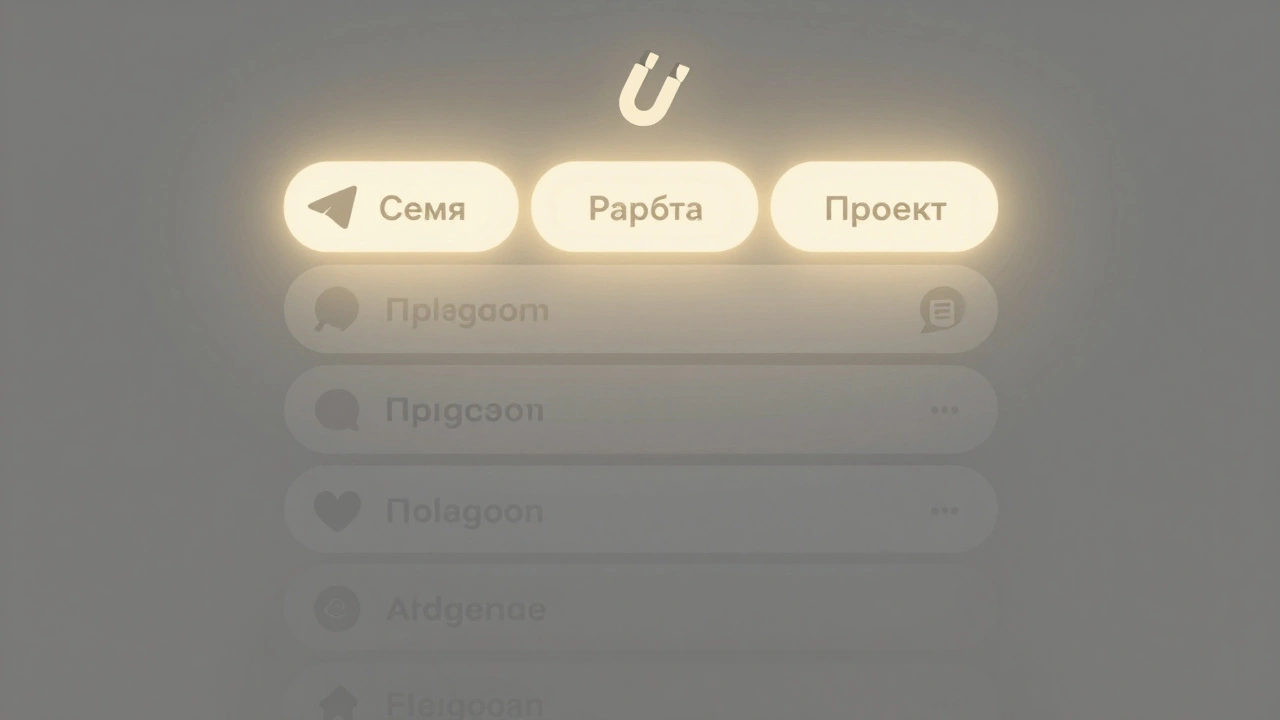
- Работа - чат с руководителем или командой
- Семья - чат с родителями или супругом
- Важный проект - группа по учёбе, курсу или бизнесу
Не закрепляйте чаты, которые вы проверяете редко. Например, если вы общаетесь с другом раз в месяц - он не должен занимать место. Лучше закрепить чат, в который вы заходите каждый день. Чем чаще вы обращаетесь к чату - тем выше он должен быть.
Если вы не уверены, какой чат закрепить - попробуйте так: закрепите три, которые вы открываете чаще всего за неделю. Потом через пару дней посмотрите - какие из них вам действительно нужны там. Уберите лишнее. Это как убирать вещи из шкафа - если вы не носите что-то три месяца - вы его убираете. То же самое с чатами.
Почему это работает лучше, чем уведомления
Многие думают, что уведомления - это всё, что нужно. Но уведомления могут быть отключены, перегружены, отвлечь. А закреплённый чат - это визуальный якорь. Он всегда там. Даже если вы не слышите звонок, вы видите его. Это особенно важно, если вы часто включаете «Не беспокоить» или просто не смотрите на телефон сразу после звонка.
Если вы работаете в офисе и получаете 50 сообщений в день - закрепление снижает стресс. Вы не ищете, не перепроверяете, не паникуете. Вы знаете: «Если это важно - оно там, наверху».
Это не про технологии. Это про привычку. И эта привычка экономит вам по 10-15 минут в день. За месяц - это часы. За год - больше 100 часов. Это как найти ключи, которые вы всегда теряете. Теперь они всегда на месте.
Что делать, если закрепление не работает?
Иногда люди жалуются: «Я нажал, а чат не закрепился». Это редко, но бывает. Вот что проверить:
- Убедитесь, что вы удерживали чат, а не просто касались. Нужно чуть подольше - 1-2 секунды.
- Проверьте, не закреплены ли уже три чата. Если да - нужно открепить один, прежде чем закрепить новый.
- Перезагрузите приложение. Иногда баги возникают после обновления. Закройте Telegram полностью и откройте снова.
- Убедитесь, что у вас последняя версия Telegram. Старые версии могут не поддерживать функцию.
Если ничего не помогает - попробуйте закрепить другой чат. Если он закрепился - значит, проблема в конкретном чате. Возможно, он был удалён или заблокирован. Проверьте, есть ли он в списке вообще.
Как закрепить чат на компьютере
Если вы используете Telegram на ПК - процесс почти такой же. Откройте приложение. Наведите курсор на нужный чат в списке слева. Появится маленькая иконка с тремя точками. Нажмите на неё. Выберите «Закрепить». Чат сразу переместится вверх. На компьютере вы тоже можете закрепить только три чата. И открепить их можно тем же способом - через меню с точками.
На десктопе закрепление работает так же надёжно, как на телефоне. Нет никаких отличий в функционале. Только интерфейс немного другой.
Советы от тех, кто использует это каждый день
Люди, которые работают в Telegram постоянно, знают пару лайфхаков:
- Не закрепляйте чаты с редкими сообщениями - они занимают место, но не приносят пользы.
- Используйте закрепление как «пульт управления». Три чата - это ваша главная тройка приоритетов.
- Если вы в отпуске - открепите рабочие чаты. Верните их, когда вернётесь.
- Если вы в группе с 500 участниками, но только один человек пишет - закрепите именно его личный чат, а не группу.
Это не про технологии. Это про то, как вы управляете своим вниманием. Telegram даёт вам инструмент. Вы решаете, как его использовать.