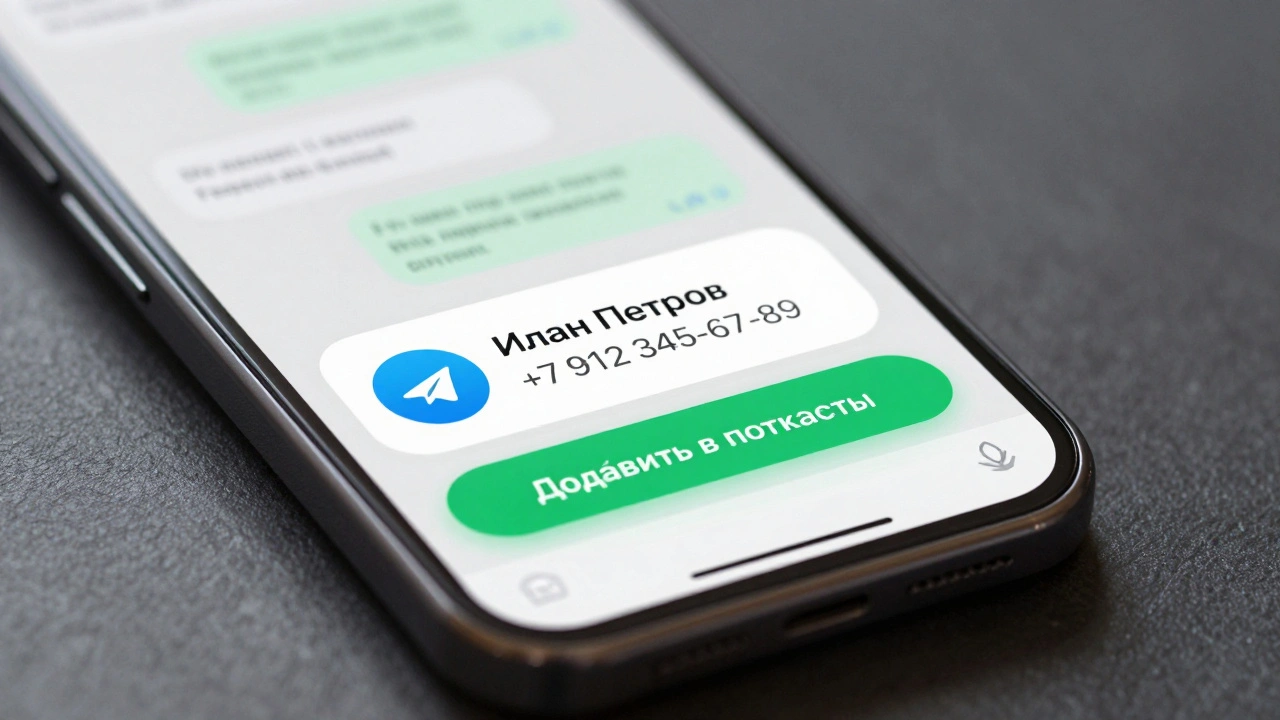
Вы когда-нибудь сталкивались с тем, что собеседник в Telegram просто отправил вам текст «мой номер +7...»? Это неудобно. Никто не хочет вручную копировать и вставлять номер в адресную книгу. Telegram умеет делать это за вас - и делает это отлично. Разберёмся, как правильно делиться контактами и сохранять чужие номера, чтобы не терять время и не ошибаться.
Как отправить свой контакт в Telegram
Отправить свой номер через Telegram - это не просто скопировать цифры. Нужно отправить визитку контакта, которую мессенджер распознаёт как настоящий номер, а не как текст. Вот как это сделать:
- Откройте чат с тем, кому хотите отправить контакт.
- Нажмите на значок «+» в поле ввода сообщения.
- Выберите пункт «Контакт» (иконка с человеком и плюсом).
- Выберите свой номер из списка контактов телефона - Telegram автоматически подтянет ваше имя и номер.
- Нажмите «Отправить».
Получатель увидит не просто цифры, а полноценную визитку: ваше имя, номер, и кнопку «Добавить в контакты». Кликнув на неё, он сохранит ваш номер в телефонную книгу одним нажатием. Никаких копирований, никаких ошибок.
Как сохранить чужой контакт из Telegram
Когда кто-то присылает вам контакт, всё происходит автоматически - если вы знаете, что делать. Когда вы получаете визитку, вы видите имя и номер. Но не все понимают, что это не просто текст - это интерактивный элемент.
- Найдите сообщение с контактной визиткой.
- Нажмите на имя отправителя - оно будет подчёркнуто и выделено.
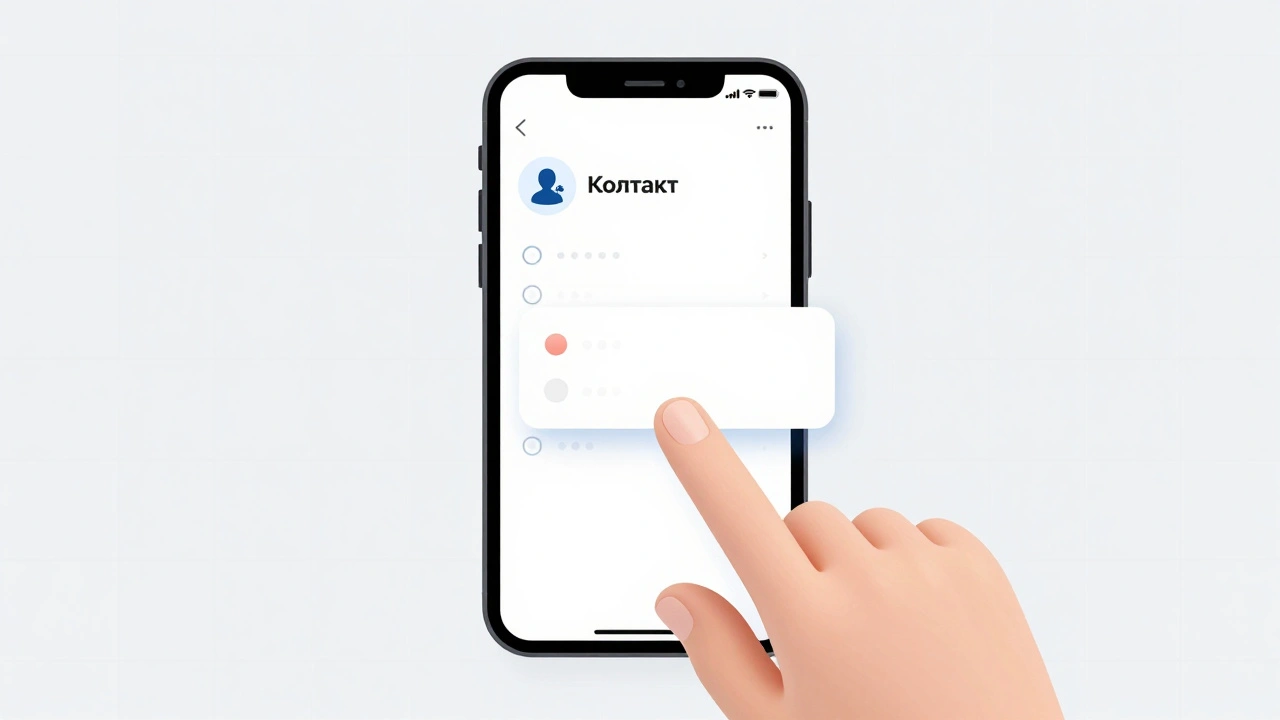
- Появится всплывающее окно с двумя кнопками: «Добавить в контакты» и «Открыть в телефонной книге».
- Нажмите «Добавить в контакты» - номер сохранится в вашу телефонную книгу.
Если вы не нажимаете на имя, а просто видите номер как текст - значит, вам отправили не визитку, а просто цифры. В этом случае нужно вручную добавить номер. Но если вы видите кнопку «Добавить в контакты» - это значит, что контакт отправлен правильно, и вы можете использовать его как есть.
Почему важно отправлять именно визитку, а не номер текстом
Почему это вообще важно? Потому что Telegram - не просто чат. Он интегрирован с вашей телефонной книгой. Когда вы отправляете контакт как визитку, мессенджер:
- Автоматически синхронизирует имя с вашей телефонной книгой.
- Позволяет другому человеку добавить вас без риска опечатки.
- Сохраняет номер в формате с кодом страны - даже если человек находится в другой стране.
- Позволяет использовать номер для звонков, сообщений и даже для входа в другие сервисы.
Если вы просто пишете «+7 912 345-67-89», человек может ошибиться при вводе. А если вы отправляете визитку - он получает точную, проверенную, автоматически распознанную информацию.
Как настроить, чтобы Telegram всегда предлагал ваш контакт
Вы можете сделать так, чтобы при каждом новом чате Telegram автоматически предлагал вам отправить визитку. Это особенно полезно для бизнеса, фрилансеров, коучей - всех, кто часто общается с новыми людьми.
- Зайдите в Настройки Telegram (значок шестерёнки в левом верхнем углу).
- Выберите пункт «Приватность и безопасность».
- Найдите раздел «Контакты».
- Включите опцию «Показывать мой номер всем».
Теперь, когда кто-то впервые пишет вам, Telegram автоматически предложит вам отправить контакт. Это работает даже если человек не в вашей телефонной книге. Вы не будете забывать - всё происходит в один клик.
Что делать, если контакт не сохраняется
Иногда бывает, что кнопка «Добавить в контакты» не появляется. Почему? Есть три основные причины:
- Человек отправил номер как текст - не через функцию «Контакт». В этом случае нужно вручную добавить номер в телефон.
- У вас отключены права на доступ к контактам - проверьте настройки телефона: Telegram должен иметь доступ к адресной книге. Без этого он не может сохранить контакт.
- Номер не в формате с кодом страны - если отправлено просто «9123456789», а не «+79123456789», мессенджер не распознаёт его как валидный номер.
Если вы уверены, что всё сделали правильно, но контакт всё равно не сохраняется - перезагрузите Telegram или перезапустите телефон. Иногда это помогает сбросить временный сбой.
Как использовать контакты в Telegram для бизнеса
Если вы ведёте бизнес в Telegram - будь то магазин, консультации, курсы - обмен контактами становится частью вашего процесса продаж.
- Создайте шаблонное сообщение: «Вот моя визитка - добавьте меня в контакты, чтобы не потерять». Прикрепите контакт один раз, и он будет работать всегда.
- При ответе на запросы от новых клиентов - всегда отправляйте визитку, а не текст.
- Если вы используете ботов - настройте их так, чтобы после первого сообщения они автоматически отправляли ваш контакт.
Когда клиент видит кнопку «Добавить в контакты», он воспринимает вас как профессионала. Это повышает доверие. Никто не хочет вести переписку с человеком, чей номер приходится вводить вручную.
Разница между «Контактом» и «Пользователем» в Telegram
Не путайте контакт и пользователя. Если вы добавили человека в чат, это не значит, что он стал вашим контактом. Пользователь - это тот, кто есть в вашем чате. Контакт - это запись в вашей телефонной книге.
Человек может быть пользователем, но не контактом - например, если вы общаетесь с ним впервые и не сохранили его номер. И наоборот: вы можете иметь человека в телефонной книге, но не общаться с ним в Telegram.
Визитка в Telegram объединяет эти два состояния. Она превращает пользователя в контакт. И наоборот - если вы сохранили контакт, Telegram может автоматически показать вам, кто из ваших контактов использует мессенджер.
Часто задаваемые вопросы
Можно ли отправить контакт без сохранения своего номера в телефоне?
Нет. Telegram использует вашу телефонную книгу для создания визитки. Если ваш номер не добавлен в контакты телефона, вы не сможете отправить его как контакт. В этом случае можно только вручную написать номер текстом, но это не будет визиткой.
Почему у меня не появляется кнопка «Добавить в контакты»?
Это значит, что вам отправили номер как обычный текст, а не как контакт. Также возможна проблема с правами доступа: проверьте, разрешили ли вы Telegram доступ к вашей телефонной книге в настройках телефона. Если номер не начинается с + (код страны), Telegram его не распознаёт.
Можно ли отправить контакт нескольким людям сразу?
Да. Откройте чат с одним человеком, отправьте контакт, затем нажмите на сообщение с визиткой - появится кнопка «Переслать». Вы можете выбрать несколько чатов и отправить один и тот же контакт сразу нескольким получателям. Это удобно, если вы делитесь контактами с командой или клиентами.
Что произойдёт, если я удалю контакт из Telegram?
Удаление контакта из чата не влияет на вашу телефонную книгу. Если вы ранее сохранили номер, он останется в телефоне. Вы просто перестанете видеть его в списке чатов Telegram. Чтобы снова начать общение - отправьте ему сообщение, и он появится снова.
Можно ли изменить имя в визитке?
Да. Имя в визитке берётся из вашей телефонной книги. Чтобы изменить его, откройте контакты на телефоне, найдите свою запись и отредактируйте имя. После этого новая визитка, которую вы отправите, будет содержать обновлённое имя.
Что делать дальше
Если вы только начали использовать Telegram для делового общения - начните с простого: каждый раз, когда пишете новому человеку, отправляйте контакт визиткой. Не ждите, пока вас попросят. Сделайте это привычкой. Через неделю вы заметите: люди чаще отвечают, реже путаются, и у них не возникает вопросов вроде «а это ты?».
Также проверьте настройки приватности: убедитесь, что ваш номер виден тем, кто пишет вам впервые. Это ускоряет начало диалога и делает вас более доступным.
Обмен контактами - это не мелочь. Это базовый элемент профессионального общения. В Telegram он работает настолько удобно, что игнорировать его - значит терять время, доверие и возможности.