Вы открываете Telegram, а телефон тормозит. Память заполнена на 95%. Вы не скачивали никаких файлов - но места всё равно не хватает. Виновник - кэш Telegram. Он растёт тихо, незаметно, и за несколько месяцев может съесть 10 ГБ и больше. Это не ошибка, а особенность. Telegram сохраняет всё: видео, фото, документы, голосовые сообщения, даже те, что вы уже посмотрели. Он не спрашивает, нужно ли вам это. Он просто сохраняет. И вот вы оказываетесь в ловушке: приложение работает быстро, но телефон - нет.
Почему кэш Telegram занимает так много места
Telegram не удаляет файлы автоматически. Даже если вы удалили сообщение, файлы остаются в папке кэша. Это сделано для скорости: если вы снова откроете чат, приложение не будет заново скачивать фото или видео. Оно просто берёт их из кэша. Звучит удобно - пока вы не заметите, что кэш занял 8 ГБ на вашем телефоне.
Вот что именно накапливается:
- Фото и видео из чатов - даже если вы их просто просматривали
- Голосовые сообщения - Telegram сохраняет их как аудиофайлы
- Документы - PDF, ZIP, APK, любые файлы, которые вы получали
- Стикеры и анимации - они тоже скачиваются и хранятся
- Кэш медиа из каналов и групп - даже если вы не подписались, но заходили
Например, если вы в течение месяца смотрели 50 видео из канала с качеством 1080p, это может быть 3-5 ГБ. Добавьте сюда 100 фото и 30 голосовых сообщений - и вы уже на 8 ГБ. На старом телефоне с 64 ГБ это - почти четверть всей памяти.
Как очистить кэш Telegram на Android
На Android процесс простой, но не интуитивный. Приложение не даёт кнопки «Очистить кэш» в настройках. Вам нужно зайти в настройки телефона.
- Откройте Настройки телефона
- Перейдите в Приложения или Управление приложениями
- Найдите и выберите Telegram
- Нажмите Хранилище
- Нажмите Очистить кэш
Важно: не нажимайте «Очистить данные». Это удалит вашу учётную запись, чаты и настройки. Кэш - это только временные файлы. Его удаление не трогает сообщения, контакты или медиа, которые вы сохранили в папке «Загрузки».
После очистки Telegram может немного медленнее загружать старые фото - но это только один раз. После этого он начнёт кэшировать заново, но уже с новым, чистым объёмом.
Как очистить кэш Telegram на iPhone
На iPhone всё немного сложнее. iOS не даёт доступа к кэшу приложений напрямую. Но Telegram встроил инструмент для этого внутри самого приложения.
- Откройте Telegram
- Перейдите в Настройки (внизу справа)
- Выберите Данные и хранилище
- Нажмите Использование хранилища
- Здесь вы увидите список: Фото, Видео, Файлы, Голосовые, Стикеры
- Нажмите на любой пункт - например, Видео
- Выберите файлы, которые хотите удалить, или нажмите Очистить всё
Вы можете удалять по категориям. Например, оставить фото, но удалить все видео старше 3 месяцев. Это экономит место и не трогает важные файлы. Telegram покажет размер каждого типа медиа - вы сразу поймёте, где больше всего места съедено.

Как очистить кэш Telegram на ПК (Windows и macOS)
На компьютере Telegram тоже кэширует всё. Файлы хранятся в папке приложения. Их можно удалить вручную.
Для Windows:
- Закройте Telegram
- Нажмите Win + R, введите
%APPDATA%и нажмите Enter - Найдите папку Telegram Desktop
- Откройте её и удалите папку cache
- Перезапустите Telegram
Для macOS:
- Закройте Telegram
- Откройте Finder
- Нажмите Cmd + Shift + G
- Введите
~/Library/Application Support/Telegram Desktop - Удалите папку cache
- Запустите Telegram снова
На ПК кэш может занимать 5-20 ГБ, особенно если вы часто скачиваете файлы из каналов. Удаление кэша не влияет на ваши чаты или сохранённые файлы - они лежат в папке Telegram Desktop в подпапке Telegram Media. Там всё останется.
Как предотвратить повторное засорение кэша
Очистка - это временная мера. Чтобы не возвращаться к этому через месяц, настройте Telegram так, чтобы он не кэшировал всё подряд.
- Отключите автоматическую загрузку медиа - в настройках Telegram перейдите в Данные и хранилище → Автоматическая загрузка медиа. Выберите «Только Wi-Fi» и уберите галочки с «Фото», «Видео», «Файлы» для мобильного интернета.
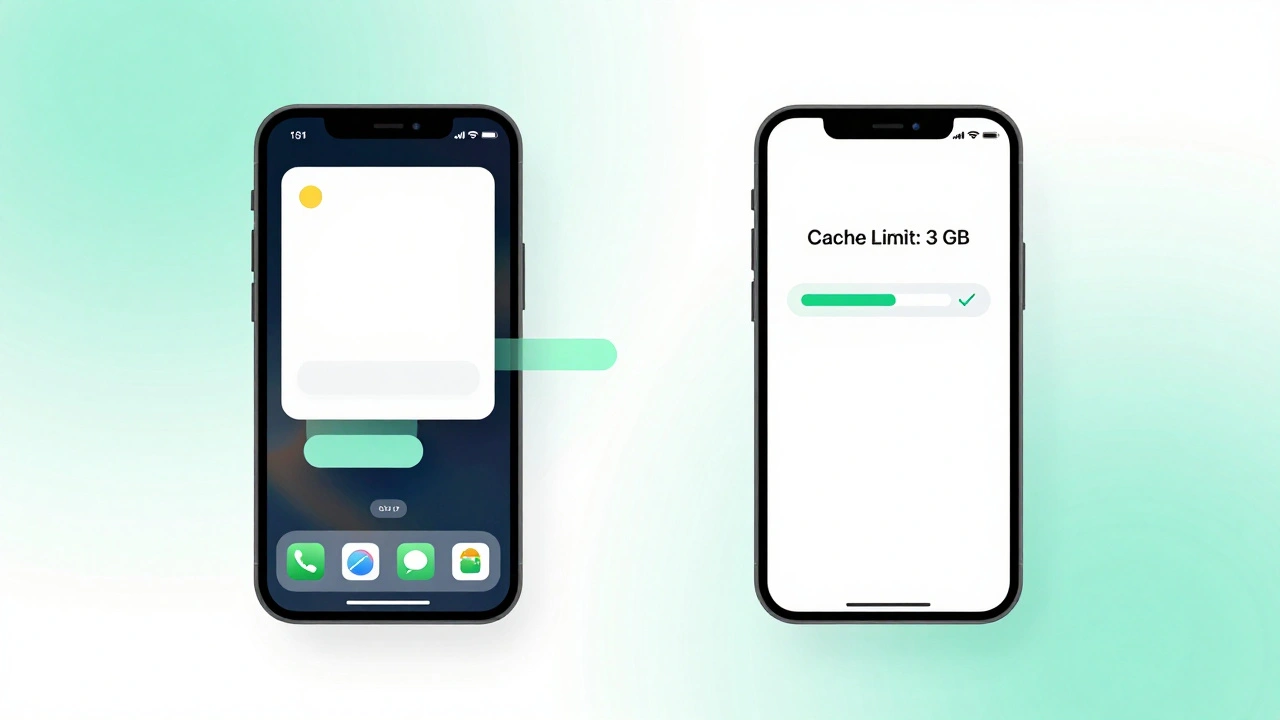
- Установите лимит на кэш - в тех же настройках найдите Ограничение кэша. Установите 2-4 ГБ. Telegram сам будет удалять старые файлы, чтобы не превысить лимит.
- Не сохраняйте всё подряд - если вы не планируете смотреть видео снова, не нажимайте «Сохранить». Оно и так останется в кэше.
- Очистите кэш раз в 2-3 месяца - сделайте это ритуалом, как смену фильтра в кофемашине. Это займёт 2 минуты, но сохранит место.
Кто-то говорит: «Я и так не скачиваю ничего». Но вы не контролируете, что делает Telegram. Он загружает медиа из групп, каналов, даже если вы просто прокручиваете ленту. Это не ваша вина - это его дизайн. Вы не обязаны его принимать.
Что происходит, если вы удалите кэш по ошибке
Ничего страшного. Кэш - это временные файлы. Удаление кэша не удаляет:
- Ваши сообщения
- Сохранённые фото и видео (если вы нажимали «Сохранить»)
- Чаты, контакты, группы
- Настройки приложения
Единственное, что вы потеряете - это скорость. Первый раз, когда вы откроете старое видео, оно будет загружаться заново. Но это займёт 5-10 секунд. После этого оно снова попадёт в кэш - только теперь он будет меньше.
Если вы боитесь удалить что-то важное - сделайте скриншот папки «Использование хранилища» перед очисткой. Там будет список файлов и их размеры. Вы увидите, что удаляете именно кэш, а не сохранённые медиа.
Сравнение: кэш Telegram vs WhatsApp
WhatsApp тоже кэширует медиа, но делает это по-другому. Он автоматически удаляет файлы через 30 дней, если вы не сохранили их. Telegram не делает этого. Это ключевое отличие.
| Функция | Telegram | |
|---|---|---|
| Автоматическая очистка кэша | Нет | Да (через 30 дней) |
| Лимит на кэш | Да (можно установить) | Нет |
| Удаление по категориям | Да (фото, видео, файлы) | Нет |
| Кэш на ПК | Да (можно очистить вручную) | Нет |
Telegram даёт вам больше контроля - но и больше ответственности. Вы сами решаете, сколько места вы готовы отдать под кэш. WhatsApp делает всё за вас - и часто забирает больше места, потому что не спрашивает.
Что делать, если место не освободилось
Если после очистки кэша память всё ещё заполнена - проверьте другие источники:
- Папка Загрузки - Telegram сохраняет файлы туда, если вы нажимали «Сохранить»
- Фото и видео в галерее - Telegram может сохранять их автоматически в альбом «Telegram»
- Другие приложения - Instagram, TikTok, YouTube тоже кэшируют
- Резервные копии iCloud или Google Drive - они могут быть полны скриншотов из Telegram
Используйте встроенные инструменты телефона. На Android - «Хранилище» в настройках. На iPhone - «Настройки» → «Основные» → «Хранилище iPhone». Там вы увидите, какие приложения съедают больше всего места. Если Telegram всё ещё в топе - повторите очистку кэша и настройте лимит.
Иногда помогает переустановка Telegram. Удалите приложение, но не удаляйте аккаунт. Перезагрузите телефон, потом установите Telegram заново. При входе он восстановит все чаты - и начнёт кэшировать заново, с нуля. Это радикальный, но эффективный способ, если ничего не помогает.
Как часто нужно очищать кэш Telegram?
Рекомендуется очищать кэш раз в 2-3 месяца, если вы активно используете Telegram. Если вы часто скачиваете видео или файлы - делайте это раз в месяц. Установите лимит кэша в 2-4 ГБ - тогда приложение само будет удалять старые файлы, и вы не будете замечать накопление.
Удалятся ли мои сообщения, если я очищу кэш?
Нет. Сообщения, чаты, контакты и настройки остаются. Кэш - это только временные копии медиафайлов, которые Telegram скачал для быстрой загрузки. Удаление кэша не влияет на вашу переписку или сохранённые файлы, если вы сами их не удалили.
Почему после очистки кэша Telegram стал медленнее?
Потому что приложение больше не имеет кэшированных файлов. Когда вы открываете фото или видео впервые после очистки, оно загружается заново. Это занимает пару секунд. После этого файл снова сохраняется в кэш - и скорость возвращается. Это нормально.
Можно ли автоматически очищать кэш Telegram?
Нет, в Telegram нет функции автоматической очистки кэша. Но вы можете установить лимит кэша в настройках - тогда приложение само удалит самые старые файлы, когда кэш превысит этот лимит. Это лучший способ контролировать объём без ручной очистки.
Чем отличается «Очистить кэш» от «Очистить данные»?
«Очистить кэш» удаляет только временные файлы - фото, видео, аудио, скачанные для быстрой загрузки. «Очистить данные» удаляет всю информацию о вашем аккаунте: чаты, настройки, логин. Это как сбросить приложение до заводских установок. Никогда не нажимайте «Очистить данные», если не хотите потерять доступ к чатам.
Если вы хотите, чтобы Telegram работал быстро, а телефон - свободно, не ждите, пока память закончится. Очистите кэш сейчас. Потом настройте лимит. И больше не возвращайтесь к этой проблеме. Это не про технику - это про привычку. И она стоит меньше, чем новая память.