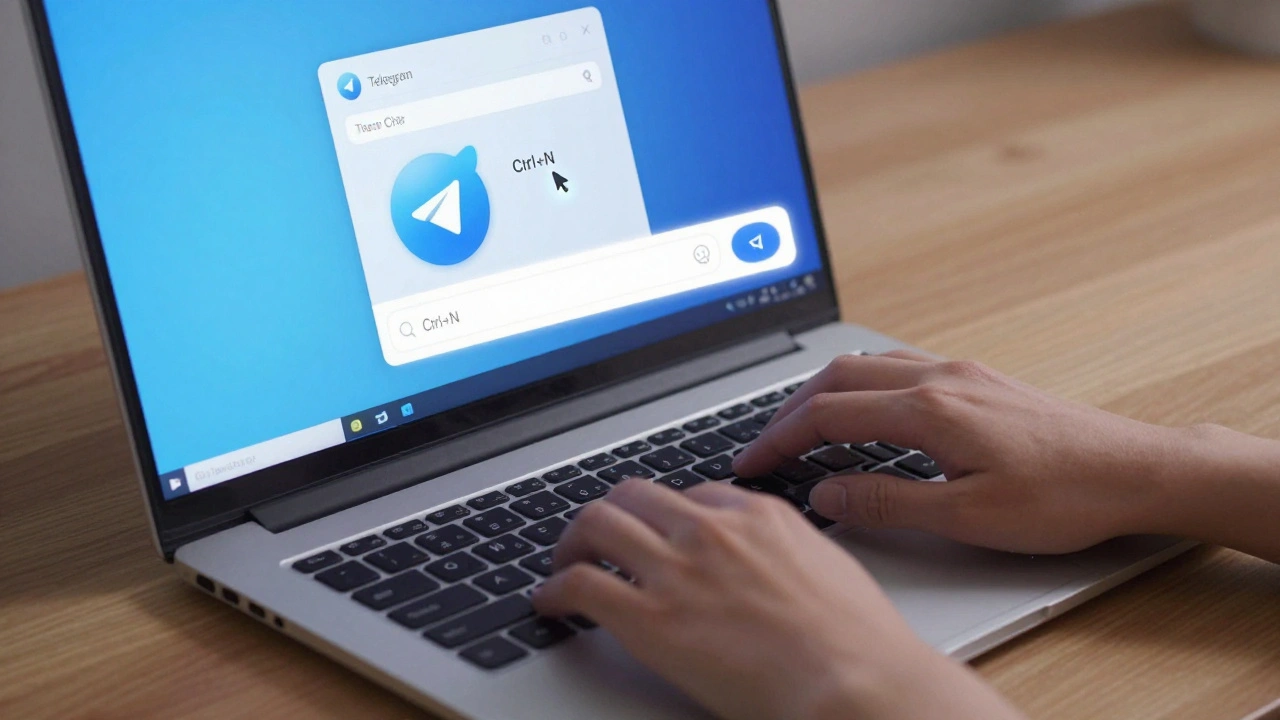
Вы когда-нибудь чувствовали, что тратите слишком много времени на то, чтобы кликать мышкой в Telegram? Переключаться между чатами, искать сообщения, открывать меню - всё это занимает секунды. Но эти секунды складываются в минуты, а минуты - в часы. Что, если бы вы могли делать всё это с помощью нескольких нажатий клавиш? Telegram на ПК - это не просто мессенджер. Это мощный инструмент, и его можно ускорить в разы, если знать, какие клавиши нажимать.
Как работают горячие клавиши в Telegram на ПК
Горячие клавиши в Telegram - это не скрытые фичи. Они есть по умолчанию, и вы их просто не используете. Они работают в десктопной версии Telegram для Windows, macOS и Linux. Нет необходимости устанавливать дополнения или менять настройки. Просто откройте приложение, и они уже активны.
Все сочетания клавиш работают в основном окне приложения. Они не работают в браузерной версии, если вы не используете Telegram Web в полноэкранном режиме с поддержкой клавиш. Десктопное приложение - ваш лучший выбор, если хотите работать быстро.
Самые полезные сочетания клавиш
- Ctrl + N - создать новый чат. Нажимаете - и перед вами поле поиска. Начните вводить имя человека, и Telegram сразу покажет результаты. Нет необходимости искать чат в списке.
- Ctrl + Shift + N - создать новую группу. Быстро, без лишних кликов. Вы сразу попадаете в окно создания, где можно добавить участников и задать название.
- Ctrl + F - найти сообщение в текущем чате. Открывается поле поиска. Введите слово, и Telegram выделит все совпадения. Можно переключаться между ними стрелками вверх и вниз.
- Ctrl + Shift + F - найти сообщение по всем чатам. Полезно, когда вы помните, что кто-то прислал вам файл или ссылку, но не помните, в каком чате. Введите ключевое слово - и Telegram покажет все совпадения по всем диалогам.
- Ctrl + T - переключиться на следующий чат. Держите нажатой комбинацию - и вы будете пролистывать список чатов сверху вниз. Нет необходимости двигать мышь.
- Ctrl + Shift + T - переключиться на предыдущий чат. Используйте, если случайно пролистали мимо нужного.
- Ctrl + Enter - отправить сообщение. Да, вы можете использовать эту комбинацию вместо кнопки «Отправить». Особенно удобно, когда вы печатаете длинные тексты и не хотите отрывать руки от клавиатуры.
- Ctrl + Shift + D - удалить сообщение. Выделяете сообщение - нажимаете комбинацию - и оно исчезает. Для вас, для собеседника - зависит от настроек. По умолчанию удаляется только для вас.
- Ctrl + Shift + M - отметить как непрочитанное. Если вы не хотите забыть ответить на сообщение, но не можете сейчас, просто сделайте его непрочитанным. Оно останется выделенным жирным, пока вы не откроете чат.
- Ctrl + Shift + K - открыть настройки. Быстрый доступ ко всем параметрам: уведомления, темы, автозагрузка, приватность. Нет необходимости искать меню в углу экрана.
Как быстро переключаться между каналами и группами
Если вы подписаны на десятки каналов и участвуете в нескольких группах, переключение между ними мышкой - это мучение. Вот как это ускорить:
- Нажмите Ctrl + T - вы перейдёте к следующему чату в списке. Это работает даже если вы находитесь в чате с ботом или каналом.
- Если вы знаете, что нужный чат находится в начале списка, нажмите Ctrl + 1, чтобы перейти к первому чату. Ctrl + 2 - ко второму, и так далее до Ctrl + 9.
- Если у вас больше 9 чатов, используйте Ctrl + T и Ctrl + Shift + T для пролистывания. Через пару дней вы начнёте делать это на автомате.
Попробуйте: откройте Telegram, нажмите Ctrl + 1, потом Ctrl + 2, потом Ctrl + 3. Вы увидите, как быстро меняются чаты. Это работает даже если вы не видите чат на экране - Telegram просто переключает фокус.
Как быстро отвечать на сообщения
Когда вы получаете 50 сообщений в день, каждая секунда на ответе имеет значение. Вот как сократить время на ответ:
- Нажмите Ctrl + F, чтобы найти нужное сообщение в чате. Не прокручивайте вручную - ищите по ключевым словам.
- Если вы хотите ответить на конкретное сообщение, наведите курсор на него - появится кнопка «Ответить». Но вместо клика нажмите Enter. Telegram автоматически вставит цитату и переключит фокус на поле ввода.
- Если вы часто отвечаете одним и тем же текстом - используйте Ctrl + Shift + V, чтобы вставить последний скопированный текст. Это работает даже если вы копировали его из другого приложения.
Представьте: вы получаете сообщение от клиента: «Когда приедет заказ?». Вы уже отвечали на это десятки раз. Выделяете текст ответа - Ctrl + C - потом в Telegram нажимаете Ctrl + Shift + V - и отправляете. Всё за три секунды.
Как быстро работать с файлами и медиа
Telegram - это не только текст. Вы отправляете фото, PDF, аудио, видео. Как ускорить работу с ними?
- Ctrl + Shift + O - открыть файлы, которые вы отправляли. Открывается папка с загрузками. Там вы найдёте всё, что скачали из Telegram. Нет необходимости искать в «Загрузках» в проводнике.
- Ctrl + Shift + I - открыть изображение в полный экран. Если вы получили фото и хотите его рассмотреть - нажмите эту комбинацию. Изображение откроется в отдельном окне, и вы сможете пролистать его стрелками.
- Ctrl + Shift + P - открыть параметры загрузки. Здесь можно настроить, какие файлы загружать автоматически: фото, видео, документы. Это особенно полезно, если у вас медленный интернет или ограниченный трафик.

Чего не стоит делать
Некоторые пользователи думают, что чем больше сочетаний они запомнят, тем быстрее будут работать. Это не так. Главное - использовать то, что действительно помогает. Вот что может замедлить вас:
- Не используйте Ctrl + Shift + N, если вы просто хотите ответить в существующем чате. Это создаст новый чат - и вы потеряете фокус.
- Ctrl + Shift + D удаляет сообщение. Если вы нажмёте его случайно, вы не сможете его восстановить. Убедитесь, что вы точно хотите удалить сообщение.
- Не пытайтесь запомнить все сочетания сразу. Начните с трёх: Ctrl + N, Ctrl + F, Ctrl + Enter. Через неделю добавьте Ctrl + T. Через месяц вы будете использовать их на автомате.
Как настроить свои клавиши
Telegram не позволяет менять сочетания клавиш. Это ограничение. Но вы можете обойти его, используя сторонние инструменты. Например, AutoHotkey (для Windows) или Karabiner (для macOS) позволяют переназначать клавиши на уровне системы. Если вы часто используете Telegram и хотите, чтобы Ctrl + Q отправлял сообщение, а не закрывал окно - вы можете это сделать. Но это уже для продвинутых пользователей. Начните с базовых сочетаний.
Почему это работает
Клавиатурные команды работают, потому что они убирают движение руки от клавиатуры к мыши. Исследование Университета Карнеги-Меллон показало, что каждый переход с клавиатуры на мышь добавляет в среднем 0,7 секунды к времени выполнения задачи. За день это 3-5 минут. За месяц - 2-3 часа. За год - больше 25 часов. Это почти целый рабочий день.
Telegram - это не просто мессенджер. Это ваш рабочий инструмент. И как любой инструмент, он работает лучше, когда вы знаете, как его использовать. Горячие клавиши - это не фича. Это способ сэкономить ваше время.
Какие горячие клавиши Telegram на ПК самые важные для новичков?
Начните с трёх: Ctrl + N (новый чат), Ctrl + F (поиск в чате), Ctrl + Enter (отправить сообщение). Эти три сочетания покрывают 80% повседневных действий. Когда вы привыкнете к ним, добавьте Ctrl + T (переключение между чатами) и Ctrl + Shift + F (поиск по всем чатам).
Работают ли горячие клавиши в браузерной версии Telegram?
Нет, не все. В браузерной версии (Telegram Web) большинство сочетаний не работают. Только Ctrl + F (поиск) и Ctrl + Enter (отправить) могут работать в некоторых браузерах, но нестабильно. Для полноценной работы с клавишами используйте десктопное приложение Telegram - оно стабильнее и быстрее.
Можно ли настроить свои сочетания клавиш в Telegram?
Нет, в самом Telegram нельзя изменить сочетания клавиш. Но вы можете использовать сторонние программы, например AutoHotkey на Windows или Karabiner на macOS, чтобы переназначить клавиши на уровне системы. Например, сделать так, чтобы Ctrl + Q отправлял сообщение, а не закрывал окно. Это требует дополнительных настроек и подходит только для продвинутых пользователей.
Почему Ctrl + Shift + D не удаляет сообщение у собеседника?
По умолчанию Ctrl + Shift + D удаляет сообщение только для вас. Чтобы удалить его и для собеседника, нужно нажать Ctrl + Shift + D и выбрать опцию «Удалить для всех». Но это можно сделать только в течение 48 часов после отправки сообщения. После этого - только удалить для себя.
Как быстро найти отправленный файл в Telegram?
Нажмите Ctrl + Shift + O - откроется папка, где Telegram сохраняет все скачанные файлы. Там вы найдёте всё: фото, документы, аудио, видео. Файлы сортируются по дате скачивания. Если вы не помните, когда отправили файл - просто откройте эту папку и найдите его по названию или дате.