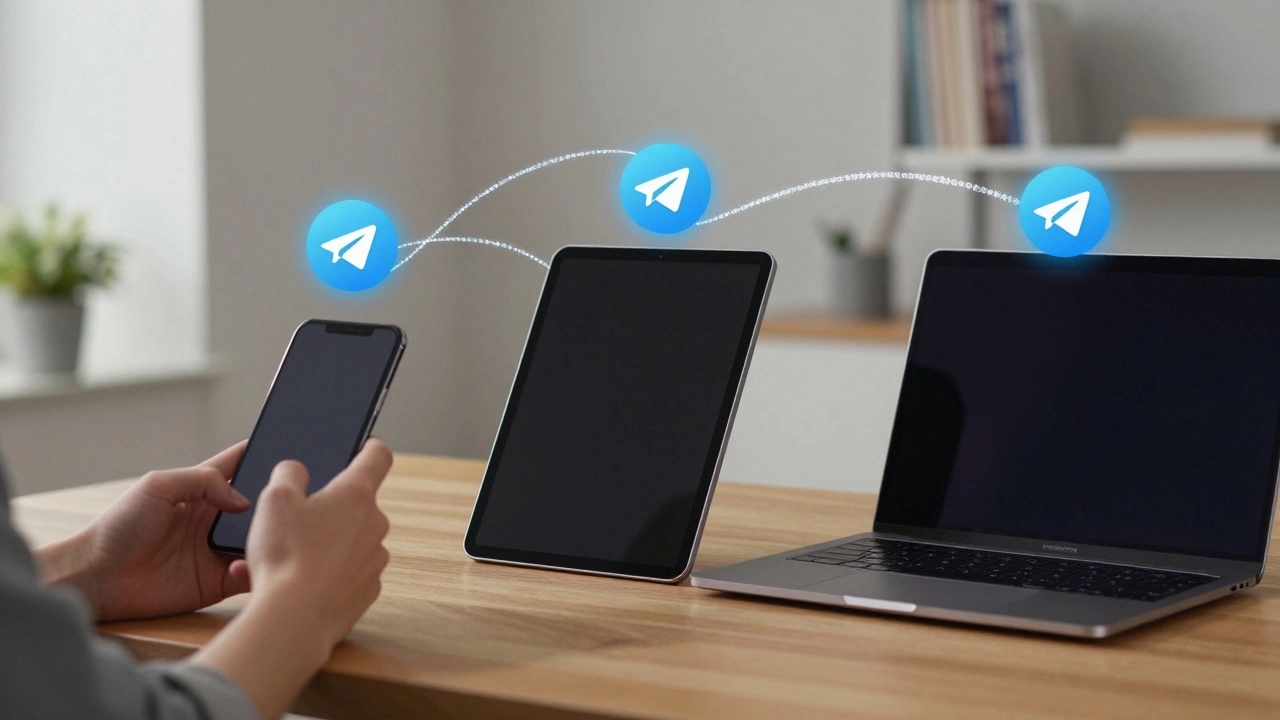
Вы когда-нибудь писали сообщение в Telegram на телефоне, а потом не могли найти его на компьютере? Или отправляли файл с ноутбука, а на телефоне он так и не появился? Это не баг - это просто не настроенная синхронизация. Telegram работает на всех устройствах одновременно, но только если вы правильно его настроили. И да, это проще, чем кажется.
Как работает синхронизация в Telegram
Telegram не хранит ваши сообщения только на одном устройстве. Всё, что вы отправляете - сообщения, файлы, голосовые, даже прочитанные чаты - сразу же сохраняется в облаке Telegram. Это значит, что когда вы открываете приложение на телефоне, планшете или компьютере, вы просто подключаетесь к одному и тому же аккаунту в облаке. Нет никакой разницы между тем, где вы пишете - на телефоне или на ноутбуке. Всё синхронизируется в реальном времени.
Главное условие - вы должны быть авторизованы на всех устройствах одним и тем же номером телефона. Никаких паролей, никаких двухфакторной аутентификации для синхронизации - только ваш номер. Если вы входите на новом устройстве, Telegram отправит код подтверждения на ваш телефон. Введите его - и всё, вы подключены.
Как настроить синхронизацию на телефоне
На телефоне всё просто: вы уже используете Telegram, значит, синхронизация включена по умолчанию. Но есть важные нюансы.
- Убедитесь, что у вас включён интернет - Wi-Fi или мобильные данные. Без него сообщения не будут обновляться.
- Не удаляйте приложение Telegram без выхода из аккаунта. Если вы удалите его, а потом установите заново, вам придётся вводить код подтверждения снова. Но ваши чаты и файлы останутся - они в облаке.
- Проверьте настройки уведомлений. Иногда они отключаются после обновления системы, и вы перестаёте получать уведомления на телефоне, хотя сообщения приходят.
Если вы используете Android или iOS - всё работает одинаково. Telegram не зависит от операционной системы. Только от номера и интернета.
Как подключить Telegram на планшете
Планшет - это как большой телефон. Подключение происходит точно так же, как на смартфоне.
Скачайте Telegram из App Store (для iPad) или Google Play (для Android-планшета). Откройте приложение, введите свой номер телефона. Telegram отправит код на ваш основной телефон. Введите его на планшете - и всё. Через пару секунд вы увидите все свои чаты, файлы, даже непрочитанные сообщения, которые вы получили на телефоне минуту назад.
Важно: если вы используете планшет без SIM-карты - это не проблема. Telegram работает через интернет, а не через сеть мобильного оператора. Главное - чтобы планшет был подключён к Wi-Fi.
Если вы хотите, чтобы уведомления приходили только на телефон, а не на планшет - зайдите в настройки Telegram на планшете, выберите «Уведомления» и отключите звук или вибрацию. Сообщения всё равно будут синхронизироваться - просто не будут вас беспокоить.
Как подключить Telegram на компьютере
На компьютере у вас два варианта: Telegram Desktop (для Windows, macOS, Linux) или веб-версия в браузере.
Telegram Desktop - это полноценное приложение. Скачайте его с официального сайта. Запустите, введите номер телефона. Код пришлют на телефон. Введите его - и вы сразу увидите все чаты. Файлы, которые вы скачали на телефоне, появятся в папке «Загрузки» на компьютере. Сообщения, написанные на компьютере, мгновенно появятся на телефоне.
Веб-версия - это просто страница в браузере: web.telegram.org. Откройте её, введите номер - код придёт на телефон. Подключитесь, и вы получите тот же интерфейс, что и на телефоне. Но тут есть один минус: если вы закроете браузер, сессия может завершиться. Telegram не сохраняет вас в браузере по умолчанию. Для постоянного доступа лучше использовать Telegram Desktop.
Если вы используете Telegram на компьютере и телефоне одновременно - всё работает как часы. Вы можете начать писать сообщение на компьютере, а закончить его на телефоне. Никаких потерь. Никаких дубликатов.

Что синхронизируется, а что - нет
Telegram синхронизирует почти всё. Но есть исключения, о которых многие не знают.
- Синхронизируется: все чаты (личные, группы, каналы), сообщения, файлы, голосовые, видео, изображения, прочитанные статусы, настройки темы (светлая/тёмная), уведомления, закреплённые чаты.
- Не синхронизируется: локальные файлы, которые вы скачали и не сохранили в облаке (например, фото, сохранённые только в галерее телефона), автозагрузка медиа в определённых чатах (если вы отключили её на одном устройстве, на другом она останется включённой), настройки уведомлений для отдельных чатов (если вы отключили звук в одном чате на телефоне - на компьютере он останется включённым).
Важно: если вы удалили сообщение на одном устройстве - оно исчезнет и на всех остальных. Это не отменяется. Telegram считает удаление сообщения - это глобальное действие.
Как проверить, что синхронизация работает
Самый простой способ - сделать тест.
- Откройте Telegram на телефоне. Напишите сообщение: «Тест синхронизации 123» и отправьте его себе (в чат с собой).
- Откройте Telegram на компьютере. Через 5 секунд вы должны увидеть это сообщение.
- Откройте Telegram на планшете. Сообщение должно быть там же.
- Теперь удалите это сообщение на телефоне - оно должно исчезнуть и на других устройствах.
Если всё сработало - ваша синхронизация в порядке. Если сообщение не появилось на компьютере - проверьте интернет, перезапустите приложение и убедитесь, что вы вошли тем же номером, что и на телефоне.
Что делать, если синхронизация не работает
Иногда синхронизация ломается. Это редко, но бывает. Вот что проверить:
- Одинаковый номер? Убедитесь, что на всех устройствах вы используете один и тот же номер телефона. Если вы ввели другой - вы создали новый аккаунт.
- Интернет? На любом устройстве нет подключения - синхронизация не работает. Проверьте Wi-Fi или мобильные данные.
- Обновления? Устаревшая версия Telegram может не синхронизироваться. Обновите приложение через App Store, Google Play или скачайте новую версию с telegram.org.
- Конфликт с другим аккаунтом? Если вы раньше входили на это устройство с другим номером - выйдите из него. Зайдите в настройки → «Устройства» → «Завершить сеанс».
- Проблема с облаком? Иногда Telegram временно не может обновить данные. Подождите 10 минут. Если не помогло - выйдите из аккаунта и войдите снова. Ваши данные не исчезнут - они в облаке.
Никогда не пытайтесь перенести данные вручную. Telegram не поддерживает экспорт/импорт чатов между устройствами - и не нужно. Он делает это сам.

Почему это лучше, чем WhatsApp или Viber
WhatsApp синхронизирует только через телефон. Если телефон выключен - вы не можете писать с компьютера. Viber требует, чтобы телефон был включён и подключён к интернету. Telegram - нет. Вы можете выключить телефон, уйти в отпуск, а на компьютере продолжать писать. Все сообщения придут, когда вы снова включите телефон.
Telegram - единственный мессенджер, который действительно работает как облачный сервис. Это не просто приложение. Это ваша персональная коммуникационная система, доступная с любого устройства, в любой момент.
Как не потерять доступ
Если вы потеряете телефон - не паникуйте. Вы всё ещё сможете войти в Telegram с другого устройства. Просто откройте приложение на новом телефоне, введите номер - код придёт на старый телефон. Но если старый телефон сломан или утерян - вы не получите код.
В этом случае используйте двухфакторную аутентификацию. Зайдите в настройки Telegram на любом устройстве, выберите «Конфиденциальность и безопасность» → «Двухфакторная аутентификация» → установите пароль. Теперь, если вы потеряете телефон, вы сможете войти, введя пароль, даже без кода.
Это необязательно, но очень полезно. И да - пароль нужно запомнить. Telegram не поможет вам его восстановить.
Советы для максимальной эффективности
- Используйте Telegram Desktop как основной мессенджер на работе. Он быстрее, удобнее и не отвлекает, как телефон.
- На телефоне включите только важные уведомления. Остальные отключите - чтобы не перегружать себя.
- Создайте чат «Самому себе» и сохраняйте туда важные ссылки, файлы, напоминания. Они будут доступны на всех устройствах.
- Не используйте Telegram на чужих устройствах. Даже если вы вышли - остатки данных могут остаться в кэше.
- Регулярно проверяйте список активных сессий: настройки → устройства. Если вы видите незнакомое устройство - завершите сеанс.
Синхронизация Telegram - это не настройка. Это образ жизни. Когда вы перестаёте думать о том, где вы пишете, и начинаете думать только о том, что пишете - вы понимаете, насколько это удобно.
Можно ли использовать Telegram на нескольких телефонах одновременно?
Да, можно. Вы можете войти в один и тот же аккаунт Telegram на нескольких телефонах, планшетах и компьютерах одновременно. Все устройства будут синхронизироваться в реальном времени. Главное - использовать один и тот же номер телефона для входа на каждом устройстве.
Что произойдёт, если я удалю Telegram с одного устройства?
Если вы просто удалите приложение, ваши сообщения, файлы и чаты останутся в облаке Telegram. При повторной установке приложения и входе с тем же номером - всё вернётся. Удаление приложения не удаляет данные. Только выход из аккаунта или удаление аккаунта полностью удаляет всё.
Почему на компьютере не появляются фото, которые я отправил с телефона?
Фото и файлы всегда синхронизируются, но они не скачиваются автоматически. На компьютере вы видите только миниатюры. Чтобы скачать оригинал - нажмите на файл и выберите «Скачать». Если вы хотите, чтобы всё скачивалось автоматически - включите автозагрузку в настройках Telegram Desktop: «Настройки» → «Приватность и безопасность» → «Автозагрузка медиа».
Можно ли синхронизировать Telegram без интернета?
Нет. Синхронизация требует постоянного подключения к интернету. Без интернета вы можете читать уже загруженные сообщения, но новые сообщения, файлы и обновления не появятся. Как только появится интернет - синхронизация возобновится автоматически.
Что делать, если я забыл пароль от двухфакторной аутентификации?
Если вы забыли пароль от двухфакторной аутентификации и потеряли телефон - вы не сможете войти в аккаунт. Telegram не может восстановить пароль. Единственный способ - удалить аккаунт и создать новый. Поэтому обязательно сохраните пароль в надёжном месте - например, в менеджере паролей или на бумажке в безопасном месте.