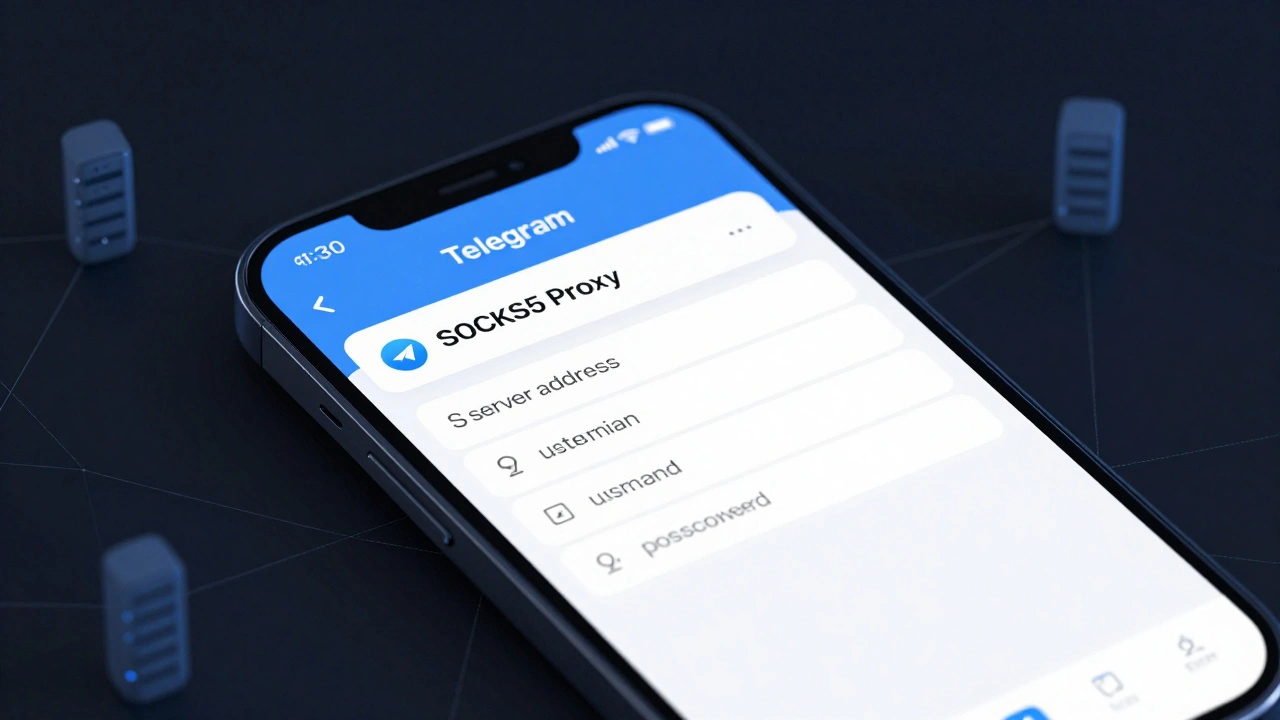
Если вы используете Telegram в стране с цензурой, в сети с ограничениями или просто хотите скрыть свой IP-адрес - SOCKS5-прокси может стать вашим главным инструментом. Это не просто способ обойти блокировки. Это про контроль, приватность и надежность. Многие думают, что прокси - это что-то сложное, для технических специалистов. Но на деле, настроить SOCKS5 в Telegram можно за пять минут, даже если вы никогда не трогали настройки сети.
Что такое SOCKS5-прокси и зачем он нужен в Telegram
SOCKS5 - это тип прокси-сервера, который перенаправляет ваш трафик через другой компьютер, скрывая ваш реальный IP-адрес. В отличие от обычных HTTP-прокси, SOCKS5 работает на уровне сети, а не только на уровне веба. Это значит, он поддерживает не только веб-трафик, но и любые приложения - включая Telegram, WhatsApp, Discord и другие.
В Telegram SOCKS5 особенно полезен, потому что:
- Обходит блокировки в странах, где Telegram запрещен (например, в России, Иране, Китае)
- Скрывает ваше местоположение от поставщиков услуг и третьих лиц
- Позволяет использовать Telegram в корпоративных или школьных сетях, где он заблокирован
- Не шифрует трафик, но делает его неотличимым от обычного интернет-трафика - это снижает риск блокировки
Важно понимать: SOCKS5 сам по себе не шифрует данные. Telegram и так использует end-to-end шифрование в секретных чатах. Прокси здесь работает как туннель - он просто перенаправляет ваш запрос, не вмешиваясь в содержимое.
Как выбрать SOCKS5-прокси
Не все прокси одинаковы. Плохой прокси - это не просто медленный. Это может быть ловушка. Многие бесплатные прокси-серверы записывают ваши данные, перехватывают сообщения или просто исчезают через день.
Вот что искать в хорошем SOCKS5-прокси:
- Платные сервисы - надежнее. Например, Luminati, Smartproxy, Oxylabs. Они работают стабильно и не продают ваши данные.
- Статический IP - лучше, чем динамический. Постоянный адрес снижает риск блокировки.
- Поддержка IPv4 - многие прокси-сервисы теперь предлагают IPv6, но Telegram плохо работает с ним.
- Отзывы и тесты - проверяйте, работает ли прокси с Telegram. Есть сайты вроде proxycheck.io, где можно проверить прокси на совместимость.
- Нет логов - сервис не должен хранить записи о вашей активности.
Бесплатные прокси из списков в Telegram-каналах - это как брать ключи от чужой машины. Может, завтра сработает. А может, через час ваш аккаунт заблокируют, а личные сообщения окажутся у кого-то еще.
Как настроить SOCKS5-прокси в Telegram на Android
Настройка на Android - самая простая. Вам понадобится только:
- Адрес прокси-сервера (например, proxy.example.com)
- Порт (обычно 1080, иногда 8080 или 8888)
- Имя пользователя и пароль (если прокси требует авторизации)
Шаги:
- Откройте Telegram
- Нажмите на три полоски в левом верхнем углу
- Перейдите в Настройки → Данные и хранилище → Прокси
- Нажмите Добавить прокси
- Выберите SOCKS5
- Впишите адрес, порт, логин и пароль
- Включите переключатель Включить
- Нажмите Сохранить
После этого Telegram автоматически переподключится через прокси. Проверить, что всё работает, легко: зайдите в Настройки → Прокси - там будет надпись Прокси включен и указан адрес сервера.
Как настроить SOCKS5-прокси в Telegram на iOS
На iPhone настройка немного сложнее, потому что Telegram не может напрямую использовать прокси без вмешательства системы. Но есть обходной путь - через приложение Shadowrocket или Streisand.
Шаги:
- Скачайте Shadowrocket из App Store (платное, но одноразовая покупка - около $4)
- Откройте Shadowrocket и нажмите +
- Выберите SOCKS5
- Впишите адрес, порт, логин и пароль
- Нажмите Сохранить
- Включите переключатель рядом с этим прокси
- Зайдите в Настройки iPhone → VPN → Настроить VPN
- Выберите Shadowrocket как профиль
- Запустите Telegram - он будет работать через прокси
Shadowrocket работает как туннель для всего трафика iPhone, включая Telegram. Это единственный надежный способ использовать SOCKS5 на iOS без jailbreak.

Как настроить SOCKS5-прокси в Telegram на ПК (Windows и macOS)
На компьютерах Telegram не имеет встроенной поддержки SOCKS5. Но вы можете настроить прокси на уровне системы - тогда все приложения, включая Telegram, будут использовать его.
На Windows:
- Откройте Панель управления → Сеть и Интернет → Параметры прокси
- Включите Использовать прокси-сервер
- Впишите адрес и порт SOCKS5-сервера
- Не ставьте галочку на Не использовать прокси для локальных адресов
- Сохраните
- Перезапустите Telegram
На macOS:
- Откройте Системные настройки → Сеть
- Выберите ваше подключение (Wi-Fi или Ethernet)
- Нажмите Дополнительно → вкладка Прокси
- Поставьте галочку SOCKS-прокси
- Впишите адрес и порт
- Если нужно - введите логин и пароль
- Нажмите ОК → Применить
- Перезапустите Telegram
Важно: если вы используете Telegram Desktop, он может не сразу применить системные настройки. Иногда помогает полная перезагрузка приложения или даже перезагрузка компьютера.
Почему SOCKS5 лучше, чем MTProto
Telegram предлагает собственный протокол MTProto, который можно использовать для обхода блокировок. Но он работает только с официальными серверами Telegram. Если ваш провайдер блокирует именно IP-адреса Telegram, MTProto может не сработать - потому что он все равно использует те же IP-адреса.
SOCKS5 работает иначе. Он перенаправляет трафик через сторонний сервер. Даже если Telegram заблокирован, ваш запрос идет на прокси-сервер, а уже оттуда - на Telegram. Для провайдера выглядит как обычный HTTPS-трафик к другому сайту.
Пример: в России провайдеры блокируют IP-адреса Telegram. MTProto-прокси не помогает, потому что он тоже использует эти же IP. А SOCKS5-прокси с адресом в Германии или США - работает. Потому что провайдер не блокирует весь интернет, а только конкретные IP.
Частые ошибки и как их избежать
Даже если вы все сделали правильно, прокси может не работать. Вот самые распространенные причины:
- Неправильный порт - 1080 - самый стандартный, но некоторые сервисы используют 2080, 8080, 8888. Проверьте документацию прокси-сервиса.
- Нет авторизации - если прокси требует логин/пароль, а вы их не ввели - соединение отклоняется.
- Прокси умер - бесплатные или дешевые серверы часто отключаются. Проверьте, жив ли он через ping или онлайн-тестер.
- Проблемы с IPv6 - если ваша сеть использует IPv6, а прокси работает только с IPv4 - соединение не установится. Отключите IPv6 в настройках сети на время теста.
- Telegram не перезагрузился - после настройки прокси закройте и откройте приложение заново. Иногда он просто не обновляет соединение.
Если ничего не помогает - попробуйте другой прокси. Не пытайтесь заставить работать плохой сервер. Лучше потратить 5 долларов на надежный, чем неделю мучиться с бесплатным.

Безопасность и риски
Использование прокси - это не волшебная таблетка. Вы не становитесь анонимным. Прокси-сервер видит, что вы заходите в Telegram. Он видит, какие чаты вы открываете, и когда вы пишете. Если он злонамеренный - он может записывать ваши сообщения.
Чтобы минимизировать риски:
- Используйте только проверенные платные сервисы с политикой no-logs
- Никогда не вводите пароли, ключи или 2FA-коды в чаты через прокси
- Включайте шифрование в секретных чатах Telegram - это ваша последняя защита
- Не используйте один и тот же прокси для нескольких аккаунтов - это может привести к их связке
Если вы используете прокси для бизнеса - убедитесь, что он не нарушает политики вашей компании. Многие корпоративные сети запрещают прокси, и их использование может привести к блокировке аккаунта или даже увольнению.
Что делать, если прокси перестал работать
Блокировки меняются. То, что работало в ноябре, может перестать работать в декабре. Это нормально.
Алгоритм действий:
- Проверьте, жив ли прокси - попробуйте открыть его в браузере через http://whoismyip.org
- Попробуйте другой порт или другой сервер от того же провайдера
- Переключитесь на другой прокси-сервис - у многих есть резервные серверы
- Обновите Telegram до последней версии - иногда обновления исправляют проблемы с прокси
- Если ничего не помогает - попробуйте VPN. Он медленнее, но надежнее в сложных сетях
Не ждите, что один прокси будет работать вечно. Это как ключ от двери - если его заменили, вы должны получить новый.
Когда прокси не нужен
Прокси - это инструмент для особых случаев. Если вы живете в стране, где Telegram работает без ограничений, и ваша сеть не блокирует приложение - вам не нужен прокси.
Он не ускорит Telegram. Он не сделает его безопаснее. Он не скроет ваши сообщения от Telegram - потому что Telegram и так знает, кто вы.
Используйте прокси только если:
- Вы в стране с цензурой
- Ваша сеть (школа, офис, отель) блокирует Telegram
- Вы хотите скрыть свой IP от посторонних
- Вы используете Telegram для работы и вам нужна стабильность
В остальных случаях - просто пользуйтесь Telegram без прокси. Он и так надежен.
Можно ли использовать бесплатный SOCKS5-прокси в Telegram?
Технически - да. Но это рискованно. Большинство бесплатных прокси записывают ваш трафик, могут перехватывать сообщения или просто исчезать без предупреждения. Надежные прокси-сервисы стоят от 2 до 10 долларов в месяц. Это дешевле, чем потерять аккаунт или личные данные.
SOCKS5-прокси шифрует мои сообщения?
Нет. SOCKS5 - это только туннель. Он не шифрует данные. Но Telegram использует end-to-end шифрование в секретных чатах, так что содержимое сообщений защищено. Прокси лишь скрывает ваш IP и место подключения.
Почему Telegram не видит прокси после настройки?
Часто это происходит, потому что приложение не перезагрузилось. Закройте Telegram полностью - удалите из фоновых задач - и откройте заново. Также проверьте, правильно ли введены адрес, порт и логин/пароль. Ошибка в одном символе - и прокси не сработает.
Можно ли использовать один прокси на несколько устройств?
Да, если прокси-сервис позволяет несколько одновременных подключений. Большинство платных сервисов разрешают 2-5 подключений. Но не используйте один прокси для нескольких аккаунтов - это может привести к блокировке всех аккаунтов, если один из них нарушит правила.
Как проверить, работает ли прокси в Telegram?
Зайдите в Telegram → Настройки → Прокси. Там должно быть написано: «Прокси включен». Также можно попробовать открыть канал, который блокируется в вашей стране. Если он открывается - прокси работает. Можно также проверить свой IP через сайт вроде whatismyip.com - он должен отличаться от вашего реального.