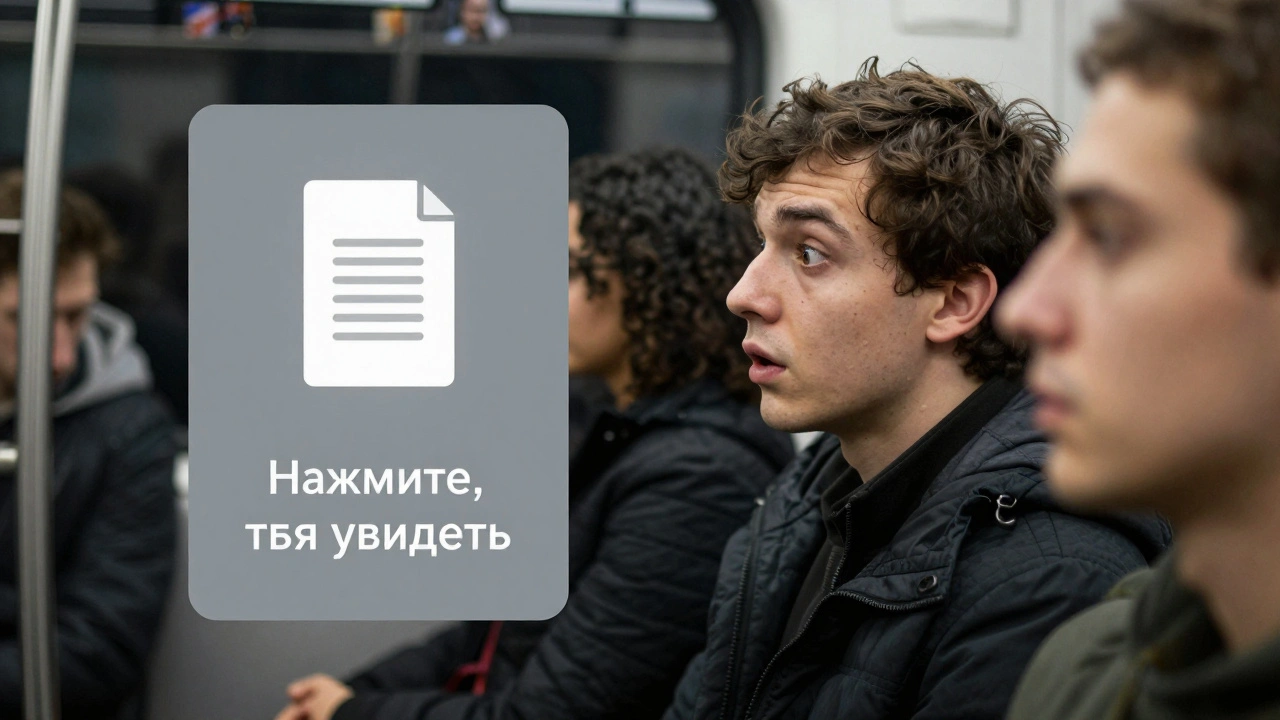
Вы когда-нибудь отправляли фото или видео в Telegram, а потом сразу же жалели об этом? Потому что кто-то случайно кликнул на него, пока сидел в метро, или потому что контент был слишком личным, чтобы показывать его без предупреждения? В Telegram есть простой, но малоизвестный способ скрыть медиа до клика - это спойлеры. Они работают как «обертка» для файлов: пользователь видит только миниатюру, а содержимое раскрывается только после нажатия. Это не просто фича - это инструмент для уважения к вниманию других людей.
Что такое спойлеры в Telegram
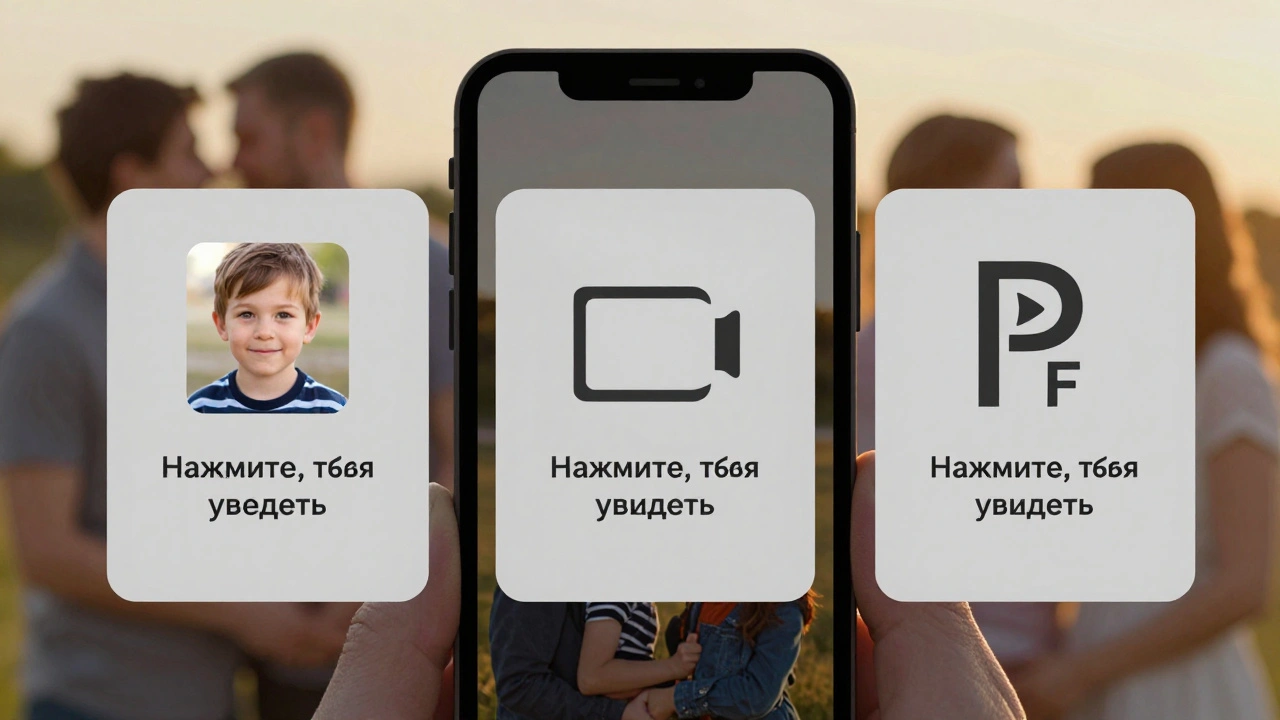
Спойлер - это скрытый элемент медиа, который не показывает содержимое сразу. Вместо этого вы видите серую или светло-серую область с иконкой файла (фото, видео, аудио, документ) и надписью «Нажмите, чтобы увидеть». Только после клика раскрывается полный размер изображения, запускается видео или открывается документ. Это работает для всех типов медиа: фото, видео, GIF, аудио и даже PDF-файлы. Спойлеры появились в Telegram в 2023 году и с тех пор стали стандартом для профессионалов, которые ценят контроль над тем, что и когда показывается.
Зачем это нужно? Представьте: вы отправляете фото с вечеринки, но не хотите, чтобы коллеги видели его в рабочем чате, пока они не решат сами. Или вы делитесь трейлером нового фильма, но не хотите, чтобы кто-то случайно открыл его на экране в офисе. Спойлеры решают эти проблемы без лишних слов.
Как отправить медиа как спойлер
Отправка спойлера - это не настройка, а просто другой способ загрузки файла. Вот как это сделать:
- Откройте чат, в который хотите отправить медиа.
- Нажмите на значок скрепки («Вложение») в поле ввода сообщения.
- Выберите файл: фото, видео, аудио или документ.
- После выбора файла не нажимайте «Отправить» сразу.
- Внизу экрана появится кнопка с надписью «Спойлер» (на русском - «Спойлер»). Нажмите на неё.
- Теперь кнопка «Отправить» изменится на «Отправить как спойлер».
- Нажмите «Отправить как спойлер» - файл будет отправлен в скрытом виде.
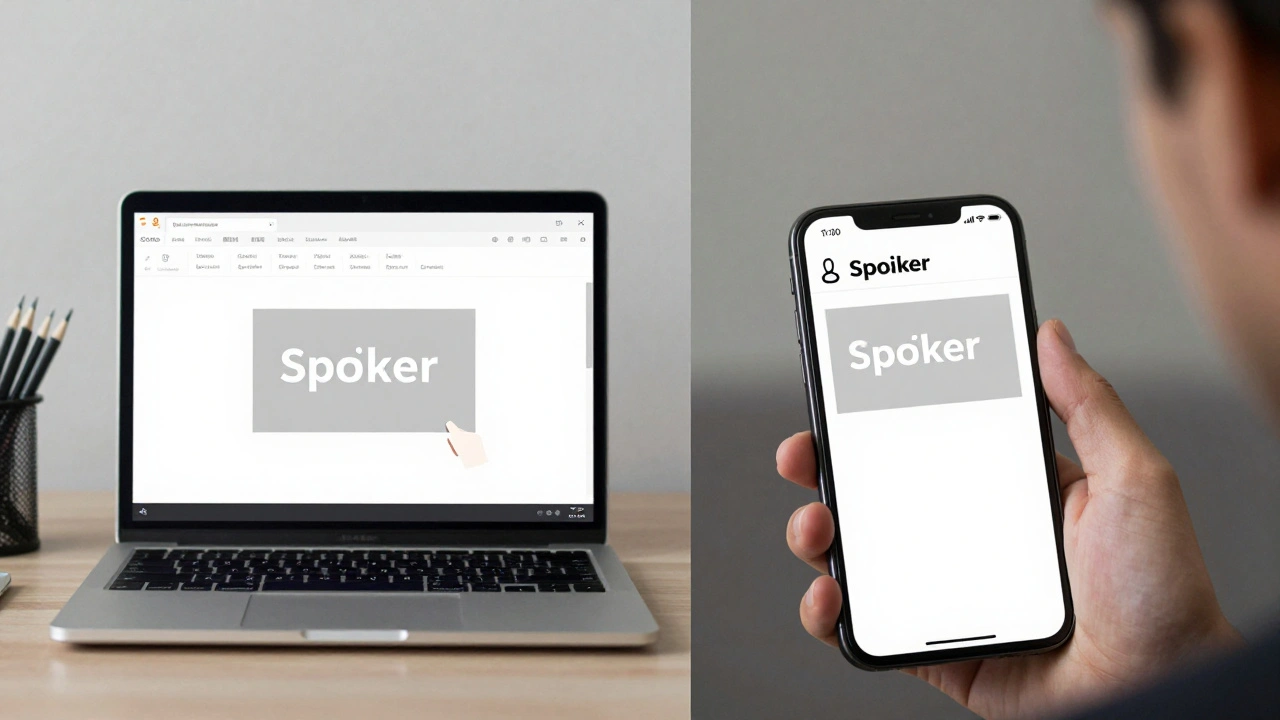
Если вы не видите кнопку «Спойлер» - убедитесь, что у вас установлена последняя версия Telegram. Эта функция доступна в версиях 10.0 и выше, которые вышли в 2024 году. На Android и iOS интерфейс одинаковый. На компьютере (Windows, macOS, Linux) спойлеры работают точно так же - через меню вложений.
Как выглядит спойлер для получателя
Получатель видит только серую прямоугольную область с иконкой файла и надписью «Нажмите, чтобы увидеть». Ни изображения, ни звука, ни движения - ничего. Даже если это видео длительностью 2 минуты, оно не начнётся автоматически. Только после клика откроется полноценный контент. При этом:
- Миниатюра сохраняется - вы можете увидеть, что это за файл, даже не раскрывая его.
- Если это фото, оно не загружается в кэш устройства до клика - это экономит память и трафик.
- Видео не начинает загрузку до нажатия - это важно для пользователей с медленным интернетом.
- Спойлеры не влияют на качество - после клика файл открывается в оригинальном разрешении.
Это особенно полезно для медиа-агентств, журналистов и блогеров, которые часто делятся неопубликованными материалами. Спойлеры позволяют передать контент, не нарушая этикета.
Спойлеры против обычной отправки: в чем разница
Почему бы просто не отправить файл как есть? Вот сравнение:
| Характеристика | Обычный файл | Спойлер |
|---|---|---|
| Показывается сразу | Да | Нет |
| Загружается в кэш | Да | Только после клика |
| Трафик расходуется | При отправке | Только при открытии |
| Подходит для рабочих чатов | Нет | Да |
| Контроль над просмотром | Нет | Да |
Спойлеры - это не про техническую сложность, а про этику общения. Когда вы отправляете медиа без спойлера, вы предполагаете, что человек готов его увидеть. Спойлер говорит: «Это может быть неожиданно - решай сам».
Когда лучше использовать спойлеры
Вот реальные сценарии, где спойлеры работают лучше всего:
- Работа с клиентами: Вы отправляете макет дизайна, но он пока не финальный. Спойлер предотвращает преждевременные комментарии.
- Семейные чаты: Вы хотите показать фото ребенка, но не хотите, чтобы бабушка увидела его в неподходящий момент.
- Образовательные группы: Преподаватель отправляет тестовое задание - спойлер не позволяет студентам случайно увидеть ответы.
- Пресс-релизы: Журналисты используют спойлеры для превью статей, чтобы избежать утечек.
- Личные сообщения: Вы отправляете трогательное видео - спойлер даёт получателю время подготовиться эмоционально.
Спойлеры особенно популярны в группах с более чем 1000 участников. Там случайные клики - обычное дело. Спойлеры снижают количество неловких ситуаций.
Ограничения и что не работает
Спойлеры - мощный инструмент, но у них есть границы:
- Спойлеры не работают для файлов, отправленных через «Файлы» в канале - только в личных чатах и группах.
- Вы не можете сделать спойлером файл, который уже был отправлен обычным способом - нужно отправить заново.
- На старых устройствах (iOS 13 и ниже, Android 9 и ниже) кнопка «Спойлер» может не отображаться.
- Спойлеры не скрывают текст - только медиафайлы.
- Если получатель использует Telegram Web, спойлер работает, но миниатюра может загружаться медленнее.
Если вы отправили файл без спойлера и сразу поняли ошибку - просто удалите его и отправьте заново. Telegram позволяет редактировать или удалять сообщения в течение 48 часов.
Советы от пользователей
Многие опытные пользователи Telegram используют спойлеры как стандарт. Вот их советы:
- Если вы отправляете что-то с текстом «Смотрите, если готовы» - всегда используйте спойлер. Это не лишняя деталь - это вежливость.
- Для аудио-сообщений спойлер особенно полезен: человек не слышит голос в тишине, пока не решит сам.
- Если вы работаете с медиа-контентом (фото, видео, анимации), сделайте спойлер привычкой - так вы избежите 90% неловких ситуаций.
- Не используйте спойлеры для срочных сообщений. Если это важный документ - лучше сразу отправить с пояснением.
Спойлеры - это не про техническую мощь Telegram. Это про то, как мы общаемся. В мире, где все спешат, спойлеры дают людям выбор: смотреть сейчас, или позже. И это делает общение человечнее.
Как сделать спойлер в Telegram на компьютере?
На компьютере (Windows, macOS, Linux) процесс такой же, как на телефоне. Откройте чат, нажмите на значок скрепки, выберите файл, и внизу появится кнопка «Спойлер». Нажмите её - и только потом «Отправить как спойлер». Если кнопки нет - обновите Telegram до версии 10.0 или выше.
Можно ли сделать спойлером уже отправленный файл?
Нет. Если файл уже отправлен как обычный, его нельзя превратить в спойлер. Единственный способ - удалить его и отправить заново, выбрав опцию «Спойлер» при загрузке. Это работает только для новых отправок.
Спойлеры работают в каналах?
Нет. Спойлеры доступны только в личных чатах и группах. В каналах (как публичных, так и приватных) вы не можете использовать эту функцию. Это ограничение связано с тем, что каналы предназначены для массовой рассылки, и спойлеры нарушали бы логику публикации.
Как узнать, что кто-то отправил мне спойлер?
Вы увидите серую область с иконкой файла и надписью «Нажмите, чтобы увидеть». Ни изображения, ни звука, ни движения - ничего. Только после клика откроется полный контент. Если вы видите картинку сразу - это не спойлер.
Спойлеры влияют на качество фото или видео?
Нет. Спойлер - это только обертка. Когда вы нажимаете, файл открывается в оригинальном качестве. Разрешение, битрейт, размер - всё остаётся неизменным. Спойлер не сжимает и не ухудшает контент.