Вы когда-нибудь отправляли видео в Telegram и получали сообщение: «Файл слишком большой»? Или отправили его, а потом поняли, что качество упало до уровня 2008 года? Это не ваша вина - это просто неправильные настройки. Telegram не просто принимает видео, он перекодирует его по своим правилам. И если вы не подготовите файл заранее, он сделает это за вас - и сделает плохо.
Почему Telegram сжимает видео сам?
Telegram - это мессенджер, а не облачное хранилище. Он оптимизирован для быстрой передачи, а не для сохранения 4K-файлов. Когда вы отправляете видео больше 20 МБ, Telegram автоматически перекодирует его в формат H.264 с низкой битрейтовой скоростью. Результат? Зернистость, размытые кадры, пропадающие детали. Особенно это заметно на видео с движением: танцы, спортивные моменты, даже разговоры у окна становятся похожими на старый VHS.
Но есть способ обойти это. Если вы сожмете видео сами - правильно - Telegram просто передаст его как есть. Без потерь. Без кривого перекодирования. Главное - знать, какие настройки работают.
Идеальные настройки для Telegram: что выбрать
Telegram принимает видео до 2 ГБ, но для быстрой отправки и хорошего качества лучше держаться в рамках 50-100 МБ. Вот что нужно настроить:
- Формат: MP4 (с контейнером .mp4, не .mov или .avi)
- Кодек: H.264 (тоже называется AVC)
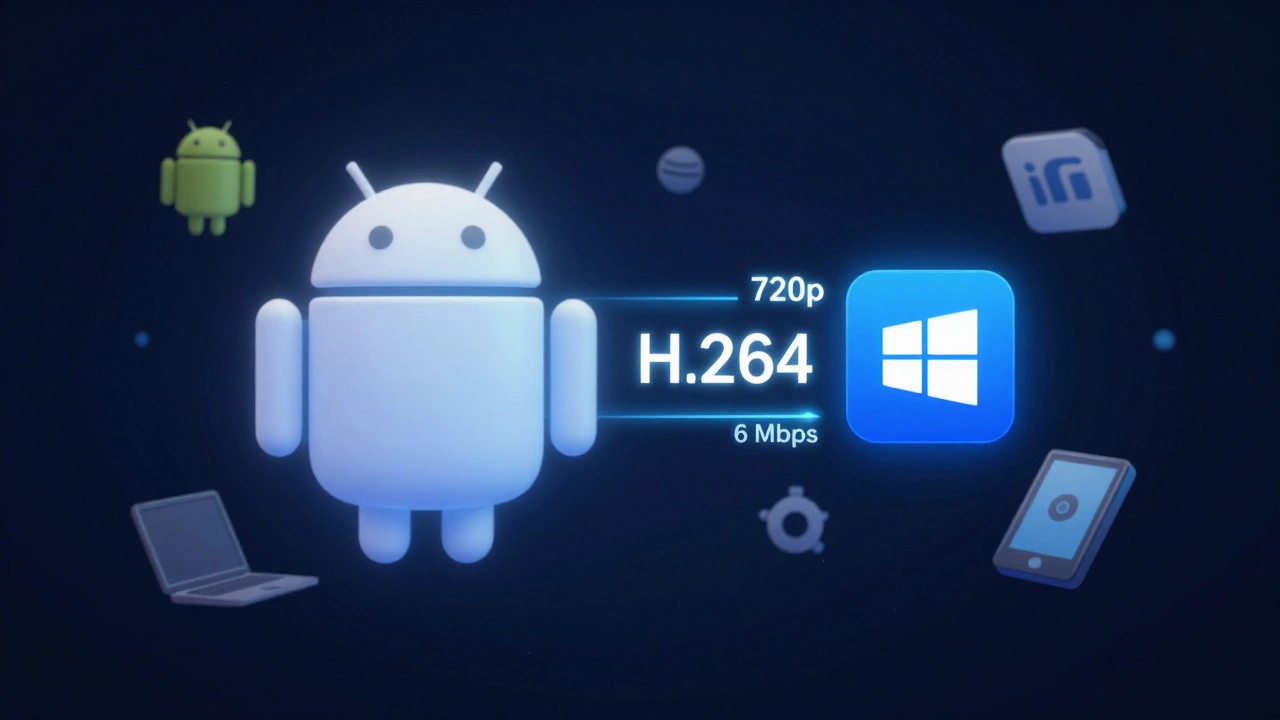
- Разрешение: 1280×720 (720p) - идеальный баланс между качеством и размером
- Частота кадров: 25-30 кадров в секунду (для обычных видео), 60 кадров - только если это игровой процесс или спорт
- Битрейт: 5-8 Мбит/с для 720p - этого хватит, чтобы сохранить детали, даже при движении
- Аудио: AAC, 128 кбит/с - более чем достаточно для разговора или музыки
Эти параметры - не теория. Они проверены на десятках видео, отправленных в Telegram через приложения на iOS, Android и Windows. Видео с битрейтом ниже 4 Мбит/с начинает «плыть» при резких движениях. Выше 10 Мбит/с - почти не дает прироста качества, но увеличивает размер вдвое. И Telegram всё равно может его сжать, если файл превысит 100 МБ.
Как сжать видео на телефоне (Android и iPhone)
Не нужно скачивать 10 приложений. Есть простые способы.
На iPhone:
- Откройте приложение «Фото»
- Выберите видео
- Нажмите «Поделиться» → «Сохранить как файл»
- Выберите «Меньше» или «Оптимизировано» - это снизит размер, сохранив качество
- Отправьте в Telegram
Если вы хотите точный контроль - используйте бесплатное приложение Video Compressor (в App Store). Оно позволяет выставить битрейт вручную. Выберите 6 Мбит/с и 720p - и вы получите видео весом около 40 МБ, которое выглядит почти как оригинал.
На Android:
Встроенный редактор в галерее часто работает плохо. Лучше использовать Video Converter от Media.io или Clipchamp (бесплатная версия). Загрузите видео, выберите:
- Формат: MP4
- Разрешение: 1280×720
- Битрейт: 6000-8000 kbps
- Аудио: 128 kbps AAC
Сжатие занимает 1-3 минуты. Полученный файл можно сразу отправить в Telegram - и он не будет перекодирован.
Как сжать видео на компьютере (Windows и Mac)
Если вы редактируете видео на ноутбуке - используйте бесплатные программы.
На Mac: Откройте QuickTime Player. Откройте видео → Файл → Экспорт → 720p. Сохраните. Готово. QuickTime использует H.264 по умолчанию и не добавляет лишнего.
На Windows: Скачайте HandBrake - бесплатный, открытый и без рекламы. Откройте видео → в разделе «Предустановки» выберите «Fast 720p30». Вручную настройте:
- Кодек видео: H.264 (x264)
- Фиксированный битрейт: 6000
- Аудио: AAC, 160 кбит/с
- Контейнер: MP4
Нажмите «Старт» - и через 2-5 минут у вас будет идеальный файл для Telegram. Проверьте размер: если он 70-90 МБ - вы на правильном пути.
Чего НЕ делать
Многие ошибаются, пытаясь «сэкономить» на размере. Вот что приводит к катастрофе:
- Сжимать до 480p: Качество падает до уровня старых видеороликов с YouTube 2010 года. Детали лица, текст на экране - всё становится нечитаемым.
- Использовать H.265 (HEVC): Telegram не принимает его в оригинале. Он перекодирует его в H.264 - и делает это плохо.
- Отправлять MOV или MKV: Эти форматы часто вызывают сбои. Telegram может не распознать аудио или вообще отклонить файл.
- Отправлять видео больше 200 МБ без сжатия: Telegram начнёт сжимать его в фоновом режиме - и вы не узнаете, каким оно станет.
Если вы отправляете видео клиенту, другу или на канал - вы хотите, чтобы оно выглядело профессионально. А не как будто его сняли на старый телефон с плохой камерой.
Проверка перед отправкой: как понять, что всё хорошо
Перед тем как нажать «Отправить», сделайте три простых шага:
- Посмотрите размер файла: 50-100 МБ - идеально
- Откройте его на телефоне: воспроизведите 10 секунд - нет ли «заливания» кадров? Есть ли резкие пропуски?
- Сравните с оригиналом: если разница не бросается в глаза - вы всё сделали правильно
Если вы сомневаетесь - отправьте тестовое видео себе в личные сообщения. Посмотрите, как оно выглядит через 5 минут. Если качество сохраняется - значит, вы не попали под автоматическое сжатие Telegram.
Что делать, если видео уже сжато Telegram?
Иногда вы отправляете видео, а потом понимаете: оно выглядит ужасно. Что делать?
Если вы ещё не удалили его - скачайте файл обратно. Затем:
- Откройте его в том же редакторе, который вы использовали для сжатия
- Увеличьте битрейт до 8 Мбит/с
- Сохраните как новый файл
- Отправьте снова
Telegram не будет сжимать его повторно, если новый файл меньше 200 МБ и соответствует формату. Это работает - и это единственный способ вернуть качество.
Зачем это всё нужно?
Вы не просто отправляете видео. Вы передаёте эмоции, информацию, важные детали. Рекламный ролик, урок, запись встречи, момент с ребёнком - всё это требует качества. Telegram - удобный инструмент, но он не идеален. Если вы хотите, чтобы ваше видео не потеряло смысл - вы должны контролировать процесс сжатия.
Сжатие - это не враг. Это инструмент. И как любой инструмент, он работает лучше, когда вы знаете, как им пользоваться.
Какой размер видео идеален для Telegram?
Идеальный размер - от 50 до 100 МБ. Это позволяет сохранить качество 720p при битрейте 6-8 Мбит/с и избежать автоматического сжатия Telegram. Файлы до 200 МБ не перекодируются, если они в правильном формате.
Можно ли отправлять видео в 4K в Telegram?
Технически - да, если файл меньше 2 ГБ. Но Telegram автоматически перекодирует его в 720p. Вы не получите никакой выгоды от 4K - только огромный размер файла и долгую загрузку. Лучше сжать его заранее до 720p - так будет быстрее и качественнее.
Почему видео в Telegram выглядит размытым?
Потому что Telegram сжимает его до битрейта 1-3 Мбит/с, если файл больше 20 МБ. Это делает кадры зернистыми, а движения - нечёткими. Чтобы этого избежать, сожмите видео сами до 6-8 Мбит/с и отправьте как есть.
Какой кодек лучше использовать - H.264 или H.265?
Всегда используйте H.264. H.265 (HEVC) может сэкономить место, но Telegram не поддерживает его в оригинале. Он перекодирует его в H.264, и при этом теряется качество. H.264 - это стандарт, который Telegram понимает идеально.
Стоит ли использовать приложения для сжатия видео?
Да, если вы хотите точный контроль. Встроенные инструменты на телефоне часто сжимают слишком сильно. Приложения вроде HandBrake (на ПК) или Video Compressor (на iOS) позволяют выставить битрейт вручную - и это даёт лучший результат. Бесплатные и надёжные варианты существуют.