Файлы в Telegram: как отправлять, хранить и автоматически удалять большие файлы
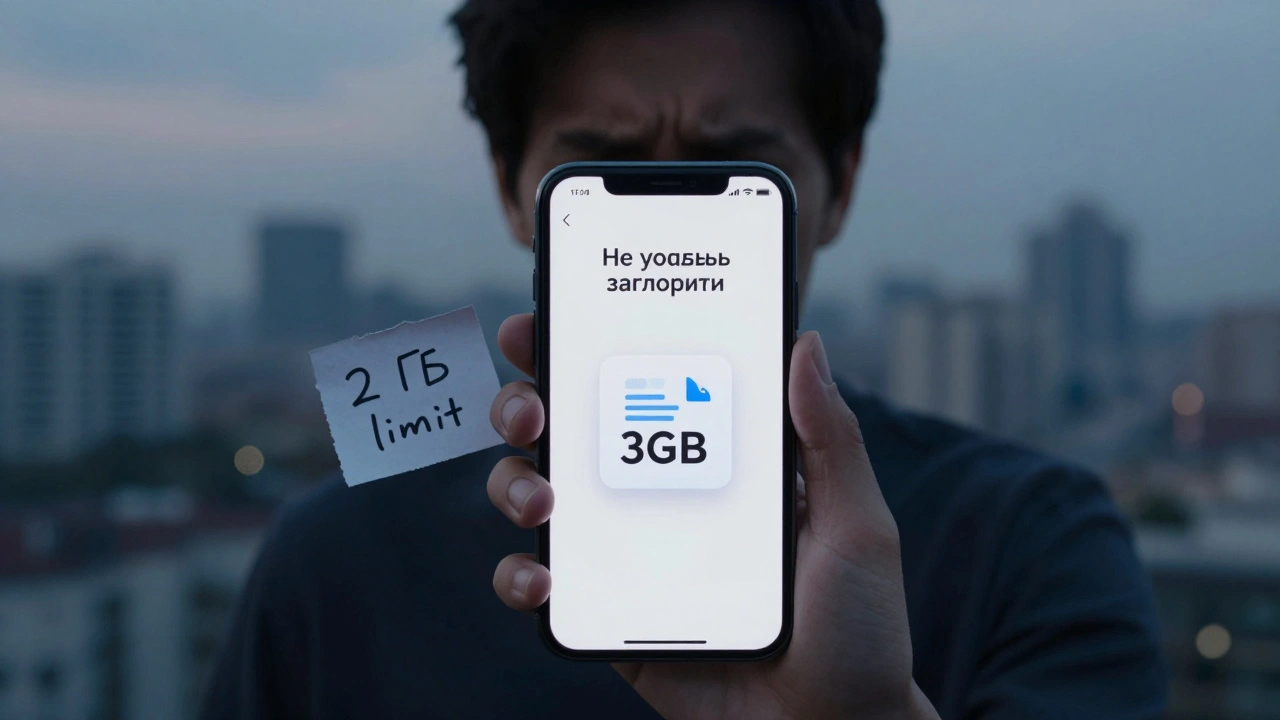
Когда вы отправляете файлы в Telegram, это основной способ обмена документами, фото, видео и архивами прямо в чате. Также известно как передача данных в мессенджере, эта функция работает без ограничений по типу файла — от PDF до ZIP, от MP4 до APK. И хотя Telegram позволяет отправлять файлы до 2 ГБ, многие пользователи не знают, как правильно управлять ими после отправки.
Часто файлы в Telegram остаются в памяти телефона или облака месяцы, даже если вы их уже не используете. Это забивает место, замедляет приложение и делает поиск нужного документа сложнее. Вот где начинается проблема: автоматическое удаление файлов, это настройка, которая позволяет удалять медиа и документы через заданный срок — 1 день, неделю или месяц. Также известно как таймер очистки, эта функция есть в настройках приватности и работает как для личных чатов, так и для групп. Вы можете настроить её так, чтобы все фото и видео, отправленные вчера, исчезли через 24 часа — без ручного удаления. Это особенно полезно, если вы ведёте бизнес-переписку, делитесь конфиденциальными документами или просто хотите держать телефон в порядке.
Ещё одна важная деталь: размер файлов в Telegram, всегда ограничен 2 ГБ, но только если вы отправляете их как файлы, а не как фото или видео. Также известно как ограничение загрузки, это правило работает для всех устройств — Android, iOS, Windows и Mac. Если вы отправляете видео как «видео», а не как «файл», Telegram его сжимает, и качество падает. Но если выбрать «файл», качество сохраняется, и вы получаете полную версию — идеально для дизайнеров, разработчиков или преподавателей, которым важна точность. А вот если вы используете Telegram для работы с командой, то стоит задуматься о ограничении ссылок и медиа, это инструмент модерации, который блокирует автоматическую загрузку файлов от незнакомцев в группах. Также известно как фильтр спама, он помогает избежать вирусов, фишинга и мусора, особенно если у вас открыта публичная группа.
Некоторые пользователи думают, что если они удалили файл с телефона — он исчез и из облака Telegram. Это не так. Файлы остаются в облаке до тех пор, пока вы или получатель не удалите их вручную. Поэтому, если вы отправили важный документ коллеге, а потом передумали — просто удалить его с телефона недостаточно. Нужно открыть чат, найти сообщение и нажать «удалить для всех». Или, что лучше, настроить автоудаление заранее — чтобы не думать об этом потом.
В коллекции ниже вы найдёте пошаговые гайды, которые покажут, как настроить автоудаление медиа, как отправлять большие файлы без потери качества, как ограничить загрузку в группах и как не потерять важные документы при смене телефона. Здесь нет теории — только то, что работает на практике. Вы узнаете, как делать это быстро, безопасно и без лишних действий.