Как отправить фото и видео в Telegram с телефона без потери качества
Узнайте, как отправить фото и видео в Telegram с телефона без потери качества - без сжатия и искажений. Простой способ, который работает на Android и iPhone.
Читать далееКогда вы отправляете качество видео Telegram, это характеристика, которая определяет, насколько чётко и детально отображается видео после отправки через мессенджер. Также известно как разрешение видео в Telegram, оно влияет на то, видите ли вы мелкие детали в записи или только размытый силуэт. Telegram сжимает видео автоматически — это не ошибка, а фича. Цель — ускорить загрузку, сэкономить трафик и место на устройстве. Но если вы отправляете видео для работы, обучения или контента, это превращается в проблему.
Сжатие затрагивает три ключевых параметра: разрешение, битрейт и формат. Если вы снимаете видео на iPhone в 4K, Telegram может снизить его до 720p и уменьшить битрейт в 3–5 раз. В результате движения становятся рывками, текст на экране размывается, а тёмные участки теряют детали. Это не зависит от того, используете ли вы Android, iOS или ПК — система одинаково обрабатывает файлы. Важно понимать: сжатие видео Telegram, процесс, при котором мессенджер уменьшает размер и качество файла для быстрой передачи — это неизбежно, если вы не используете специальные методы. Некоторые думают, что если загрузить видео как файл, а не как видео, качество сохранится. Это правда. Но тогда человеку придётся скачивать его вручную — неудобно для большинства.
Что ещё влияет на результат? Скорость интернета. Если вы отправляете видео при слабом соединении, Telegram может дополнительно снизить качество, чтобы не тормозить отправку. Также не забывайте про настройка видео в Telegram, опции, которые позволяют контролировать, как именно мессенджер обрабатывает медиафайлы. В настройках можно включить «Загружать видео в высоком качестве» — но только если вы на iOS или Android, и только для личных чатов. В группах и каналах это правило не работает: там всегда применяется стандартное сжатие.
Есть простой способ обойти ограничения. Снимайте видео в формате MP4 с кодеком H.264, разрешением 1080p и битрейтом около 10–15 Мбит/с. Такой файл лучше всего переживает сжатие Telegram. Не используйте HEVC (H.265) — он не всегда поддерживается, и мессенджер может перекодировать его в более агрессивный формат. Также не загружайте видео длиннее 2 минут — длинные ролики сжимаются сильнее. Если вам нужно сохранить качество для архива — сохраняйте оригинал на устройстве, а в Telegram отправляйте укороченную версию.
В этой подборке вы найдёте практические способы, как не терять детали в видео, когда оно проходит через Telegram. Мы разберём, как настроить синхронизацию медиа между телефоном и компьютером, чтобы не терять исходники, как использовать автоматическое удаление файлов, чтобы не засорять память, и какие скрытые настройки в Telegram влияют на качество передачи. Здесь нет теории — только то, что работает на практике. Вы найдёте чёткие инструкции, проверенные реальными пользователями, которые сталкивались с тем же: видео, которое вы отправили, выглядит хуже, чем на экране.

Узнайте, как отправить фото и видео в Telegram с телефона без потери качества - без сжатия и искажений. Простой способ, который работает на Android и iPhone.
Читать далее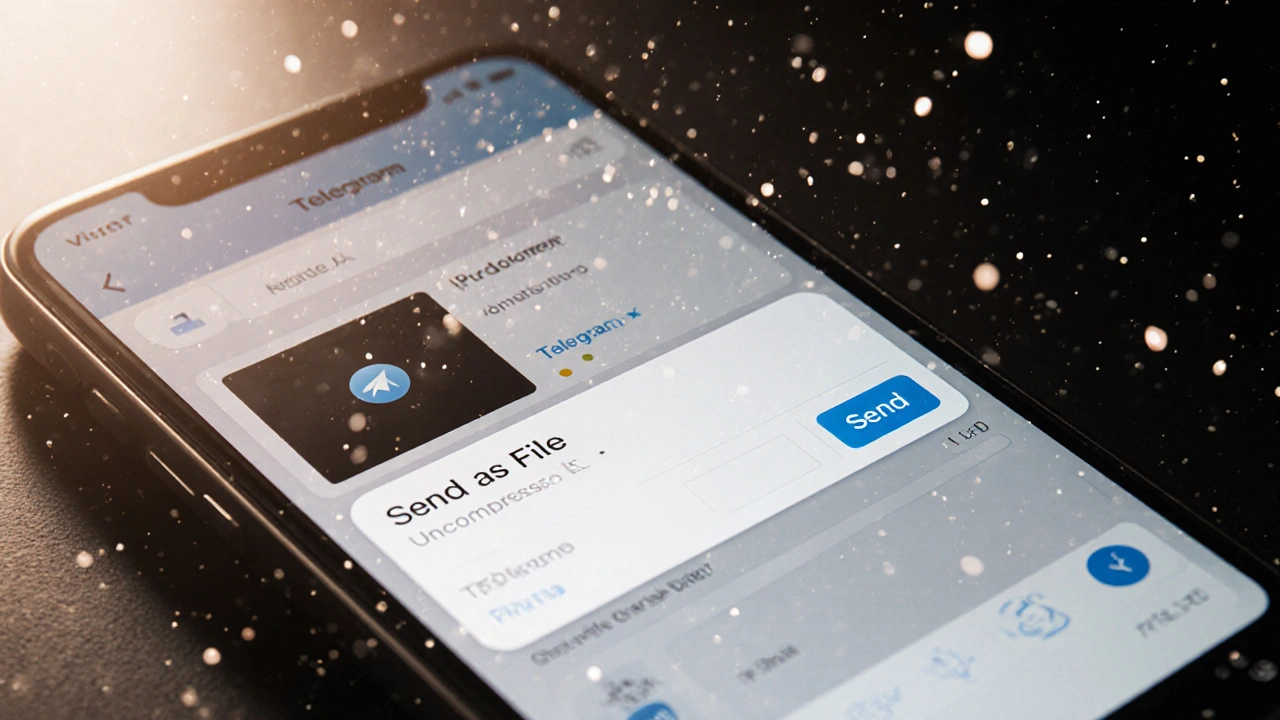
Узнайте, как отправлять видео в Telegram без потери качества: используйте отправку как файл, боты или правильное сжатие. Избегайте автоматического сжатия мессенджера и сохраняйте оригинальное разрешение.
Читать далее