Как отправить папку с файлами в Telegram: пошаговое руководство
Узнайте, как отправить папку с файлами в Telegram, даже если он не поддерживает папки напрямую. Простой способ - упаковать всё в ZIP-архив. Работает на всех устройствах.
Читать далееКогда вы хотите отправить папку в Telegram, вы сталкиваетесь с реальным ограничением: мессенджер не принимает архивы больше 2 ГБ. Это не технический сбой — это ограничение, которое Telegram ввёл для скорости и стабильности. Но это не значит, что вы не можете отправить большую папку. Просто нужно знать, как это делать правильно. Telegram, мессенджер с открытым API и поддержкой файлов до 5 ГБ в канале, но с жёстким лимитом 2 ГБ для личных чатов. Также известен как TG, он остаётся одним из немногих приложений, где можно пересылать архивы без регистрации на сторонних сервисах.
Если вы пытаетесь отправить папку с фото, видео или документами, вы, скорее всего, сначала архивируете её в ZIP или RAR. Но даже после сжатия файл может перевалить за 2 ГБ. Тогда вы получаете сообщение: «Файл слишком большой». Это не значит, что Telegram не умеет работать с большими файлами — он умеет. Просто не в личных чатах. Размер файла Telegram, в каналах может достигать 5 ГБ, если вы загружаете его напрямую через веб-интерфейс или десктопное приложение. Но в личных сообщениях и группах — 2 ГБ. Это ключевое различие. А обход лимита Telegram, это не взлом, а использование внешних хранилищ, которые Telegram не блокирует. Google Drive, Yandex.Disk, Dropbox — они не нарушают правила, они просто работают вне Telegram.
Многие думают, что нужно «разбивать» папку на части — это бесполезно. Telegram не объединяет файлы. Вы отправите 10 архивов по 1,9 ГБ — и получите 10 отдельных файлов, которые нельзя собрать в одну папку. Это не решение. Правильное решение — отправить ссылку. Загрузите папку на облако, скопируйте ссылку, вставьте в чат. Telegram автоматически генерирует превью, и человек кликает — и скачивает всё целиком. Передача файлов в Telegram, даже больших, становится удобной, если вы используете облака как мост между вашим устройством и получателем. Никаких дополнительных приложений, никаких сложных настроек — просто ссылка, которая работает в любом браузере.
Если вы отправляете папку с рабочими файлами, видео для клиента или архив с фото с отпуска — не тратьте время на сжатие, разбивку или попытки «обойти» ограничение. Просто загрузите. Даже если у вас медленный интернет, облака позволяют возобновить загрузку. Telegram не умеет этого, а Google Drive — умеет. Это не про техническую сложность — это про практичность. Вы не отправляете файлы через Telegram. Вы используете Telegram как канал для передачи ссылки. Это не обход, это логика.
В списке ниже — пошаговые гайды, которые покажут, как именно загружать большие архивы, какие сервисы работают стабильно в 2025 году, и как не потерять данные при пересылке. Здесь нет теории. Только то, что реально работает. Вы найдёте способы для Windows, для iPhone, для тех, кто не хочет регистрироваться в новых сервисах. И вы поймёте, почему 90% людей, которые говорят «Telegram не принимает папки», просто не знают, как это делать правильно.
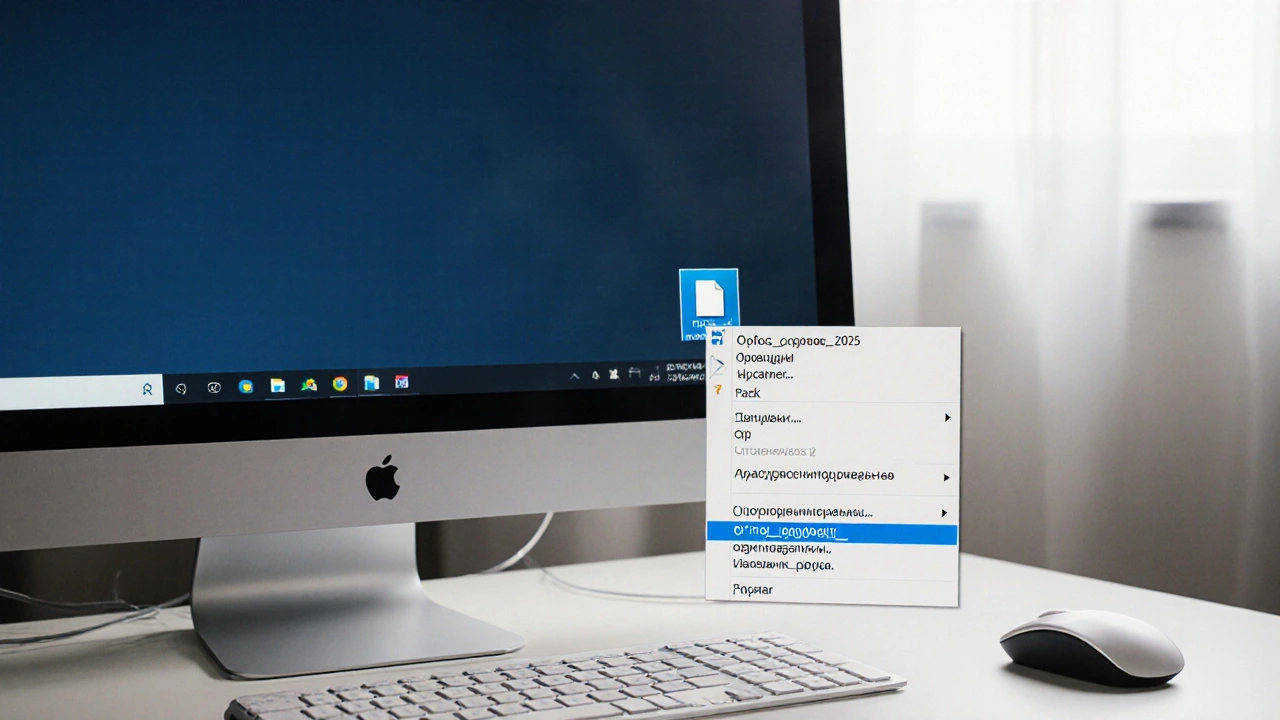
Узнайте, как отправить папку с файлами в Telegram, даже если он не поддерживает папки напрямую. Простой способ - упаковать всё в ZIP-архив. Работает на всех устройствах.
Читать далее