Как отправить папку с файлами в Telegram: пошаговое руководство
Узнайте, как отправить папку с файлами в Telegram, даже если он не поддерживает папки напрямую. Простой способ - упаковать всё в ZIP-архив. Работает на всех устройствах.
Читать далееКогда речь заходит о передаче файлов Telegram, это основной способ обмена документами, фото, видео и архивами между пользователями. Также известен как обмен файлами в мессенджере, он стал неотъемлемой частью повседневного общения — от отправки учебных материалов до передачи рабочих проектов. В отличие от других мессенджеров, Telegram позволяет отправлять файлы до 5 ГБ без сжатия — это делает его одним из самых удобных инструментов для работы с большими данными.
Но не всё так просто. размер файла Telegram, ограничен техническими параметрами платформы, и даже 5 ГБ — это не безграничный ресурс. Если вы пытаетесь отправить фильм, архив с фото или проект в 6 ГБ, приложение просто не даст это сделать. Здесь на помощь приходят внешние сервисы, такие как Google Drive, Yandex.Disk или WeTransfer, которые позволяют обойти лимиты Telegram. Вы загружаете файл туда, копируете ссылку и отправляете её в чат — получатель скачивает напрямую. Это не только работает, но и безопаснее: вы не теряете качество, а файл остаётся на сервере, а не в хранилище Telegram.
Ещё один важный момент — Telegram файлы, хранятся в облаке по умолчанию, но вы можете настроить их автоматическое удаление. В настройках можно включить очистку кэша, отключить сохранение медиа в галерее или ограничить загрузку файлов по мобильному интернету. Это экономит место на телефоне и снижает риски утечки данных. Многие не знают, что Telegram автоматически удаляет метаданные из фото и видео — это делает обмен файлами приватнее, чем в WhatsApp или Viber.
Если вы часто сталкиваетесь с лимитами, есть простые решения. Во-первых, разбейте архив на части с помощью 7-Zip или WinRAR — отправьте по частям. Во-вторых, используйте боты, которые умеют сжимать PDF, уменьшать видео или конвертировать файлы прямо в чате. В-третьих, настройте автоматическую отправку через облако: есть боты, которые подключаются к вашему Yandex.Disk и отправляют ссылки без вашего участия. Это особенно удобно для тех, кто работает с проектами, фото- и видеоматериалами — не нужно каждый раз копировать ссылку вручную.
Не забывайте про безопасность. Отправляя файлы через внешние сервисы, проверяйте, не включён ли режим «только для просмотра» — чтобы никто не смог изменить содержимое. И никогда не отправляйте пароли или ключи в одном сообщении с файлом. Лучше делите информацию: один чат — ссылка, второй — пароль.
В этой подборке вы найдёте всё, что нужно знать о передаче файлов в Telegram: от базовых лимитов до продвинутых методов обхода ограничений. Здесь есть пошаговые гайды, как чистить кэш, где хранятся файлы на компьютере, как отправлять файлы больше 2 ГБ и почему некоторые способы работают, а другие — нет. Вы узнаете, какие боты помогают автоматизировать обмен, как настроить хранилище, чтобы не переполнять телефон, и как не потерять важные документы при смене устройства. Всё это — без воды, без теории, только то, что работает.
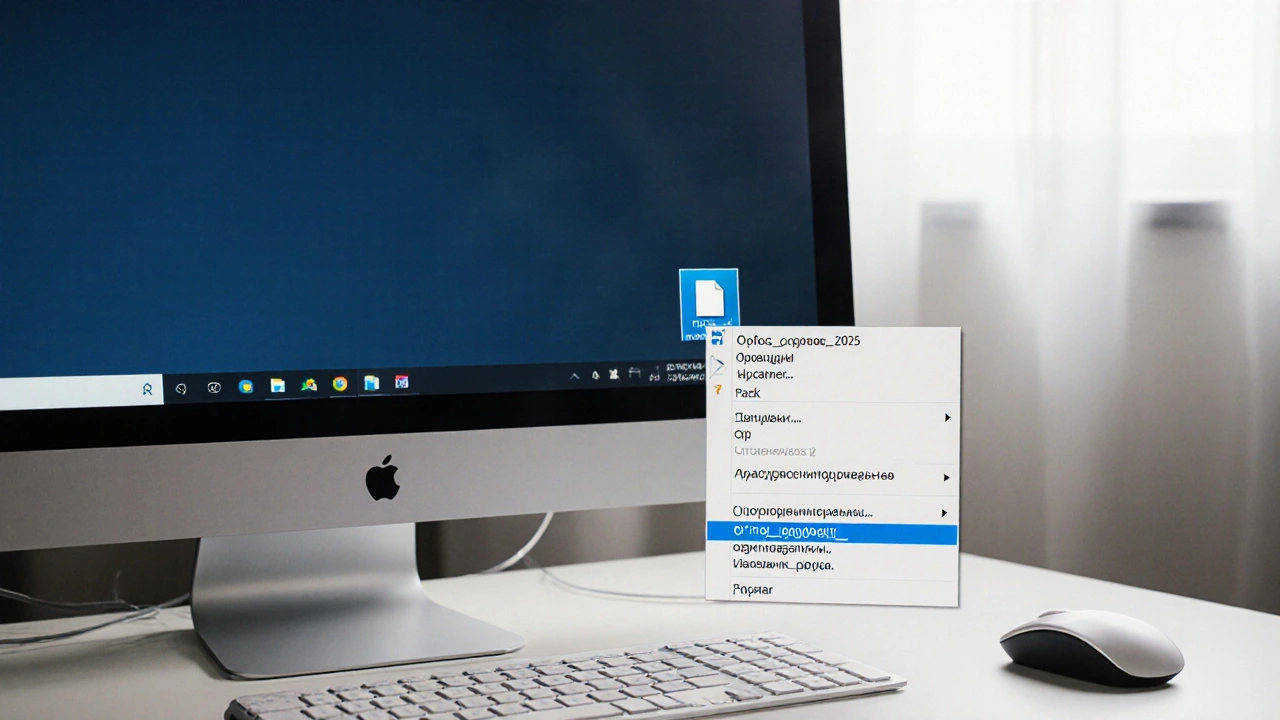
Узнайте, как отправить папку с файлами в Telegram, даже если он не поддерживает папки напрямую. Простой способ - упаковать всё в ZIP-архив. Работает на всех устройствах.
Читать далее