Как снять администратора в Telegram: права, шаги и ошибки
Когда вы управляете группой или каналом в Telegram, мессенджер с гибкими инструментами управления для администраторов. Также известен как TG, он позволяет назначать и убирать модераторов без лишних сложностей. Но что делать, если кто-то из администраторов перестал выполнять свои обязанности, начал спамить или просто стал ненадёжным? Снять администратора — это не просто клик, это процесс, который влияет на безопасность всей группы.
Права администратора в Telegram, система разграничения доступа, где каждый флаг (например, "удалять сообщения" или "приглашать участников") можно включать отдельно — это не просто набор галочек. Если вы дали слишком много прав, например, возможность менять информацию о группе или удалять других администраторов, то снять их потом становится сложнее. Нужно понимать: права администратора, набор разрешений, определяющих, что человек может делать в группе или канале — это как ключи от дома. Если вы дали ключ от всех дверей, а потом передумали, вы не можете просто отобрать один ключ — нужно перезаписать все замки.
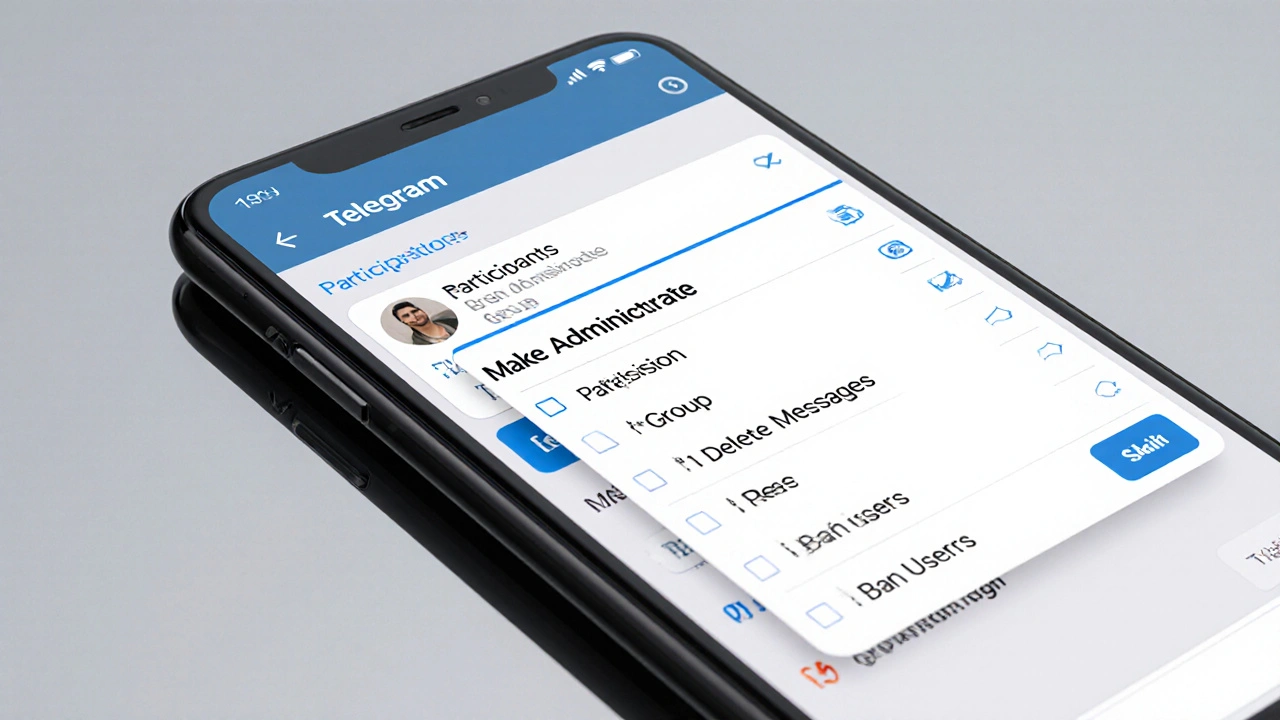
Чтобы снять администратора, откройте настройки группы, зайдите в раздел «Участники», найдите нужного человека, нажмите на его имя, выберите «Изменить роль» и поставьте «Участник». Это всё. Но не спешите. Проверьте, не дал ли он себе права через бота или через сторонний сервис — иногда администраторы остаются в системе даже после снятия роли, если бот был настроен с правами на управление. Также убедитесь, что у вас есть хотя бы один другой администратор с правом «Управлять администраторами» — иначе вы рискуете потерять доступ к группе. Многие так и делают: убирают последнего админа и остаются без управления. Это не ошибка Telegram — это ошибка пользователя.
Если вы управляете каналом, а не группой, процесс ещё проще: в канале администраторы — это просто люди с правом публиковать. Снять их можно так же: через список участников, изменение роли. Но тут важно помнить: если вы уберёте администратора, который публиковал посты, вы не потеряете старые публикации. Они останутся. Только новые — уже не он.
Самая частая ошибка? Снимают администратора, но не меняют его права вручную — думают, что просто удалили из списка. Нет. В Telegram роль нужно менять явно. Даже если человек больше не в списке админов, он может оставаться с правами, если бот или внешний сервис их не обновил. Поэтому всегда проверяйте: если человек не должен быть админом — убедитесь, что у него нет ни одного включённого разрешения.
Иногда нужно снять администратора не из-за конфликта, а просто потому, что он ушёл из команды. Это нормально. Главное — делать это чётко, без эмоций. Всё, что нужно — это два клика, один проверочный шаг и понимание, что вы не просто убираете человека, а защищаете свою группу от хаоса.
В этом сборнике вы найдёте пошаговые инструкции, ловушки, которые ловят даже опытных админов, и способы настроить права так, чтобы снять кого-то без потери контроля. Здесь нет теории — только то, что работает на практике.