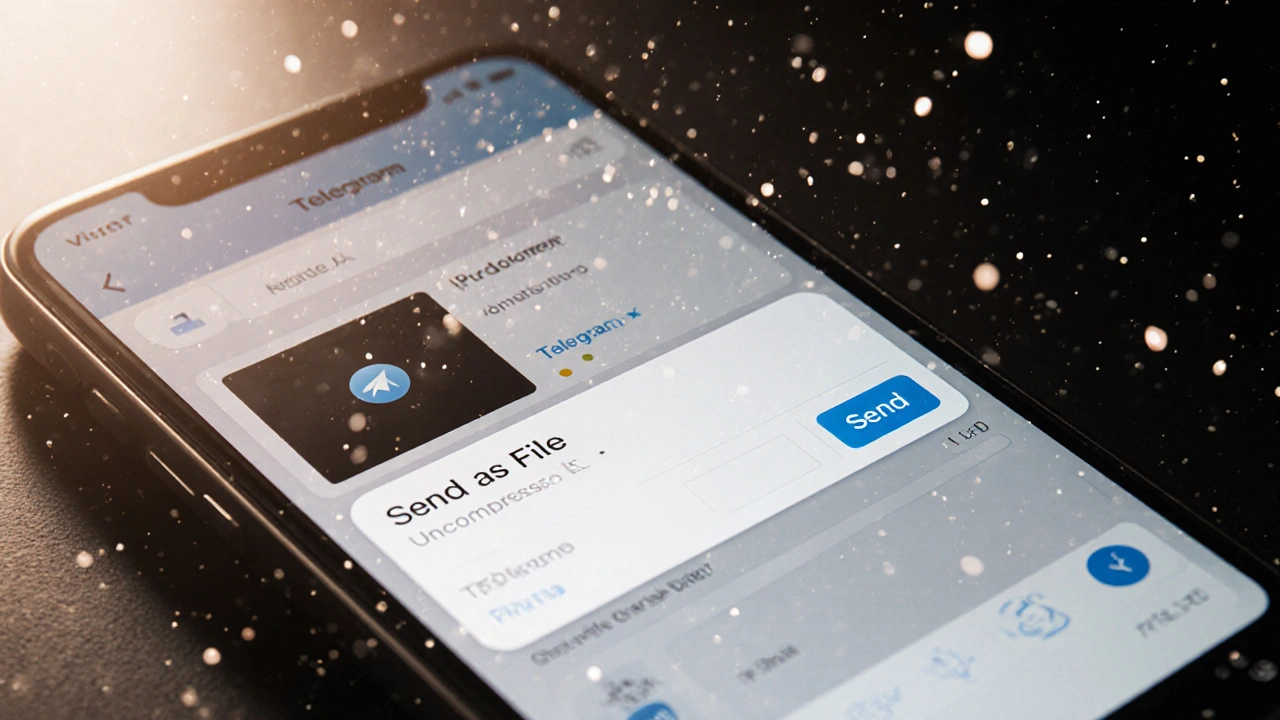
Сжатие видео в Telegram: как уменьшить размер и не потерять качество
Когда вы отправляете видео в Telegram, мессенджер, который автоматически обрабатывает медиафайлы для экономии трафика и места на устройстве. Также известен как TG, он стал основным каналом для обмена видео среди пользователей по всему миру. Но часто после отправки вы замечаете: видео стало тусклым, звук пропал, или оно обрезалось до 15 секунд. Это не ошибка — это сжатие видео, процесс, при котором Telegram уменьшает размер файла за счёт снижения разрешения, битрейта и частоты кадров. Он работает на всех устройствах: Android, iOS, Windows и Mac. И он происходит даже если вы отправляете файл как «документ» — Telegram всё равно может его перекодировать.
Сжатие видео в Telegram — это не просто техническая фишка, а необходимость. Мессенджер не хочет, чтобы вы тратили гигабайты трафика на загрузку 4K-видео, которое никто не смотрит в полном разрешении. Но если вы снимаете видео для канала, для презентации или просто хотите, чтобы оно выглядело хорошо, это становится проблемой. Вы можете отправить видео как «файл», но если оно больше 2 ГБ — Telegram его не примет. А если меньше — он всё равно сожмёт его, чтобы ускорить загрузку. При этом автоматическое удаление медиа, функция, которая позволяет настраивать срок хранения фото и видео в чате, часто путают с сжатием. Это разные вещи: одно удаляет файлы через время, другое меняет их качество сразу при отправке.
Как обойти это? Есть простые способы. Во-первых, сжимайте видео до нужного размера до отправки — используйте бесплатные приложения вроде Video Compressor или InShot. Ставьте разрешение 720p, битрейт 5–8 Мбит/с, и сохраняйте в формате MP4. Во-вторых, если вы отправляете видео как «документ», Telegram не будет его перекодировать — но только если файл не превышает 2 ГБ и не имеет подозрительного расширения. В-третьих, проверяйте настройки «автоматической загрузки медиа»: если включена опция «только Wi-Fi», вы можете отправлять более тяжёлые файлы без риска сжатия. Также не забывайте про синхронизация медиа между устройствами, функция, которая хранит ваши видео в облаке Telegram и позволяет воспроизводить их с любого устройства. Если вы сжали видео на телефоне, но оно плохо смотрится на компьютере — возможно, облако загрузило урезанную версию.
Telegram не даёт вам полного контроля над сжатием — и это сознательное решение. Но это не значит, что вы ничего не можете сделать. Стоит понимать, что 90% пользователей не заметят разницу между 1080p и 720p на экране телефона. А вот 10% — те, кто снимает контент профессионально — будут благодарны за каждый бит. Если вы ведёте канал, делаете обзоры или продвигаете продукт, качество видео влияет на доверие. Потому что люди судят не только по содержанию, но и по тому, насколько серьёзно вы к этому относитесь.
В этом разделе вы найдёте проверенные способы отправлять видео без потерь, настройки, которые помогут избежать ненужного сжатия, и лайфхаки для тех, кто не хочет жертвовать качеством ради скорости. Здесь нет теории — только то, что работает на практике. Вы узнаете, как отправлять видео в Telegram так, чтобы оно выглядело так же, как на вашем телефоне — без лишней головной боли.