Как отправить папку с файлами в Telegram: пошаговое руководство
Узнайте, как отправить папку с файлами в Telegram, даже если он не поддерживает папки напрямую. Простой способ - упаковать всё в ZIP-архив. Работает на всех устройствах.
Читать далееКогда речь заходит о упаковке файлов Telegram, процессе подготовки и передачи данных через мессенджер с учетом ограничений платформы. Также известен как передача больших архивов в Telegram, это то, что касается каждого, кто отправляет видео, документы, фото или резервные копии. Telegram позволяет отправлять файлы до 2 ГБ — это много, но для некоторых задач мало. Фильм в Full HD, архив с рабочими проектами, бэкап базы данных — всё это легко перешагивает лимит. И тут начинается настоящая проблема: как отправить, не теряя качество и не переходя на сторонние сервисы?
Самый простой способ — упаковка файлов, сжатие и архивирование данных перед отправкой. Используйте ZIP, RAR или 7z — они уменьшают размер без потерь. Например, папка с 1000 фото может весить 8 ГБ, а после сжатия — всего 1.8 ГБ. Это уже влезает в Telegram. Но если файл всё равно тяжелее 2 ГБ? Тогда приходит на помощь обход лимита Telegram, использование внешних хранилищ для передачи больших данных. Google Drive, Yandex.Disk, Mega — они не ограничены размером, и вы просто отправляете ссылку. Никаких сложных настроек, никаких платных подписок. Просто залейте файл туда, скопируйте ссылку — и отправьте в чат. Telegram даже автоматически генерирует превью, если это PDF, видео или изображение.
Не забывайте про размер файла Telegram, техническое ограничение, установленное платформой для прямой передачи. Он не менялся годами — и вряд ли изменится. Но это не значит, что вы ограничены. Многие думают, что нужно разбивать файл на части. Это неэффективно. Лучше сжимать, архивировать, использовать облака. Или просто отправлять по частям — но только если это действительно нужно. Например, если вы работаете с архивом, который нельзя сжать, и у вас нет доступа к облаку. Тогда да, разбивайте на 1.9 ГБ куски и отправляйте по одному. Но это ручной труд, и он подвержен ошибкам.
Если вы отправляете важные файлы — проверяйте, что они дошли. Telegram не всегда показывает, что загрузка прошла успешно. Иногда файл появляется, но не открывается. Или исчезает после перезагрузки приложения. Чтобы этого не случилось — используйте упаковку файлов Telegram с контрольными суммами. Создайте файл SHA256 после архивации — и отправьте его вместе с архивом. Получатель проверит — и точно знает, что ничего не потерялось.
Что ещё важно? Не забывайте про метаданные. Если вы отправляете фото или видео — Telegram автоматически удаляет EXIF. Это хорошо для приватности. Но если вы отправляете PDF или документы — там могут остаться скрытые комментарии, история правок, имена авторов. Перед упаковкой очистите файлы. Используйте встроенные инструменты в Word, LibreOffice или онлайн-сервисы. Не доверяйте Telegram полностью — он не всегда удаляет всё, что нужно.
Всё, что вы найдёте ниже — это проверенные способы, которые реально работают. От простых советов по сжатию до использования ботов для автоматической упаковки. Никаких теорий, никаких непонятных терминов. Только то, что поможет вам отправить файл, не тратя часы и не рискуя потерять данные.
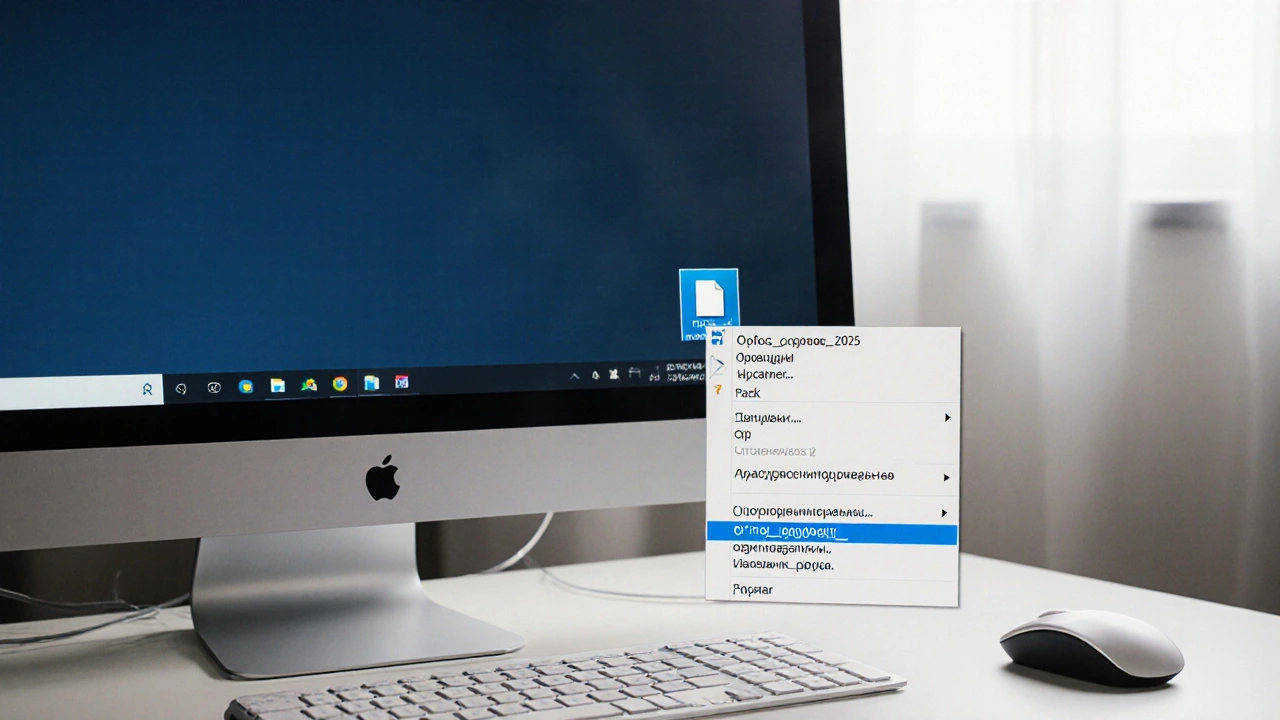
Узнайте, как отправить папку с файлами в Telegram, даже если он не поддерживает папки напрямую. Простой способ - упаковать всё в ZIP-архив. Работает на всех устройствах.
Читать далее