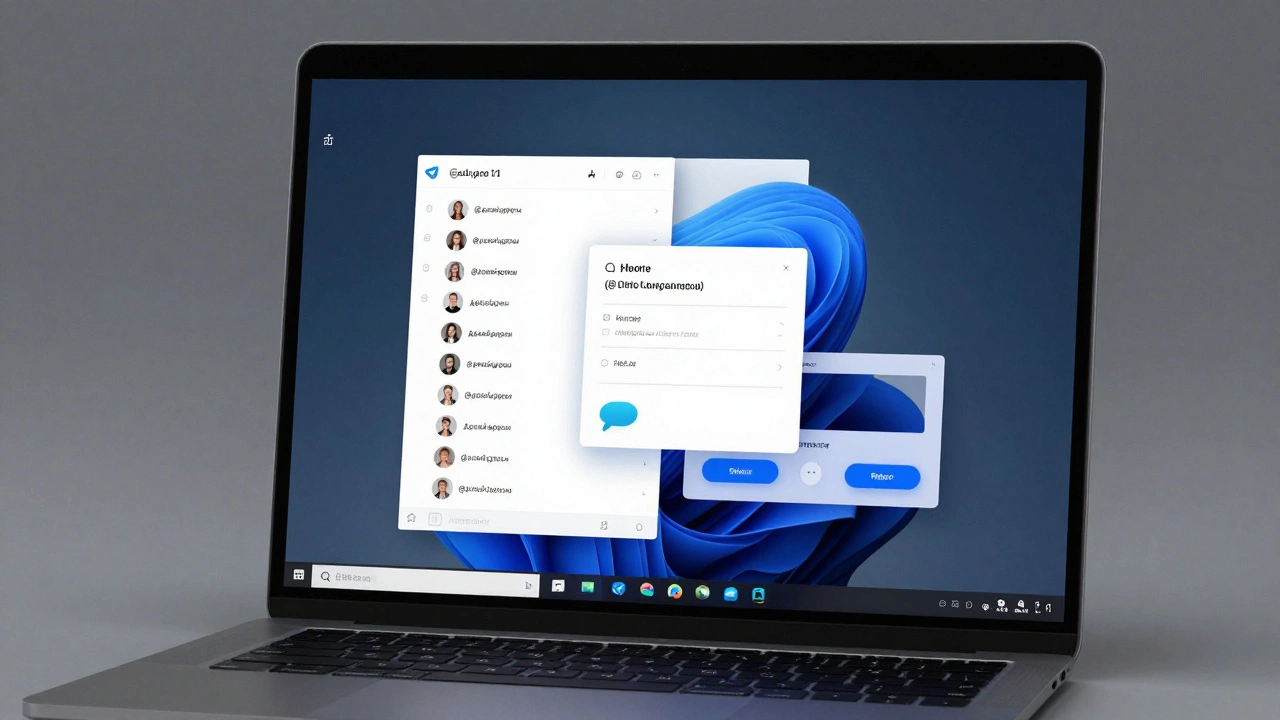
Telegram Desktop больше не просто клон мобильного приложения - это полноценный рабочий инструмент, который каждый день становится мощнее. За последние полгода разработчики внесли десятки изменений, которые меняют то, как мы используем мессенджер на компьютере. Нет больше необходимости переключаться между телефоном и ПК - всё, что нужно, теперь доступно прямо в окне на рабочем столе.
Новый интерфейс с тёмной и светлой темами
Версия 5.8 для Windows и macOS ввела гибкие настройки темы. Теперь вы можете выбрать не просто «тёмный» или «светлый» режим, а настроить цветовую схему под свой стиль: от холодного синего до тёплого серого. Это не просто косметика - приложение адаптирует цвета всех элементов: кнопок, полей ввода, уведомлений. Особенно удобно, если вы работаете в условиях слабого освещения или используете монитор с OLED-панелью. Система запоминает ваш выбор и применяет его даже после перезагрузки.
Умная синхронизация сообщений и файлов
Раньше, если вы загружали документ в Telegram на телефоне, на ПК он появлялся только после ручной загрузки. Теперь всё автоматически. Приложение отслеживает, какие файлы вы открывали, просматривали или скачивали на других устройствах - и предварительно кэширует их на жёстком диске. Это значит, что если вы начали смотреть видео на телефоне, а потом перешли за компьютер, оно начнёт воспроизводиться с того же момента, без задержек. Файлы размером до 4 ГБ загружаются в фоновом режиме даже при медленном интернете - и не прерываются при закрытии окна.
Групповые чаты с поддержкой тегов и уведомлений
В Telegram Desktop теперь можно создавать теги для участников групп. Например, вы можете назначить тег «дизайнеры» и упоминать всех их одним словом - @дизайнеры. Это работает как в мобильной версии, но с дополнительным преимуществом: вы можете настроить отдельные звуки уведомлений для каждого тега. Если вы работаете в команде, где одни люди пишут по делам, а другие - просто болтают, вы больше не будете слышать каждый раз, когда кто-то отправляет «привет».
Редактирование сообщений с историей изменений
Раньше, если вы исправляли сообщение, вы просто видели «изменено». Теперь, когда вы наводите курсор на отредактированное сообщение, появляется всплывающее окно с полной историей изменений. Вы можете увидеть, как текст выглядел в первый раз, как менялся на каждом этапе и даже кто именно вносил правки - если это был не вы. Это особенно полезно в рабочих чатах, где точность важна: договоры, инструкции, технические описания.

Поддержка плагинов и расширений
В марте 2026 года Telegram Desktop открыл доступ к API для сторонних расширений. Пока это только для опытных пользователей, но уже есть первые инструменты: плагин для автоматического архивирования старых переписок, интеграция с Notion для сохранения чатов в базу знаний, и даже расширение для перевода сообщений в реальном времени без выхода в интернет (всё происходит локально на вашем ПК). Установка через меню «Расширения» - просто скачайте файл .tgplugin и перетащите его в окно приложения.
Контроль приватности: блокировка скриншотов и записей экрана
Если вы работаете с конфиденциальной информацией - например, с документами, черновиками или перепиской с клиентами - теперь можно полностью запретить создание скриншотов в окне Telegram Desktop. В настройках появился новый пункт: «Запретить снимки экрана». При включении этой функции, даже если вы попытаетесь нажать Print Screen или воспользоваться программой для записи экрана, система просто не позволит зафиксировать содержимое чата. Это работает только на Windows 11 и macOS Sonoma и выше.
Быстрый доступ к командам через горячие клавиши
Вы больше не тратите время на поиск кнопок. Теперь каждое действие можно выполнить через комбинацию клавиш. Например:
- Ctrl + Shift + N - создать новый чат
- Ctrl + Shift + F - найти сообщение по ключевому слову
- Ctrl + Shift + D - архивировать текущий чат
- Ctrl + Shift + Q - выйти из аккаунта без закрытия приложения
Полный список доступен в меню «Помощь» → «Горячие клавиши». Вы можете даже настроить свои - например, привязать «Ctrl + T» к быстрому переходу к последнему чату.
Работа с каналами: подписки и анонсы
Если вы подписаны на десятки каналов, теперь вы можете группировать их в папки и настраивать уведомления для каждой. Например, вы можете создать папку «Технологии», где все каналы будут отправлять уведомления только в рабочие часы - с 9 до 18. А каналы с новостями о спорте - только по будням. Это не просто фильтр - это умный агрегатор, который учитывает ваш график. Вы даже можете настроить, чтобы определённые каналы отправляли вам ежедневный сводный отчёт по почте (в формате PDF).
Интеграция с системой уведомлений Windows и macOS
Уведомления в Telegram Desktop теперь работают как родные для вашей ОС. На Windows 11 - они выглядят как системные, с кнопками «Ответить», «Пометить как прочитанное» и «Отложить». На macOS - поддерживаются уведомления с голосовым вводом через Siri. Вы можете сказать: «Siri, ответь в Telegram: Спасибо, всё понял» - и сообщение отправится без открытия приложения. Это работает даже если Telegram закрыт - он продолжает работать в фоне, как служба.
Загрузка и обработка медиа без потерь
Теперь при загрузке видео или аудио Telegram Desktop сохраняет оригинальный файл без сжатия. Даже если вы отправляете его в чат, исходник остаётся на вашем компьютере. Это особенно полезно для фотографов, музыкантов и дизайнеров, которые работают с высоким разрешением. Вы можете найти все загруженные файлы в папке Telegram Desktop > Media > Original. Приложение также умеет автоматически конвертировать видео в форматы, совместимые с iOS и Android - просто кликните правой кнопкой на файле и выберите «Преобразовать для мобильных устройств».
| Функция | Telegram Desktop (2026) | Мобильная версия |
|---|---|---|
| Редактирование сообщений с историей | Да, с деталями изменений | Да, без истории |
| Блокировка скриншотов | Да (Windows 11/macOS Sonoma+) | Нет |
| Поддержка плагинов | Да | Нет |
| Горячие клавиши | До 20+ настраиваемых | Нет |
| Загрузка оригиналов медиа | Да, без сжатия | Только при ручной загрузке |
Что дальше? Планы на 2026 год
Разработчики уже анонсировали три крупных обновления на второй половину года. Во-первых, появится режим «Рабочего стола» - когда Telegram будет работать как полноценное приложение, а не просто окно браузера. Во-вторых, будет внедрена поддержка многопользовательских аккаунтов без переключения - вы сможете быть одновременно в двух профилях: личном и рабочем. И в-третьих, появится интеграция с локальными нейросетями: вы сможете запускать на своём ПК модели для автоматического резюмирования длинных сообщений или перевода без интернета.
Telegram Desktop больше не просто мессенджер. Это рабочее пространство, которое адаптируется под вас - а не наоборот.
Можно ли использовать Telegram Desktop без установки?
Нет, Telegram Desktop требует установки. Существует веб-версия через браузер (web.telegram.org), но она не поддерживает все функции, включённые в полноценное приложение - например, плагины, блокировку скриншотов и работу с оригинальными файлами. Для полного функционала нужно скачать и установить клиент с официального сайта telegram.org.
Безопасно ли хранить файлы в Telegram Desktop?
Да, если вы используете шифрование. Все сообщения и файлы в Telegram Desktop передаются с использованием протокола MTProto 2.0 - он защищён от перехвата. Кроме того, вы можете включить «Локальное шифрование» в настройках - тогда все файлы на вашем жёстком диске будут зашифрованы паролем, который вы сами задаёте. Это особенно важно, если вы работаете с конфиденциальными документами.
Почему некоторые функции не работают на моём Windows 10?
Некоторые новые функции, такие как блокировка скриншотов и интеграция с системными уведомлениями, требуют Windows 11 или macOS Sonoma. Это связано с тем, что эти функции используют API, которые просто не существуют в более старых версиях ОС. Вы можете продолжать использовать Telegram Desktop на Windows 10 - он будет работать, но без этих продвинутых возможностей.
Как установить плагины в Telegram Desktop?
Откройте меню «Расширения» в верхней панели. Нажмите «Установить плагин» и выберите файл с расширением .tgplugin. Приложение проверит подпись и безопасность перед установкой. После этого перезагрузите Telegram. Плагины работают только на версиях 5.8 и выше. Не устанавливайте файлы от непроверенных источников - они могут содержать вредоносный код.
Можно ли использовать Telegram Desktop на нескольких компьютерах одновременно?
Да, вы можете быть одновременно онлайн на нескольких устройствах - ПК, ноутбуке, рабочем компьютере. Все чаты, файлы и настройки синхронизируются в реальном времени. Однако, если вы включили «Локальное шифрование», пароль должен быть одинаковым на всех устройствах, иначе вы не сможете получить доступ к зашифрованным данным.
Что делать, если что-то не работает?
Если обновление привело к сбоям - попробуйте очистить кэш. Зайдите в «Настройки» → «Дополнительно» → «Очистить кэш». Это не удалит ваши сообщения, но освободит место и часто решает проблемы с загрузкой файлов. Если приложение зависает - перезапустите его в режиме администратора (на Windows) или с правами суперпользователя (на macOS). Также проверьте, что у вас установлена последняя версия - разработчики выпускают обновления каждые 2-3 недели. Следите за новостями в официальном канале Telegram - там публикуют все изменения до выхода в основную версию.