Видео без потери качества в Telegram: как сохранить чёткость при отправке
Когда вы отправляете видео без потери качества, файл, который сохраняет оригинальную разрешающую способность, цветовую глубину и детализацию без сжатия. Также известно как не сжатое видео, оно важно для тех, кто делится профессиональным контентом, записями с камеры или важными моментами без искажений. Проблема в том, что Telegram по умолчанию сжимает видео, чтобы сэкономить место и ускорить загрузку — даже если вы не хотите этого.
Это не ошибка, а особенность. Telegram использует облако Telegram, систему хранения медиа, которая автоматически оптимизирует файлы для быстрой передачи между устройствами, чтобы всё работало быстро на слабом интернете. Но если вы отправляете видео с телефона, оно может потерять резкость, особенно если оно длиннее 30 секунд или больше 1,5 ГБ. Вот где вступает в игру синхронизация медиа Telegram, функция, которая сохраняет оригинальные файлы на сервере и позволяет скачивать их в полном качестве с любого устройства. Если вы включили её — ваше видео не теряет качество при переключении между телефоном и компьютером.
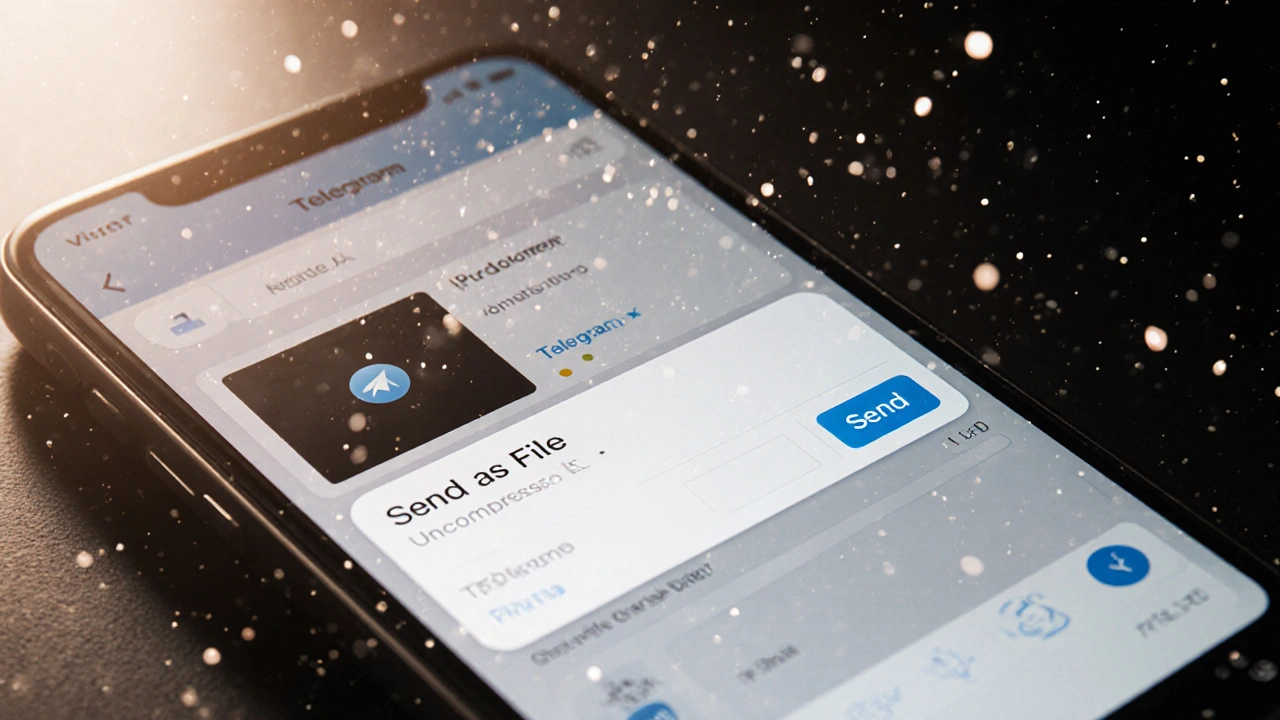
Чтобы отправить видео без потери качества, не нужно использовать сторонние приложения. Просто откройте чат, нажмите на значок скрепки, выберите «Файл» (не «Видео»), найдите нужный файл в папке загрузок и отправьте его. Telegram не будет его сжимать — он воспримет как обычный документ. Так вы сохраните 4K, HDR, высокий битрейт и даже аудиодорожки с surround-звуком. Это особенно полезно, если вы делитесь записями с дрона, видеокамеры или монтажом, где каждая деталь важна. Всё это работает и на iOS, и на Android, и на ПК — одинаково. Главное — не использовать кнопку «Видео» в интерфейсе, а выбирать «Файл».
Если вы часто отправляете видео, включите автоматическую синхронизацию медиа в настройках — тогда даже если вы отправили видео через «Видео», оно сохранится в оригинале в облаке, и вы сможете скачать его без потерь с другого устройства. Плюс, в Telegram есть функция автоматическое удаление медиа, которая позволяет задать срок хранения файлов на устройстве, чтобы не засорять память. Настройте её на 1 месяц — и вы получите баланс между свободным местом и доступом к качественным файлам.
Всё, что вы найдёте ниже — это проверенные способы, которые работают прямо сейчас. От настроек до обходных путей, которые используют профессионалы. Никаких теорий — только то, что реально помогает сохранить чёткость вашего видео.