Telegram Desktop: как настроить, безопасно использовать и управлять файлами на ПК
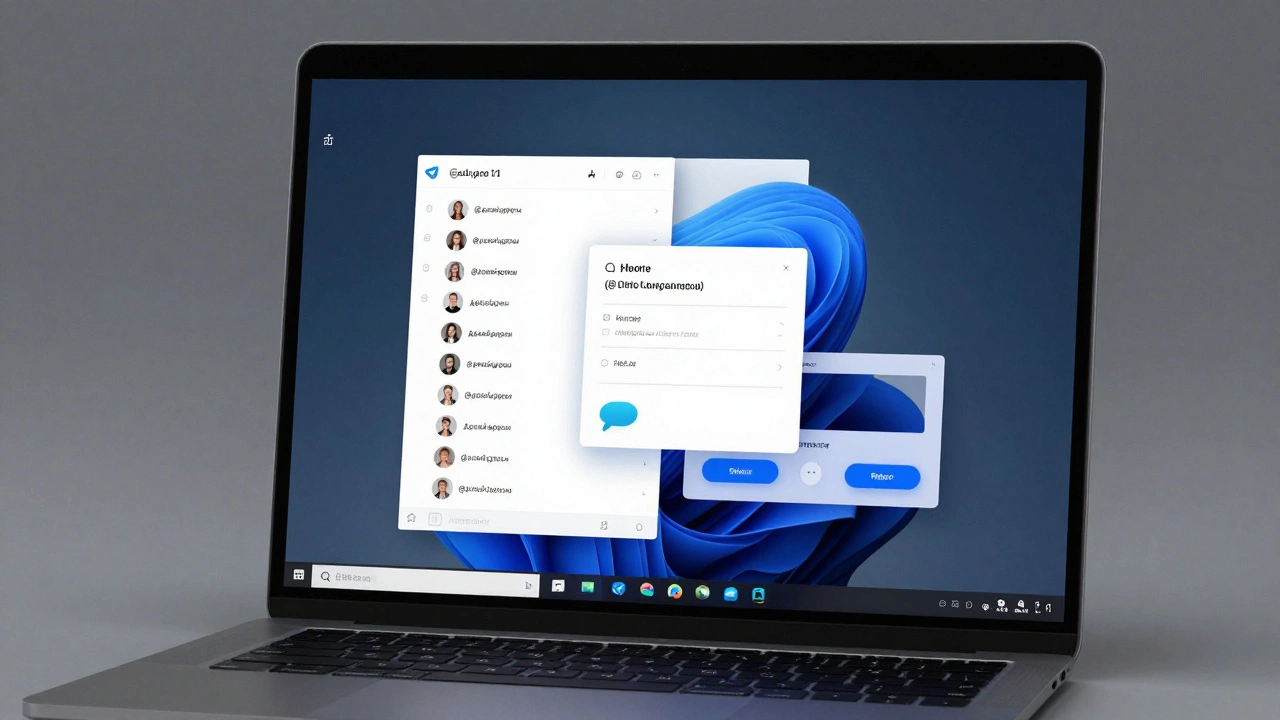
Когда вы работаете с Telegram Desktop, настольное приложение для Telegram, которое синхронизируется с вашим аккаунтом и позволяет работать с сообщениями, файлами и каналами на компьютере. Также известно как Telegram для Windows и macOS, оно превращает ваш ПК в центр управления мессенджером — без постоянной привязки к телефону. Это не просто копия мобильного приложения. Это полноценная рабочая среда: вы можете отправлять файлы до 5 ГБ, управлять несколькими аккаунтами, настраивать прокси и автоматически очищать кэш — всё прямо на экране.
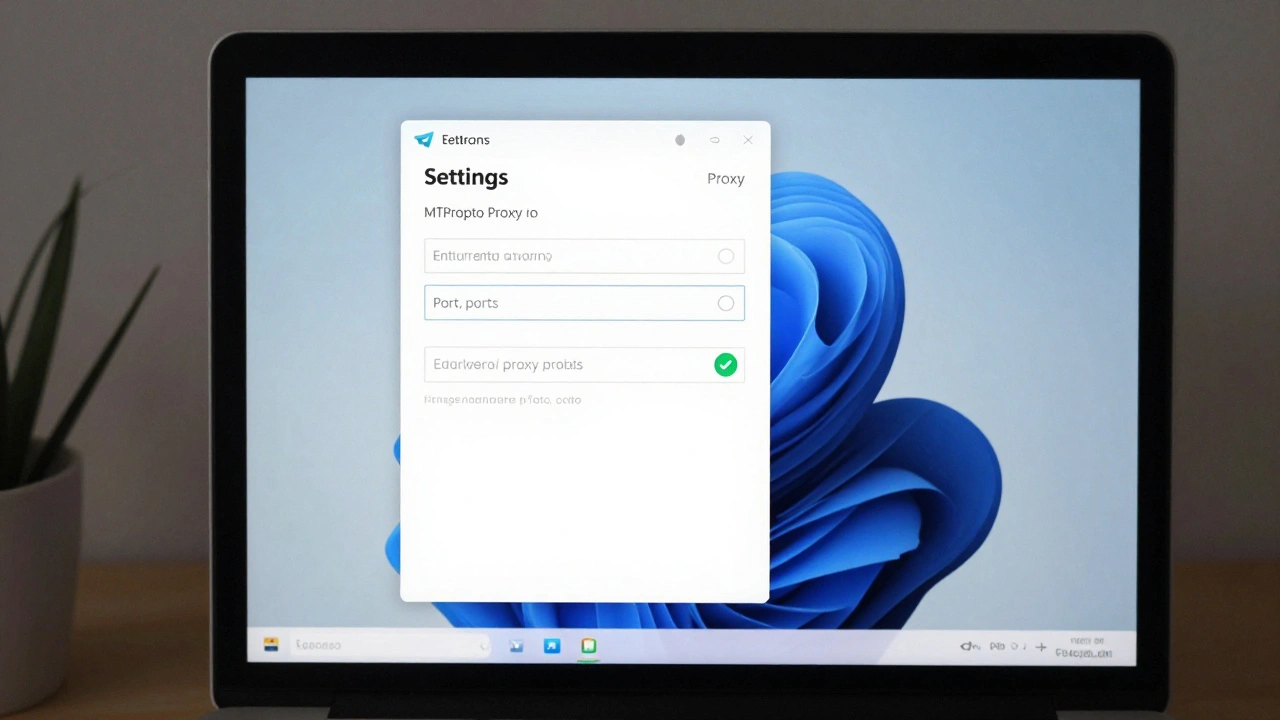
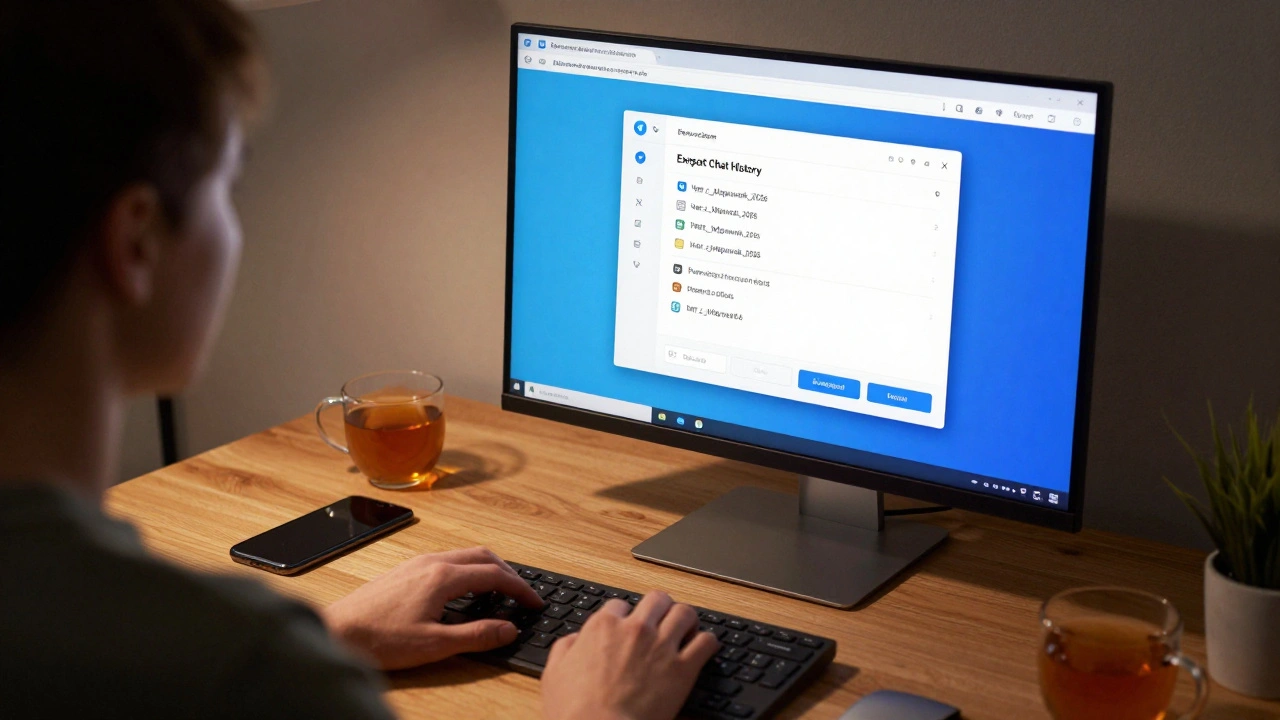
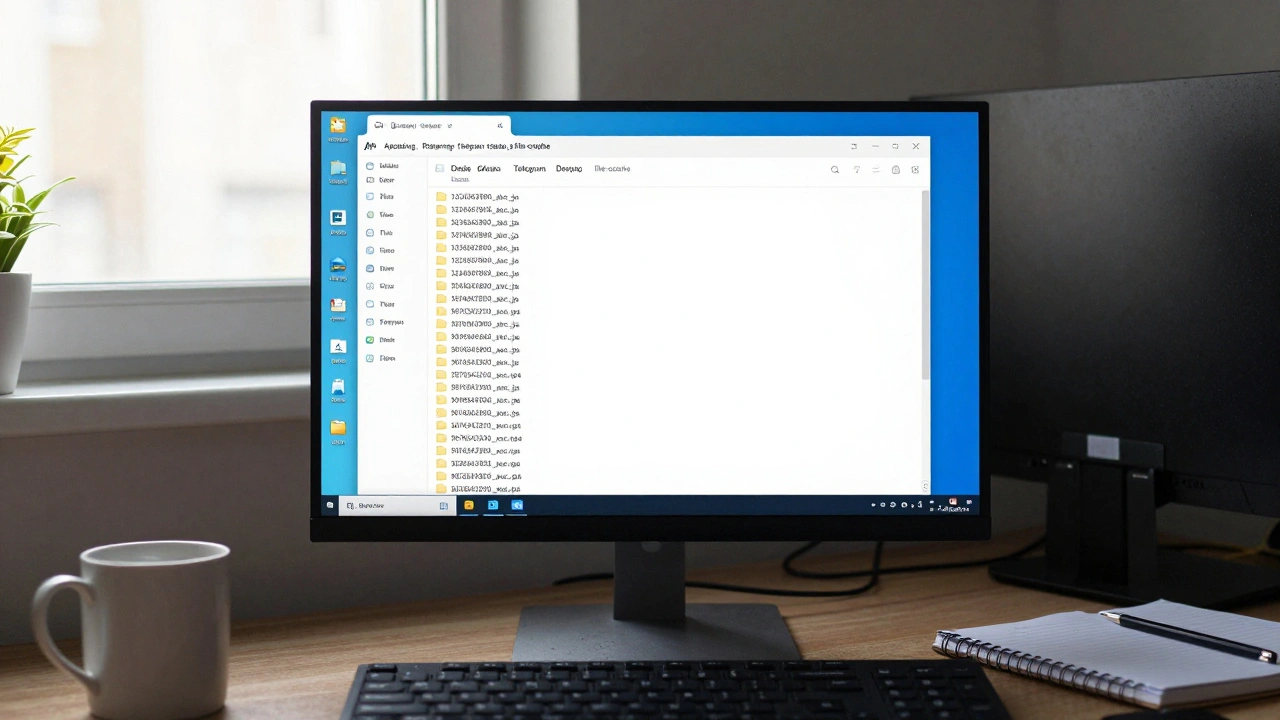
Вот где начинается разница: безопасность Telegram, система защиты, которая включает двухфакторную аутентификацию, удаление сессий и шифрование метаданных. Также известно как 2FA и приватность в десктопной версии, она требует от вас не просто входа, а осознанного управления сессиями. Если вы используете Telegram Desktop на общем компьютере, вы рискуете, если не удалите сессию после использования. А если вы отправляете фото — Telegram автоматически удаляет EXIF-данные, но только если вы не используете сторонние сервисы для загрузки. Это не магия, а продуманная защита. И это только начало. управление файлами Telegram, как отправлять папки, обходить лимиты в 2 ГБ и настраивать хранилище на ПК. Также известно как архивирование и кэш-менеджмент, это то, что делает десктопную версию незаменимой для тех, кто работает с документами, архивами или медиафайлами. Вы не просто читаете сообщения — вы организуете рабочий процесс: ZIP-папки, облака, автоматическая очистка кэша, настройка прокси для обхода блокировок — всё это работает в одном окне.
Telegram Desktop — это не про то, чтобы просто заменить телефон. Это про то, чтобы сделать Telegram частью вашей цифровой инфраструктуры. Вы можете настроить два аккаунта одновременно, включить автоматическое переключение прокси, управлять правами администраторов в группах и даже запускать ботов прямо с ПК. Здесь нет места случайностям. Если вы используете Telegram для работы, для бизнеса или просто хотите быть в полном контроля — десктопная версия даёт вам инструменты, которые мобильный телефон не может предложить. Ниже — всё, что нужно знать: от настройки безопасности до обхода ограничений на файлы, от очистки кэша до управления несколькими профилями. Вы найдёте проверенные шаги, реальные лайфхаки и то, что действительно работает в 2025 году.